
Komprimer videoer fra GB til MB og behold originalkvaliteten med AI-teknologien
Roter GIF-er på PC/Mac/iPhone/Android/på nett [4 måter]

Postet av Paula Pailaga til Rediger video/lyd 31. des. 2025
Animerte GIF-er brukes vanligvis til sosiale medier og nettinnhold, men noen ganger kan de vises opp ned eller på siden. På grunn av dette vil du roter GIF-animasjoner samtidig som du opprettholder jevn avspilling og visuell klarhet. Så, hvilket rotasjonsverktøy er i stand til å oppnå dette resultatet? Heldigvis utforsker de følgende delene fire effektive GIF-rotatorer, fra desktop- og nettbaserte til mobile løsninger. Til slutt vet du hvilken som er best for din roterende arbeidsflyt.
Guideliste
Beste måten å rotere GIF-er uten å miste kvalitet Slik roterer du GIF-er raskt ved hjelp av Ezgif Roter GIF-er gratis med iLoveIMG Online Roter GIF-er enkelt på iPhone/Android med GIF GuruBeste måten å rotere GIF-er uten å miste kvalitet
Når det gjelder roterende GIF-er, er det like viktig å bevare animasjonens jevnhet og kvalitet som å korrigere retningen. 4Easysoft Total Video Converter kan rotere animerte GIF-er samtidig som den opprinnelige oppløsningen og fargenøyaktigheten opprettholdes. I tillegg til rotasjonen lar GIF-rotatoren og -redigereren deg bruke filtre, justere effekter, beskjære, trimme og mer. I tillegg lar den deg forhåndsvise endringer før eksport, slik at du kan bekrefte at alle de brukte redigeringene ser riktige ut.

Roter GIF-er uten å komprimere eller ofre GIF-kvaliteten.
Foruten GIF fungerer det bra blant populære formater som MP4, MOV, AVI, etc.
Støtter flere rotasjonsvinkler og vippealternativer.
Støtter høye prosesseringshastigheter med maskinvareakselerasjon.
100% Sikker
100% Sikker
Trinn 1Åpne 4Easysoft Total Video Converter på datamaskinen din, og klikk på "Legg til filer"-knappen for å importere GIF-en du vil rotere.

Steg 2Deretter klikker du på «Rediger»-knappen ved siden av filen for å få tilgang til redigeringsvinduet. Gå her til «Roter og beskjær»-delen og velg ønsket rotasjons- eller vendingsalternativ. Du kan gå til følgende redigeringsfaner etter behov. Forhåndsvis GIF-ens retning og animasjon før du klikker på «OK»-knappen for å bruke endringene.
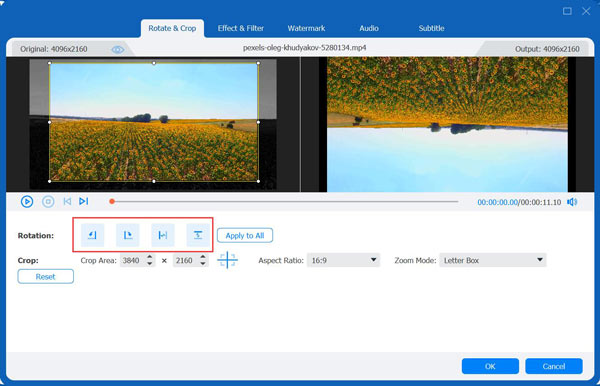
Trinn 3På hovedskjermen angir du en fildestinasjon og et navn for den nylig roterte GIF-filen. Klikk på «Konverter alle»-knappen for å eksportere GIF-en uten kvalitetstap.

100% Sikker
100% Sikker
Slik roterer du GIF-er raskt ved hjelp av Ezgif
Deretter er Ezgif en av de kjente nettløsningene for redigering av GIF-er på grunn av den raske, gratis og ekstremt brukervennlige funksjonen. Her kan du rotere GIF-bilder direkte i nettleseren din, slik at du ikke trenger å installere programvare eller opprette en konto. I tillegg bevarer den den opprinnelige bildesekvensen, noe som sørger for at GIF-en spilles av jevnt etter rotasjonsprosessen.
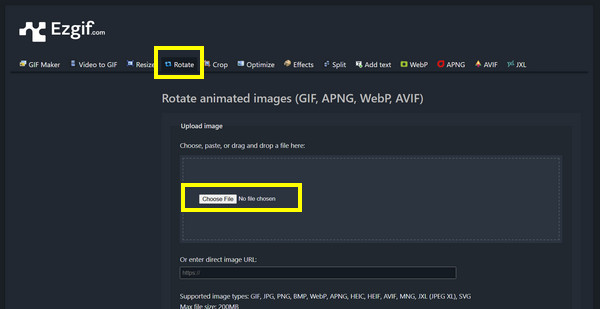
Trinn 1Gå til Ezgif-nettstedet. Velg «Roter»-verktøyet fra menyen. Klikk på «Velg fil», og bla deretter gjennom og last opp GIF-en du ønsker å rotere.
Steg 2Velg nå ønsket rotasjonsvinkel, for eksempel 90 grader.
Trinn 3Senere klikker du på «Roter GIF»-knappen for å behandle filen, og laster ned GIF-en når du er ferdig.
Roter GIF-er gratis med iLoveIMG Online
iLoveIMG støtter rotering av flere GIF-animasjoner. Dessuten fungerer denne nettbaserte GIF-rotatoren veldig bra på tvers av forskjellige nettlesere og operativsystemer, noe som sikrer tilgjengelighet for de fleste brukere.
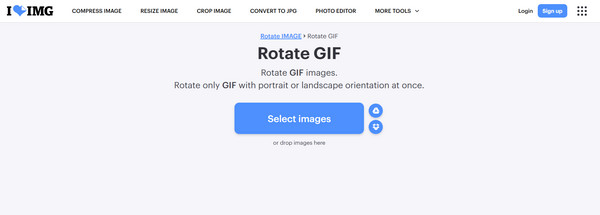
Trinn 1Gå til iLoveIMG-siden, og velg verktøyet «Roter GIF». Last opp GIF-en din fra enheten eller skylagringen din.
Steg 2Klikk på rotasjonsikonene for å rotere GIF-en til venstre eller høyre.
Trinn 3Bekreft rotasjonen og vent til prosessen er fullført, og last deretter ned den roterte GIF-filen.
Roter GIF-er enkelt på iPhone/Android med GIF Guru
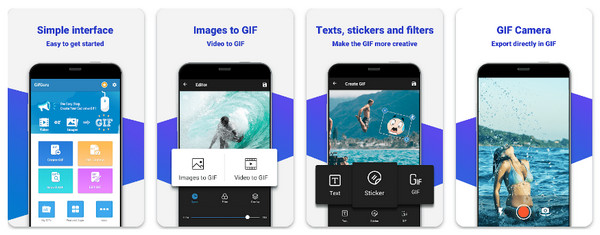
For de som foretrekker å redigere GIF-er direkte på smarttelefonene sine, er Gif Guru en praktisk mobilappløsning. Den lar deg rotere GIF-er raskt ved hjelp av berøringskontroller samtidig som den opprinnelige GIF-kvaliteten opprettholdes. I tillegg tilbyr denne mobilappen grunnleggende redigeringsfunksjoner. Du kan få fart på GIF-er og legg til andre effekter. Så for raske redigeringer på farten er denne metoden ideell for å dele GIF-er på sosiale medier.
Trinn 1Åpne Gif Guru på mobilenheten din. Importer deretter GIF-en du vil rotere fra galleriet ditt.
Steg 2Deretter velger du alternativet «Roter» fra redigeringsverktøyene.
Trinn 3Juster GIF-retningen til 90 grader, 180 grader og 270 grader.
Produktvurderingstabell
| Verktøy | Plattform | Vannmerke | Andre støttede formater | Justerbare innstillinger |
| 4Easysoft Total Video Converter | Windows, macOS | Nei | Bare GIF-er | Fullt justerbare innstillinger |
| Ezgif | Nettleser | Nei | GIF, JPG, PNG | Rotasjonsalternativer med begrensede kvalitetskontroller. |
| iLoveIMG | Nettleser | Nei | Bare GIF-er | Grunnrotasjon |
| GIF-guru | iOS, Android | Nei | GIF, MP4, MOV, AVI, MKV, FLV og mer. | Roter og vend alternativer med noen tilleggsinnstillinger. |
Konklusjon
Så lenge du har riktig verktøy for jobben, kan du enkelt rotere GIF-er med stående og liggende retning. Her finner du redigeringsprogrammer som Ezgif og iLoveIMG, som er perfekte for raske løsninger, mens mobilapper tilbyr praktiske redigeringer på farten på Android og iPhone. Disse gratisverktøyene kan imidlertid ha begrensninger, så her kommer... 4Easysoft Total Video ConverterGIF-rotatoren anbefales på det sterkeste for å rotere GIF-er uten at det går på bekostning av kvaliteten. Enten du ønsker å rotere GIF-er til den perfekte vinkelen av og til, legge til tekst i GIF-er, eller jobber med animerte filer regelmessig, er verktøyet en stabil løsning av høy kvalitet for vri GIF-bilder med eller mot klokken effektivt.
100% Sikker
100% Sikker
