
Rakam, edit dan kongsi video daripada semua sumber.

Apl Terhad Rekod Skrin pada Android: 3 Cara untuk Mencuba

Dihantar oleh Ethan Brooke kepada Rakam Video 19 Okt 2026
Walaupun sesetengah peranti Android mempunyai ciri rakaman skrin, banyak aplikasi menyekat atau mengehadkannya untuk merakam kandungan tertentu. Sama ada atas hak cipta, privasi atau sebab-sebab lain, anda tidak dapat merakam skrin aplikasi terhad pada Android, dan ini pasti mengecewakan anda. Nasib baik, terdapat cara untuk memintasnya! Catatan ini telah memberi anda tiga kaedah untuk diterokai yang akan membolehkan anda merakam skrin aplikasi terhad pada Android. Rakam sebahagian besar aktiviti pada skrin anda sekarang.
Senarai Panduan
Cara 1. Rakam Apl Terhad pada Android dengan Perakam Skrin 4Easysoft Cara 2. Gunakan Ciri Perkongsian Skrin dalam Apl Zum Cara 3. Pasang Apl Terhad dalam Ruang Maya| Cara | Ciri Khas |
| Rakam Apl Terhad pada Android dengan Perakam Skrin 4Easysoft | Alat rakaman berkuasa yang boleh memintas sekatan apl, menawarkan hasil berkualiti tinggi tanpa memerlukan akar. |
| Gunakan Ciri Perkongsian Skrin dalam Apl Zum | Dengan bahagian skrin Zoom, anda boleh merakam apl terhad semasa panggilan. |
| Pasang Apl Terhad dalam Ruang Maya | Menggunakan persekitaran maya atau pengklon apl untuk membuka apl terhad, membolehkan anda merakam skrin dengan sekatan pencetus. |
Cara 1. Rakam Apl Terhad pada Android dengan Perakam Skrin 4Easysoft
The 4Easysoft Perakam Skrin ialah perisian rakaman yang serba boleh dan mesra yang membolehkan anda memintas sekatan apl dan apl terhad rekod skrin pada Android. Menggunakan kuasanya, anda boleh menangkap video dan audio berkualiti tinggi daripada skrin anda melalui pencerminan. Selain rakaman skrin, perisian ini menawarkan ciri seperti rakaman kamera web, anotasi masa nyata dan pemilihan format output. Ia juga membolehkan anda menyesuaikan tetapan rakaman, seperti resolusi, kadar bingkai dan banyak lagi, untuk mendapatkan hasil berkualiti tinggi yang anda inginkan. Putih mungkin perisian pihak ketiga yang perlu dipasang; ia menyediakan rakaman berkualiti tinggi dengan fungsi teguh yang akan mengambil sebarang tugas rakaman pada apl terhad ke peringkat seterusnya.

Mampu mencerminkan dan kemudian merakam apl terhad daripada mana-mana Android.
Sediakan rakaman berkualiti tinggi 4K dengan tangkapan skrin masa nyata dan banyak lagi.
Tukar peleraian, kadar bingkai, format dan banyak lagi mengikut keperluan anda.
Rakam kamera web, mikrofon dan bunyi sistem bersama-sama dengan skrin anda.
Membenarkan anda menambah sorotan dan anotasi semasa dan selepas rakaman.
100% Selamat
100% Selamat
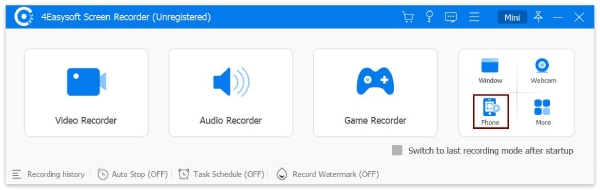
Langkah 1Aktifkan 4Easysoft Perakam Skrin apl pada komputer anda. Untuk memulakan, pilih butang "Perakam Telefon" daripada antara muka utama.
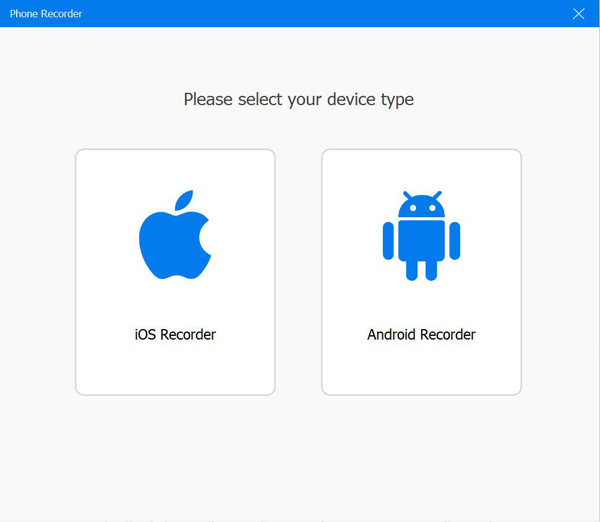
Langkah 2Memandangkan anda perlu menyaring rekod apl terhad pada Android, pastikan anda memilih butang "Perakam Android" dalam tetingkap ini.
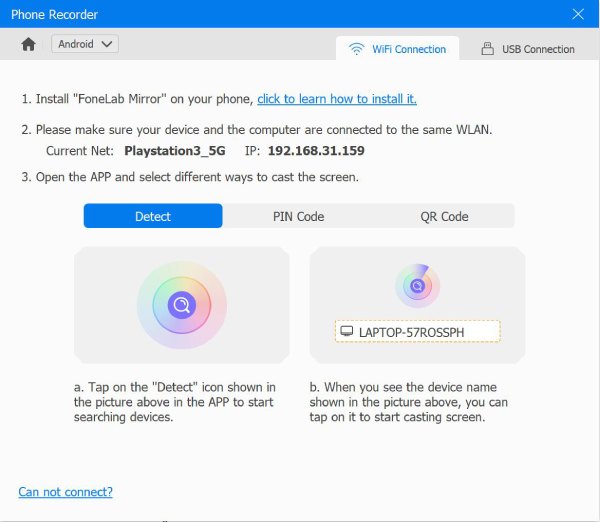
Pertama, anda mesti mendapatkan apl FoneLab Mirror pada peranti Android anda. Setelah dipasang, hantar skrin anda ke komputer melalui pengesanan, PIN atau kod QR. Jika tidak, gunakan kabel USB untuk memautkan peranti.
Langkah 3Selepas anda mendapatkan skrin Android anda dicerminkan pada komputer anda, anda boleh memutarkan skrin dan menukar resolusi output. Pergi ke apl dengan sekatan rakaman, kemudian klik butang "Rekod" daripada program untuk memulakan.
Cara 2. Gunakan Ciri Perkongsian Skrin dalam Apl Zum
Satu lagi kaedah praktikal untuk merakam skrin aplikasi terhad pada Android adalah melalui ciri perkongsian skrin dalam aplikasi Zoom. Setelah memulakan mesyuarat Zoom, anda boleh berkongsi skrin anda dan kemudian merakam apa sahaja pada skrin Android anda dengan berkesan. Aplikasi Zoom juga menyediakan pilihan rakaman berasaskan awan, yang berguna bagi mereka yang ingin menyimpan rakaman tanpa menghabiskan storan peranti. Sementara itu, penyelesaian ini memerlukan sambungan internet yang aktif, dan kualitinya mungkin tidak setinggi yang pertama. Dengan akaun Zoom percuma, anda boleh memulakan setiap rakaman awan tempatan sehingga 40 minit setiap sesi. Jika anda perlu merakam lebih lama, anda memerlukan akaun Zoom berbayar.
Ia mungkin kelihatan kurang fleksibel, terutamanya jika anda tidak mahu melibatkan ciri persidangannya. Tetapi jika anda tidak keberatan, ikut langkah di bawah untuk memulakan rakaman skrin apl terhad pada Android.
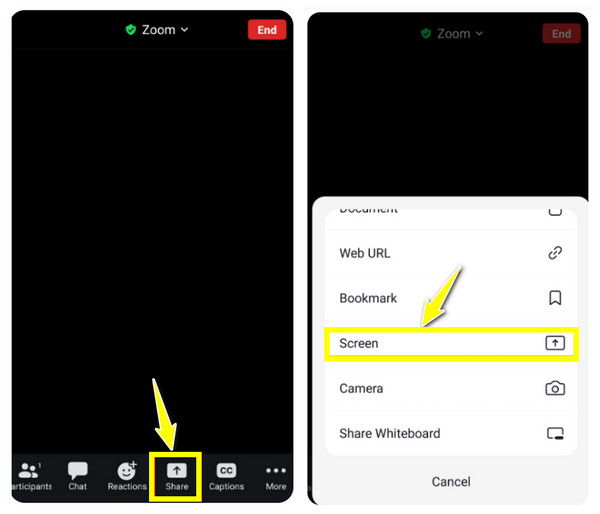
Langkah 1Sila dapatkan apl Zoom pada telefon Android anda, kemudian lancarkannya. Mulakan mesyuarat baharu dan klik pilihan "Kongsi Skrin", dan anda boleh mula menavigasi ke apl yang ingin anda kongsi.
Langkah 2Daripada apl Zum, ketik butang "Rekod" untuk merekod mesyuarat Zum. Sebaik sahaja anda selesai menangkap apl, hentikan rakaman dan Zoom akan menyimpannya ke peranti atau storan awan anda.
Rakaman Zoom hanya berfungsi dengan sekatan FLAG_SECURE. Jika aplikasi menggunakan kandungan yang dilindungi DRM (perkhidmatan penstriman, sesetengah permainan), perkongsian skrin Zoom akan memaparkan segi empat tepat hitam untuk kandungan tersebut.
Cara 3. Pasang Apl Terhad dalam Ruang Maya
Bagi pengguna yang ingin memintas sepenuhnya sekatan aplikasi, anda boleh cuba memasang aplikasi terhad dalam ruang maya atau menggunakan pengklon aplikasi. Aplikasi seperti LSPosed dan DisableFlagSecure akan membantu anda menjana persekitaran maya di mana anda boleh menjalankan aplikasi tertentu dan akan membolehkan anda merakam aplikasi terhad pada Android tanpa gangguan. Walau bagaimanapun, ia mungkin tidak lancar dan sesetengah aplikasi mungkin tidak berjalan dengan betul dalam ruang ini.
Berbanding dengan dua kaedah sebelumnya untuk apl terhad rakaman skrin pada Android, kaedah ini memerlukan lebih banyak pengetahuan teknikal tetapi memberi anda lebih kebebasan dalam keserasian apl. Begini cara melakukannya:
Langkah 1Root peranti Android anda ATAU gunakan pendekatan LSPosed bebas root
Pendekatan standard memerlukan root (melalui Magisk). LSPosed ialah rangka kerja Xposed yang berjalan di atas Magisk. Tanpa root, pilihan adalah terhad, lebih lanjut mengenainya di bawah.
Langkah 2Pasang LSPosed
LSPosed ialah pengganti yang diselenggara untuk rangka kerja Xposed yang lebih lama. Muat turun daripada keluaran GitHub LSPosed (github.com/LSPosed/LSPosed). Pasang edisi LSPosed Zygisk melalui pengurus modul Magisk.
Langkah 3Pasang "Dayakan Tangkapan Skrin" (dahulunya DisableFlagSecure)
Muat turun DisableFlagSecure (Nama semasa ialah Enable Screenshot. ID pakejnya ialah io.github.lsposed.disableflagsecure. Ia menyokong Android 12 hingga 16.) daripada Repositori Modul LSPosed (modules.lsposed.org).
Langkah 4Dayakan modul dalam LSPosed
Buka LSPosed, pergi ke Modul, dayakan Tangkapan Skrin, tandakan "Rangka Kerja Sistem" dalam skop, dan kemudian but semula.
Langkah 4Ujian
Buka aplikasi terhad dan cuba ambil tangkapan skrin atau rakaman skrin pada Android.
Kesimpulan
Walaupun setiap kaedah di atas membolehkan anda pintas sekatan dan aplikasi terhad rakaman skrin pada Android, setiap satunya datang dengan kebaikan dan keburukan—jadi yang terbaik bergantung pada keutamaan anda. Anda boleh menggunakan perkongsian skrin Zoom untuk penyelesaian mudah atau bergantung pada ruang maya untuk membuka aplikasi tanpa sekatan. Tetapi untuk rakaman skrin Android anda yang berkualiti tinggi, gunakan 4Easysoft Screen Recorder. Program ini boleh mencerminkan skrin telefon anda ke komputer dan mula merakam dengan cepat. Anda boleh memberi anotasi, melaraskan tetapan rakaman dan merakam bunyi sistem dan mikrofon tanpa kehilangan kualiti. Rakam sebarang kandungan daripada mana-mana aplikasi yang anda mahukan sekarang!
100% Selamat
100% Selamat
