

Rakam, edit dan kongsi video daripada semua sumber.

12 Perakam Skrin Terbaik untuk Windows 11: Pilihan Percuma & Berbayar

Dihantar oleh Ethan Brooke kepada Rakam Video 19 Nov 2026
ringkasan
Bandingkan 12 perakam skrin Windows 11 mengikut kualiti rakaman, tangkapan audio, sokongan kamera web, ciri penyuntingan dan kemudahan penggunaan. Cari perakam yang sesuai untuk keperluan anda. Anda boleh memuat turun 4Easysoft Screen Recorder untuk rakaman skrin, audio dan kamera web yang fleksibel.
100% Selamat
100% Selamat
Merakam desktop anda telah menjadi satu kemestian, sama ada anda seorang pemain permainan, pendidik atau profesional. Walaupun sistem terkini Microsoft mempunyai beberapa alat bersepadu, terdapat pelbagai perakam skrin terbaik untuk Windows 11 di luar sana yang menawarkan ciri khusus seperti sokongan 4K, perkongsian pantas, pengurangan hingar AI dan banyak lagi. Telah diuji dan dihuraikan adalah 12 perisian rakaman skrin Windows terbaik. Datang dan rakam dengan yakin!
| produk | Kualiti Maksimum | Format yang Disokong | Sesuaikan Tetapan | Alat Penyuntingan | Terbaik Untuk |
| 4Easysoft Perakam Skrin | 4K | MP4, AVI, WMV, MOV | tinggi | ya | Tutorial resolusi tinggi dan aktiviti skrin lain |
| Bar Permainan Xbox | 1080p | MP4 | rendah | Tidak | Klip permainan pantas |
| OBS Studio | 4K | MP4, MKV, FLV | Sangat tinggi | ya | Aktiviti penstriman dan tayangan |
| ShareX | 1080p | MP4, WebM, GIF | tinggi | ya | Produktiviti dan GIF |
| ScreenRec | 4K | MP4 | rendah | Tidak | Perkongsian pantas |
| CamStudio | 720p | AVI, SWF | Sederhana | Tidak | Aktiviti skrin |
| ScreenPal | 1080p | MP4, AVI, FLV | Sederhana | ya | Video pendidikan |
| Screenify | 4K | MP4, MOV | tinggi | ya | Aktiviti menyeluruh |
| Camtasia | 4K | MP4, WMV, MOV | tinggi | ya | Tutorial |
| Bandicam | 4K | MP4, AVI | tinggi | Tidak | Aktiviti permainan |
| Clipchamp | 1080p, 4K | MP4, GIF | Sederhana | ya | Media sosial |
| Alat Snipping | 1080p | MP4 | Sangat Rendah | Tidak | Klip pantas |
Senarai Panduan
Bagaimana Kami Menguji Setiap Perakam Skrin Windows 11 1. Perakam Skrin 4Easysoft – Perakam Skrin Resolusi Tinggi 2. Bar Permainan Xbox – Perakam Skrin Windows 11 Asli 3. OBS Studio – Perakam Kuasa untuk Profesional 4. ShareX – Perakam Windows Ringan dan Pantas 5. ScreenRec – Perakam Perkongsian Awan Pantas 6. CamStudio – Perakam Windows Sumber Terbuka Klasik 7. ScreenPal – Perakam Windows untuk Pendidik 8. Screenify – Perakam Skrin Semua-dalam-Satu Moden 9. Camtasia – Perakam Sesuai untuk Tutorial 10. Bandicam – Perakam Skrin Dioptimumkan untuk Permainan 11. Clipchamp – Editor dan Perakam Video Windows 12. Alat Pemotongan – Tangkapan Skrin dan Perakam Terpantas Sekilas Pandang: 12 Perakam Skrin Windows 11 Dibandingkan Soalan LazimBagaimana Kami Menguji Setiap Perakam Skrin Windows 11
Setiap perakam berjalan pada persediaan Windows 11 yang sama. Kami juga membaca dokumentasi setiap vendor untuk mengesahkan terma lesen dan had eksportnya.
Persediaan ujian: Windows 11 24H2, pemproses Core i7 atau Ryzen 7, RAM 16 GB, kad grafik kelas RTX 3060, paparan 1080p 60 Hz dan mikrofon USB. Gantikan ini dengan butiran perkakasan, pemacu, binaan Windows dan versi aplikasi anda sendiri sebelum menerbitkan.
Senario:
- Tutorial 5 minit 1080p/30 fps dengan narasi
- Permainan atau tangkapan gerakan 1080p/60 fps selama 5 minit
- Ujian penyegerakan skrin, audio sistem dan mikrofon selama 10 minit
- Tangkapan tetingkap dan rantau
- Semakan eksport: resolusi, codec, saiz, tera air
- Semakan had peringkat bebas
Setiap ujian dijalankan sebanyak tiga kali. Kami melaporkan median, bingkai yang digugurkan, penggunaan CPU/GPU dan hanyutan audio.
1. Perakam Skrin 4Easysoft - Perakam Skrin Resolusi Tinggi
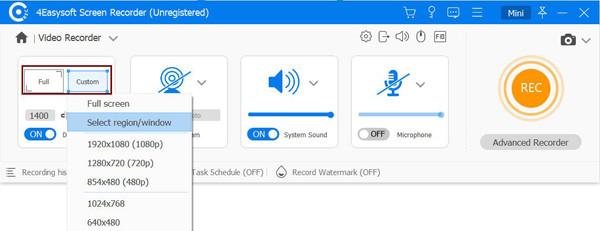
Berikut ialah perakam skrin pertama terbaik untuk Windows 11, bagi sesiapa sahaja yang mahukan fleksibiliti dan kejelasan: 4Easysoft Perakam Skrin. Perisian rakaman ini merakam video berkualiti tinggi sehingga resolusi 4K, menjadikannya sesuai untuk tutorial profesional dan rakaman filem. Ia juga termasuk alat anotasi yang membolehkan anda menyerlahkan kursor tetikus atau lukisan dalam masa nyata, tanpa menjejaskan kualiti. Jika anda salah seorang daripada mereka yang perlu merakam bunyi sistem dan input mikrofon bersama skrin dan kamera web, alat ini pastinya sesuai untuk anda.

Rakaman definisi ultra tinggi untuk tutorial, permainan dan filem.
Lukisan terbina dalam untuk menambah garisan, anak panah, bentuk dan teks semasa rakaman.
Kawasan rakaman fleksibel, seperti skrin penuh, tetingkap atau kawasan yang dipilih.
Potong bahagian yang tidak diingini dari awal atau akhir sebelum menyimpannya.
100% Selamat
100% Selamat
2. Bar Permainan Xbox - Perakam Skrin Windows 11 Asli
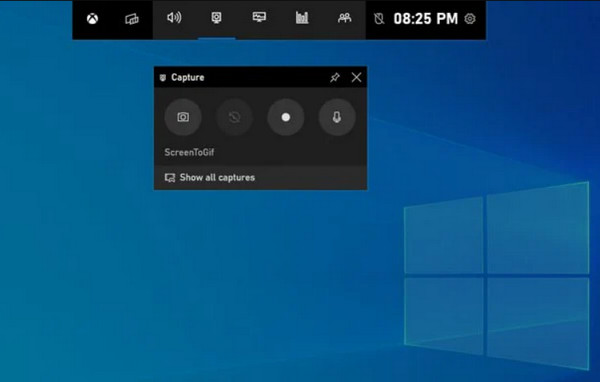
Perakam skrin berikut untuk Windows 11 ialah Xbox Game Bar. Alat terbina dalam ini membolehkan anda merakam sebarang aplikasi aktif dengan kombinasi pintasan mudah. Walaupun ia dibina terutamanya untuk permainan, ia boleh merakam kebanyakan aplikasi tanpa lag.
- Kebaikan
- Dilengkapi prapasang pada sistem; kesan yang rendah terhadap prestasi sistem.
- Keburukan
- Tidak dapat merakam File Explorer atau Windows Desktop; tiada alat penyuntingan video.
3. OBS Studio - Perakam Kuasa untuk Profesional
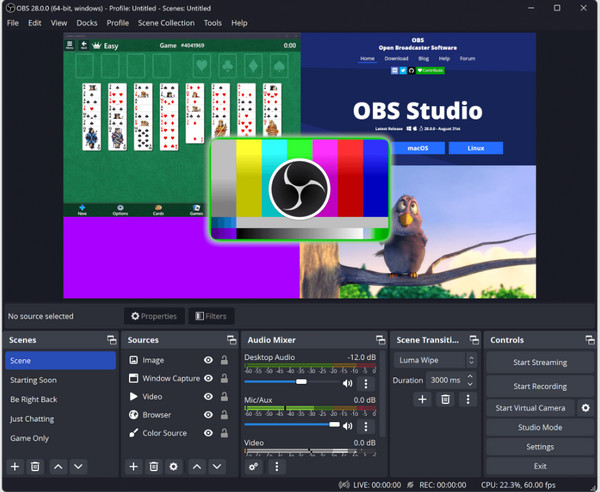
Jika anda mendapati alatan terbina dalam terlalu terhad, OBS Studio di sini menawarkan tahap dan kuasa yang tiada tandingan. Sebagai alat sumber terbuka, ini mungkin perakam skrin percuma terbaik untuk Windows 11 kerana ia membolehkan anda mencipta pemandangan kompleks dengan pelbagai sumber, seperti kamera web, monitor atau tingkap.
- Kebaikan
- Percuma sepenuhnya, tiada teks yang tidak diingini; penyesuaian tanpa had.
- Keburukan
- Antara mukanya boleh menakutkan; ia memerlukan GPU yang baik.
4. ShareX - Perakam Windows Ringan dan Pantas
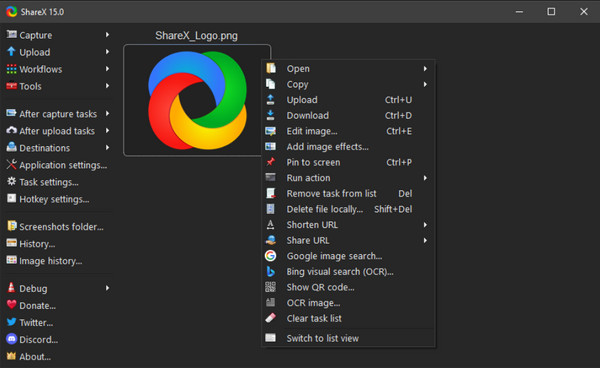
Walaupun perakam video sebelumnya memberi tumpuan kepada pengeluaran tugas berat, ShareX dibina untuk kelajuan dan produktiviti, berfungsi sebagai perisian rakaman skrin ringan untuk Windows 11. Ia menyokong pelbagai kaedah tangkapan, termasuk tangkapan skrol untuk halaman web yang panjang dan penciptaan GIF yang pantas.
- Kebaikan
- Percuma sepenuhnya tanpa iklan; boleh merakam GIF berkualiti tinggi.
- Keburukan
- Antara muka yang padat dengan menu tidak begitu intuitif; tiada ciri penyuntingan.
5. ScreenRec - Perakam Perkongsian Awan Pantas
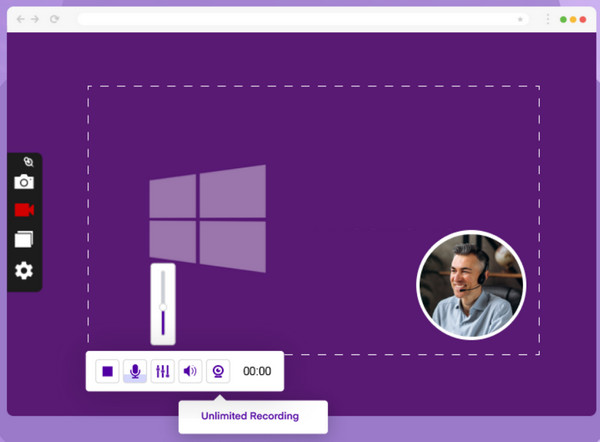
Seterusnya ialah ScreenRec, antara perakam skrin dan audio terbaik untuk Windows 11, yang sesuai untuk menghantar mesej video pantas. Salah satu ciri yang menonjol ialah pautan perkongsian segera, di mana sebaik sahaja anda berhenti merakam, video tersebut mempunyai pautan yang sedia untuk anda tampal ke dalam e-mel.
- Kebaikan
- Penjanaan pautan peribadi yang pantas; teknologi rakaman sifar lag.
- Keburukan
- Tiada alat penyuntingan video; had rakaman kepada 5 minit.
6. CamStudio - Perakam Windows Sumber Terbuka Klasik
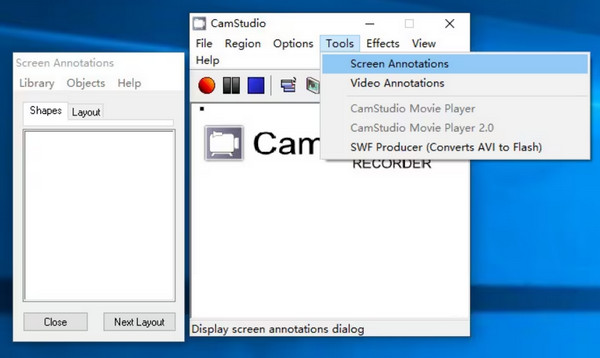
Bagi pengguna yang mahukan pendekatan tradisional untuk rakaman, CamStudio ialah perakam skrin peringkat permulaan klasik untuk PC Windows. Walaupun ia mungkin kelihatan ketinggalan zaman, ia mempunyai ciri-ciri penting seperti kapsyen skrin dan anotasi video untuk video pengajaran asas.
- Kebaikan
- Saiz fail sangat kecil; ringan untuk sistem Windows yang lebih lama.
- Keburukan
- Format output terhad terutamanya AVI; tiada sokongan 4K dan penyuntingan lanjutan.
7. ScreenPal - Perakam Windows untuk Pendidik
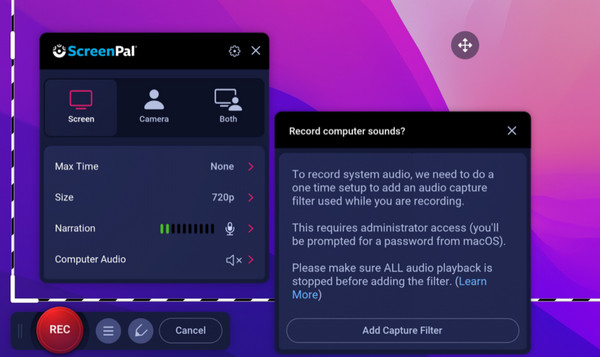
Berbeza dengan perakam skrin sebelumnya yang ringkas, ScreenPal mempunyai persekitaran yang kaya dengan ciri yang direka untuk pendidik dan jurulatih. Perakam skrin untuk Windows 11 ini mempunyai mod Rakaman Skrip unik yang membolehkan anda menaip skrip anda dahulu, kemudian merakam video.
- Kebaikan
- Alat penyuntingan zum dan pan; pustaka media stok yang besar.
- Keburukan
- Terhad kepada 15 minit secara percuma; mempunyai tanda air dalam versi percuma.
8. Screenify - Perakam Skrin Semua-dalam-Satu Moden
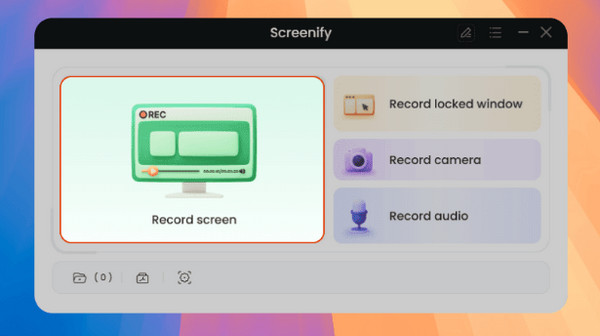
Screenify telah meletakkan dirinya sebagai perakam skrin berprestasi tinggi untuk Windows 11. Ia boleh mengendalikan rakaman kadar bingkai tinggi dengan mudah, yang penting untuk demonstrasi atau rakaman permainan.
- Kebaikan
- Pengurangan hingar berbantukan AI lanjutan; sokongan kadar bingkai yang tinggi.
- Keburukan
- Masih mendapat kestabilan.
9. Camtasia - Perakam Sesuai untuk Tutorial
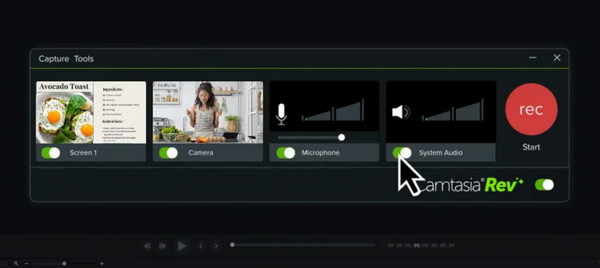
Jika matlamat anda adalah untuk mempunyai kandungan pengajaran, perakam skrin yang baik untuk Windows 11 untuk anda mungkin Camtasia. Ini ialah editor lengkap yang boleh merakam skrin, kamera web dan audio, yang boleh anda edit kemudian.
- Kebaikan
- Penyuntingan berbilang trek; menawarkan kesan kursor dan pelicinan.
- Keburukan
- Pilihan yang mahal; memerlukan sumber sistem yang besar.
10. Bandicam - Perakam Skrin Dioptimumkan untuk Permainan
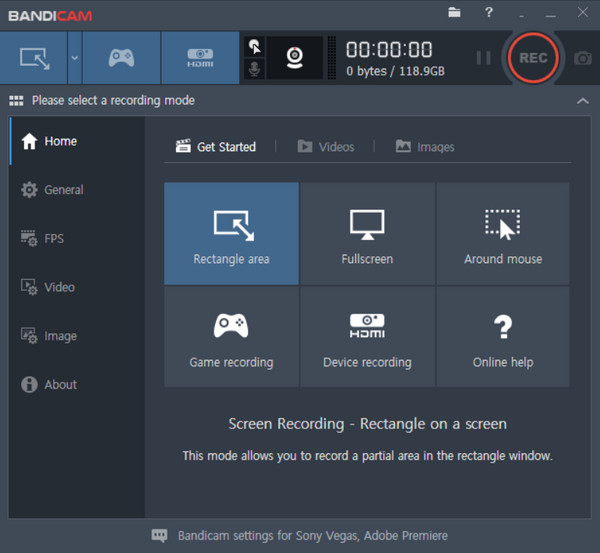
Satu lagi untuk komuniti permainan, Bandicam boleh merakam permainan berkelajuan tinggi tanpa kehilangan bingkai. Ia mempunyai mod rakaman yang bersambung terus ke enjin permainan untuk kualiti tertinggi, menjadikannya salah satu perakam skrin terbaik untuk Windows 11.
- Kebaikan
- Sokongan FPS yang tinggi; boleh merakam peranti luaran.
- Keburukan
- Ciri penyuntingan didatangkan secara berasingan; versi percuma mempunyai tanda air.
11. Clipchamp - Editor dan Perakam Video Windows
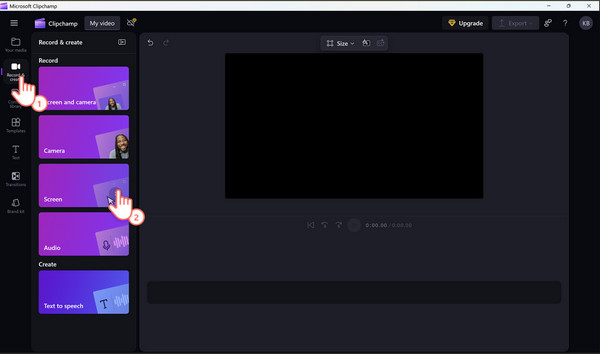
Berbalik kepada perakam skrin Windows 11 yang asli, Clipchamp di sini boleh menjadi penyunting dan perakam video anda. Ia merupakan alat berasaskan web yang mempunyai ciri seperti kapsyen automatik dan penjana teks-ke-pertuturan AI. Selain itu, ia menawarkan susun atur Skrin dan Kamera yang sesuai untuk kemas kini media sosial yang pantas.
- Kebaikan
- Terbina dalam sistem Windows 11; ciri AI disokong.
- Keburukan
- Boleh menjadi lembap dengan internet yang perlahan; eksport 4K terhad kepada pengguna premium.
12. Alat Potongan Skrin - Tangkapan Skrin dan Perakam Terpantas
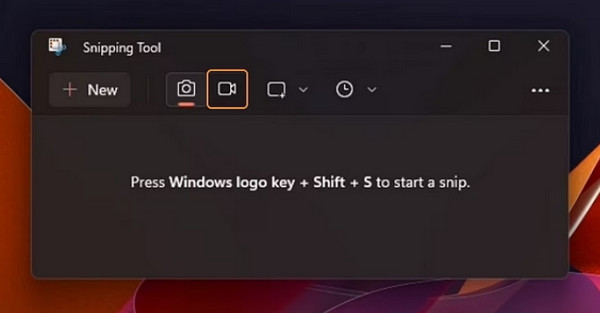
Untuk keperluan paling asas, Alat Pemotong boleh berfungsi sebagai perakam skrin terbaik untuk Windows 11 selain daripada menjadi utiliti tangkapan skrin yang mudah. Ia sesuai untuk sesiapa sahaja yang tidak menginginkan aplikasi berat dan hanya memerlukan rakaman rantau pantas selama beberapa saat.
- Kebaikan
- Akses pantas melalui pintasan sistem; membolehkan anda memilih rantau untuk rakaman.
- Keburukan
- Tiada alat penyuntingan; tidak menyokong tindanan webcam.
Sekilas Pandang: 12 Perakam Skrin Windows 11 Dibandingkan
Berikut ialah perbandingan pantas versi percuma, tanda air dan format output untuk setiap perakam skrin.
| Perakam Skrin | Terbaik untuk | Format output | Versi percuma / tanda air |
| 4Easysoft Perakam Skrin | Tutorial dengan skrin, audio dan kamera web | MP4, WMV, MOV, AVI, TS, F4V, M4V, GIF | Percubaan 3 minit; tiada tanda air |
| Bar Permainan Xbox | Klip aplikasi dan permainan pantas | MP4 | Dibina dalam Windows; skop tangkapan terhad |
| OBS Studio | Rakaman lanjutan, penstriman, pelbagai sumber | MKV, MP4 dan banyak lagi | Percuma, sumber terbuka; tiada tanda air atau penutup klip |
| ShareX | Tangkapan rantau dan GIF | MP4, GIF (melalui perakam atau persediaan FFmpeg) | Percuma, sumber terbuka; tiada tanda air atau had masa |
| ScreenRec | Rakaman pantas dan perkongsian pautan | MP4 | Akaun percuma menghapuskan had 5 minit; storan awan 2 GB; tiada tanda air |
| CamStudio | Tangkapan asas dan ringan | MP4 (V3); AVI, SWF (versi lama) | Percuma; tiada tanda air atau akaun diperlukan |
| ScreenPal | Tutorial kamera web dan penyuntingan mudah | MP4, AVI, FLV, GIF | 15 minit setiap rakaman; tiada tanda air; tiada akaun diperlukan |
| Screenify | Tangkapan semua-dalam-satu | MP4, MOV, GIF, WebP | Percuma; tiada tanda air |
| Camtasia | Tutorial dan penyuntingan yang digilap | MP4 dan lain-lain, bergantung pada versi | Percubaan percuma ditandai air; pelan berbayar mengalih keluarnya |
| Bandicam | Permainan dan tangkapan kadar bingkai tinggi | MP4, AVI | 5 minit setiap rakaman; tiada tanda air pada rakaman mentah; eksport yang diedit mungkin ditandai air |
| Clipchamp | Pelayar atau tangkapan Windows serta penyuntingan | MP4 | Sesi skrin dan kamera selama 30 minit; tiada tanda air |
| Alat Snipping | Klip segi empat tepat pantas | MP4 | Termasuk dalam Windows 11; tiada tanda air |
- Perakam lanjutan percuma terbaik: OBS Studio. Pilihnya untuk babak, berbilang sumber, kawalan audio dan projek panjang.
- Pilihan terbina dalam terbaik pada Windows 11: Alat Pemotong untuk kawasan yang dipilih atau Bar Permainan Xbox untuk aplikasi atau permainan yang disokong.
- Terbaik untuk perkongsian pantas: ScreenRec. Akaun percuma menghapuskan had lima minit dan merangkumi storan awan 2 GB.
- Terbaik untuk tutorial pendek dengan kamera web: ScreenPal. Ia menawarkan klip 15 minit, tanpa tanda air dan suntingan asas.
- Terbaik untuk permainan: Bandicam. Anda boleh mendapatkan kawalan yang dibina untuk merakam permainan. Atau pilih OBS Studio jika anda lebih suka persediaan percuma yang boleh anda ubah suai.
- Terbaik untuk video latihan yang digilap: Camtasia. Pilihnya jika anda memerlukan alat penyuntingan dan akan membayar untuk pelan tersebut.
- Terbaik untuk aliran kerja desktop berpandu: 4Easysoft Screen Recorder. Ia mempunyai ciri-ciri berguna. Tetapi percubaan percuma terhad kepada tiga minit.
Soalan Lazim
-
Mengapa rakaman skrin saya lambat?
Kelewatan biasanya datang daripada resolusi atau kadar bingkai yang terlalu tinggi untuk komputer anda, CPU atau GPU yang sibuk, pemacu yang perlahan atau pengekod yang salah. Turunkan kepada 1080p pada 30 fps, hidupkan pengekodan perkakasan jika sistem anda menawarkannya, tutup aplikasi berat dan simpan fail ke SSD. Untuk melihat apa yang membantu, rakam babak ujian yang sama setiap kali dan bandingkan hasilnya.
-
Mengapa rakaman itu berwarna hitam?
Aplikasi ini mungkin sedang memainkan video yang dilindungi atau perakam anda mungkin tidak dapat mencapainya dalam mod tangkapan semasa. Tukar daripada tangkapan paparan kepada tangkapan tetingkap, kemas kini pemacu grafik anda dan pastikan perakam mempunyai kebenaran untuk menangkap skrin. Mematikan pecutan perkakasan dalam aplikasi juga boleh membantu.
-
Bolehkah saya merakam audio sistem dan mikrofon saya pada masa yang sama?
Ya. Anda boleh memilih daripada OBS Studio, 4Easysoft Screen Recorder, Bandicam, ScreenRec dan ScreenPal. Hidupkan kedua-dua sumber audio dan buat rakaman ujian pendek untuk diperiksa.
Kesimpulan
Jika anda seorang pemain permainan video, alat seperti Xbox Game Bar atau Bandicam mungkin merupakan pilihan yang tepat. perakam skrin terbaik untuk Windows 11 untuk anda. Mungkin anda ingin mencipta tutorial, maka OBS Studio mungkin lebih sesuai untuk anda. Apa pun matlamat anda, terdapat alat rakaman yang sesuai untuk anda di sini. Walaupun begitu, 4Easysoft Perakam Skrin sangat disyorkan untuk mencubanya! Dengan kuasa serba bolehnya, termasuk pelbagai mod rakaman, alat penyuntingan terbina dalam dan kualiti yang boleh disesuaikan, ia menjadikannya pilihan yang menonjol untuk mana-mana pengguna Windows 11.
100% Selamat
100% Selamat
