
Rakam, edit dan kongsi video daripada semua sumber.

Ulasan Bandicam: Adakah Ia Masih Berbaloi Digunakan & Prestasi Sebenar

Dihantar oleh Ethan Brooke kepada Rakam Video 7 Ogos 2026
Bandicam telah wujud selama bertahun-tahun dan masih menjadi pilihan popular untuk merakam permainan dan skrin desktop. Ramai pengguna menyukai penggunaan CPU yang rendah dan prestasi rakaman tanpa lag. Bandicam berfungsi dengan lancar pada PC lama. Walau bagaimanapun, kelemahan Bandicam juga menyusahkan. Versi percumanya menambah tanda air, antara muka terasa ketinggalan zaman dan alat penyuntingan asas tiada. Jika anda bercadang untuk membelinya, adalah wajar untuk mengetahui kekuatan dan kelemahannya terlebih dahulu. Ulasan Bandicam ini merangkumi ciri, harga, kebaikan, keburukannya dan sama ada ia masih berbaloi untuk digunakan hari ini.
Senarai Panduan
Apakah Bandicam itu Ciri-ciri Utama Bandicam Prestasi Bandicam Kelebihan dan Kekurangan Bandicam Alternatif Terbaik: Bandicam vs 4Easysoft Screen RecorderApakah Bandicam itu
Bandicam pada asalnya dibina untuk pemain permainan, memandangkan merakam permainan pada kadar bingkai yang tinggi tanpa ketinggalan PC anda adalah lebih sukar daripada yang disangka. Lama-kelamaan, ia berkembang menjadi perakam tujuan umum untuk pengguna biasa, guru dan perniagaan.
Pada terasnya, Bandicam melakukan dua perkara dengan baik: ia merakam apa sahaja yang berlaku pada skrin anda dan memampatkan rakaman tersebut kepada saiz fail yang boleh diurus tanpa kehilangan banyak kualiti. Orang ramai menggunakan Bandicam untuk rakaman permainan, mesyuarat dalam talian, tutorial, persediaan penstriman, demonstrasi perisian dan banyak lagi. Jika anda ingin merakam sesuatu dan mengeksport tanpa saiz fail yang terlalu besar, anda boleh merakam dengan Bandicam.
Ciri-ciri Utama Bandicam
Rakaman Skrin
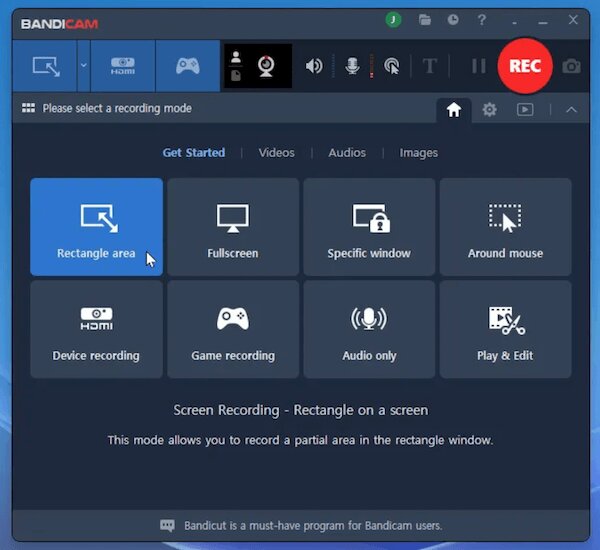
Di sinilah Bandicam bermula, dan ia masih melakukan asas-asasnya dengan sangat baik. Anda boleh merakam seluruh skrin anda, memilih kawasan tersuai jika anda hanya memerlukan sebahagian daripadanya, atau mengunci pada satu tetingkap tanpa merakam apa-apa lagi pada desktop anda. Terdapat juga pilihan rakaman berjadual. Oleh itu, anda boleh menetapkannya untuk memulakan dan menghentikan rakaman Bandicam secara automatik.
Mod rakaman skrin berfungsi paling baik untuk tutorial, pembentangan dan demo perisian. Pendek kata, anda boleh mendapatkan rakaman yang bersih dan fokus tanpa kekusutan tambahan dalam bingkai dengan menggunakan Bandicam.
Rakaman Permainan
Rakaman permainan adalah tempat Bandicam berfungsi dengan terbaik. Ia menggunakan pecutan perkakasan GPU untuk mempercepatkan keseluruhan proses. Jadi, kebanyakan beban kerja rakaman pergi ke kad grafik anda dan bukannya CPU komputer anda. Ini membantu memastikan permainan berjalan lancar semasa merakam.
Bandicam menyokong DirectX, OpenGL dan Vulkan. Oleh itu, ia serasi dengan kebanyakan permainan PC moden. Bandicam juga boleh merakam permainan kadar bingkai tinggi dengan prestasi yang stabil. Jika keutamaan anda adalah rakaman permainan yang lancar dan bukannya alat penyuntingan terbina dalam, Bandicam adalah pilihan yang tepat.
Rakaman Webcam
Bandicam juga membolehkan anda rakam hanya kamera web anda. Atau anda boleh melapiskannya di atas rakaman skrin anda, seperti kotak kecil di sudut. Rakaman kamera web Bandicam ialah ciri yang mudah, tetapi berguna.
Ini berguna untuk kursus dalam talian di mana pelajar ingin melihat wajah pengajar, video ala reaksi dan mesyuarat yang dirakam di mana melihat ekspresi orang ramai sebenarnya penting.
Rakaman Audio
Bandicam memberi anda beberapa pilihan rakaman audio. Anda boleh merakam bunyi komputer anda, mikrofon anda atau menggabungkan kedua-duanya ke dalam satu fail. Itu sudah cukup untuk kebanyakan tutorial, video permainan dan pembentangan dalam talian, tanpa perlu menyediakan alat audio lain.
Prestasi Bandicam
Kekuatan terbesar Bandicam ialah pengekodan perkakasan berasaskan GPU (NVIDIA NVENC, Intel Quick Sync, AMD VCE). Ia memastikan beban CPU rendah walaupun semasa rakaman yang mencabar.
Mengikut nombor:
- Rakam video sehingga 4K UHD (3840×2160).
- Tetapkan kadar bingkai setinggi 1,000 FPS (Dalam kebanyakan kes, 60-120 FPS sudah cukup untuk kebanyakan rakaman permainan).
- Pastikan saiz fail jauh lebih kecil daripada rakaman yang tidak dimampatkan.
Apa yang tahan lama:
- Permainan kekal lancar semasa babak aksi pantas berdasarkan pecutan perkakasan GPU Bandicam.
- Kaunter FPS terbina dalam menunjukkan prestasi masa nyata semasa anda bermain.
Di mana ia bergelut:
- Beri perhatian kepada pilihan codec. Adalah dicadangkan untuk memilih H.264 atau HEVC semasa merakam pada komputer kelas bawahan.
- Tetapan rakaman lalai tidak selalunya dioptimumkan. Sesetengah pengguna akhirnya mendapat fail 4K yang besar tanpa diduga.
Kelebihan dan Kekurangan Bandicam
Kelebihan Bandicam
- Prestasi rakaman permainan yang cemerlang. Dapatkan tangkapan yang lancar walaupun semasa permainan pantas berdasarkan pengekodan perkakasan berasaskan GPU (NVENC, Quick Sync, AMD VCE).
- Ringan berbanding dengan banyak pesaing. Ramai pengguna Capterra dan Trustpilot secara konsisten menyebut bahawa ia tidak memperlahankan PC atau permainan mereka semasa merakam.
- Menyokong pecutan perkakasan. Ia memindahkan pengekodan ke GPU dan bukannya menekan CPU.
- Rakaman berkualiti tinggi. Bandicam menyediakan video yang tajam dengan saiz fail yang dimampatkan. Oleh itu, anda tidak akan tersekat dengan fail yang besar selepas sesi yang panjang.
Kekurangan Bandicam
- Mengandungi had tanda air dan rakaman dalam versi percuma. Peringkat percuma mengehadkan sesi pada 10 minit dan mengecap tanda air yang kelihatan dalam video rakaman anda.
- Alat penyuntingan video dan anotasi terbina dalam yang terhad. Bandicam boleh memangkas klip. Tetapi tiada editor garis masa, peralihan, tindanan teks atau alat penyuntingan lanjutan yang lain.
- Kekecewaan pelesenan. Peningkatan versi utama memerlukan bayaran tambahan, kerana kemas kini percuma biasanya tamat selepas kira-kira setahun.
- Tiada pintasan awan atau perkongsian. Rakaman disimpan secara setempat sahaja. Lebih baharu Alternatif Bandicam menawarkan pautan segera atau muat naik satu klik. Tetapi anda masih perlu memuat naik rakaman ke YouTube atau Drive sendiri secara manual.
Alternatif Terbaik: Bandicam vs 4Easysoft Screen Recorder
Bandicam dibuat untuk pemain permainan. Tetapi bukan semua orang memerlukannya. Jika anda hanya ingin merakam skrin anda untuk kerja, belajar atau mengajar, 4Easysoft Perakam Skrin membantu anda bermula dengan lebih pantas.

Rakam skrin, kamera web, permainan, tetingkap program dan skrin telefon secara fleksibel.
Rakam audio dan mikrofon sistem daripada pelbagai sumber.
Lukis dan berikan anotasi semasa merakam dengan bar terapung.
Jadualkan dan tetapkan panjang rekod tersuai untuk rakaman automatik.
100% Selamat
100% Selamat
Langkah 1Buka 4Easysoft Screen Recorder. Pilih mod rakaman. Atau anda boleh mulakan dengan perakam video lalai. Tetapkan kawasan tangkapan terlebih dahulu.

Langkah 22. Hidupkan butang togol sebelum butang "Bunyi Sistem" dan "Mikrofon" berdasarkan keperluan rakaman anda.

Langkah 3Klik butang "REC" untuk mula merakam. Anda boleh menggunakan bar alat terapung untuk menambah teks, garisan dan bentuk pada video rakaman anda.

Langkah 4Klik butang "Berhenti" untuk menyelesaikannya. Dalam tetingkap Pratonton, anda boleh memangkas, memampatkan, menggabungkan dan mengedit metadata jika perlu. Akhir sekali, cari video anda di panel kanan dalam Sejarah Rakaman.

Kesimpulan
Perakam Skrin Bandicam masih merupakan salah satu pilihan terbaik untuk rakaman permainan, terutamanya dengan sokongan DirectX, OpenGL dan Vulkan. Tetapi jika anda mahukan perakam yang lebih mudah untuk kegunaan harian, 4Easysoft Perakam Skrin patut dilihat. Ia menawarkan lebih banyak alat anotasi, rakaman berjadual, rakaman telefon, rakaman tetingkap (termasuk atau tidak termasuk mana-mana tetingkap program) dan antara muka yang lebih bersih yang mengambil masa yang lebih singkat untuk dipelajari. Anda juga boleh mendapatkan perakam permainan terbina dalamnya untuk rakaman permainan berkualiti tinggi.
100% Selamat
100% Selamat
