
Rakam, edit dan kongsi video daripada semua sumber.

Perisian Terbaik untuk Merakam Permainan pada PC Tanpa Lag

Dihantar oleh Ethan Brooke kepada Rakam Permainan 17 Apr 2026
Tertanya-tanya bagaimana untuk merakam permainan pada PC untuk merakam detik-detik permainan anda yang indah? Dengan begitu banyak perakam permainan yang tersedia, sukar untuk memutuskan yang mana satu untuk dipilih. Dalam panduan ini, kami akan memperkenalkan 4 alat popular: 4Easysoft Screen Recorder, Xbox Game Bar, OBS Studio dan NVIDIA ShadowPlay. Teruskan membaca untuk mencari perakam permainan terbaik untuk keperluan anda!
Senarai Panduan
Bahagian 1: Perisian Terbaik untuk Merakam Permainan pada PC dalam Kualiti Tinggi Bahagian 2: Cara Merakam Permainan pada PC dengan Xbox Game Bar Bahagian 3: Cara Merakam Permainan pada PC dengan OBS Studio Bahagian 4: Cara Merakam Permainan pada PC dengan NVIDIA ShadowPlay Bahagian 5: Perbandingan: Perisian Rakaman Permainan Yang Mana Patut Anda Pilih?Bahagian 1: Perisian Terbaik untuk Merakam Permainan pada PC dalam Kualiti Tinggi
Jika anda mahukan alat semua-dalam-satu untuk merakam permainan pada PC tanpa lag, 4Easysoft Perakam Skrin adalah pilihan utama anda. Ia membolehkan anda merakam permainan, tetingkap, kamera web, panggilan telefon dan semua aktiviti pada skrin pada Windows dan macOS. Anda boleh melaraskan tetapan rakaman sesuka hati, sehingga kualiti HD/4K dan 60 FPS.
- Kebaikan
- Menghantar rakaman berkualiti tinggi sehingga 4K pada 60 FPS.
- Menyokong lukisan masa nyata untuk menambah anotasi semasa merakam.
- Sediakan pelbagai format output dengan alat penukaran/penyuntingan terbina dalam.
- Tingkatkan kualiti audio dengan pembatalan hingar dan peningkatan mikrofon.
- Keburukan
- Tidak menyokong penstriman ke platform lain.
- Versi percuma mempunyai beberapa batasan.
- Menyediakan lebih sedikit pilihan reka bentuk lanjutan.
Langkah-langkah untuk merakam permainan pada PC dengan Perakam Skrin 4Easysoft:
Langkah 1Muat turun perisian ini dan lancarkannya pada komputer anda.
100% Selamat
100% Selamat
Pilih "Perakam Permainan" di sudut kiri atas.

Langkah 2Buka permainan anda; perakam akan mengesannya secara automatik. Klik butang "Pilih Permainan" dan pilih cara main. Hidupkan "Kamera Web" dan "Mikrofon" jika anda ingin merakam tindanan dan bunyi.

Langkah 3Klik "Keutamaan" untuk menetapkan kadar bingkai dan kualiti. Pilih "60 FPS" dan "Kualiti Tanpa Kehilangan" untuk rakaman berkualiti tinggi, kemudian klik "OK" untuk menyimpan tetapan.

Langkah 4Klik butang "REC" untuk mula merakam permainan.

Langkah 5Setelah selesai, klik butang "Berhenti". Pratonton atau edit rakaman sebelum menyimpan dengan mengklik butang "Simpan".

Bahagian 2: Cara Merakam Permainan pada PC dengan Xbox Game Bar
Bagi pemain yang mahukan cara yang cepat dan mudah untuk merakam permainan pada PC Windows, Xbox Game Bar adalah pilihan yang mudah. Xbox Game Bar ialah tindanan terbina dalam Windows untuk merakam video dan tangkapan skrin semasa bermain permainan PC. Ia serasi dengan pelbagai jenis permainan dan menyokong rakaman dalam mod skrin penuh dan berjendela.
- Kebaikan
- Terbina dalam Windows 10/11, muat turun tidak diperlukan.
- Percuma sepenuhnya dan sangat mudah digunakan untuk semua pengguna Windows.
- Menawarkan alat penyuntingan asas, seperti memangkas dan menambah peralihan.
- Membolehkan anda memantau prestasi CPU semasa merakam.
- Keburukan
- Tidak boleh rakam permainan dengan kamera web.
- Kualiti rakaman mungkin tidak jelas.
- Beberapa tetapan rakaman lanjutan.
Langkah-langkah untuk merakam permainan pada PC dengan Xbox Game Bar:
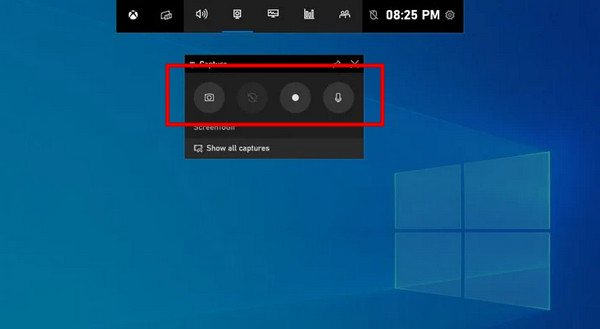
Langkah 1Buka "Menu Mula", taip "Xbox" dalam kotak carian atau gunakan pintasan papan kekunci "Windows + G" untuk membuka Bar Permainan Xbox.
Langkah 2Klik butang merah "Mula Rakaman", atau tekan "Windows + Alt + R" untuk memulakan rakaman.
Langkah 3Anda boleh mengambil tangkapan skrin dengan menekan butang "Kamera" yang kedua.
Langkah 4Jika selesai, tekan "Windows + G" untuk memaparkan Bar Permainan, dan klik butang merah "Hentikan Rakaman". Rakaman akan disimpan dalam folder setempat.
Bahagian 3: Cara Merakam Permainan pada PC dengan OBS Studio
Perisian Penyiar Terbuka ialah program sumber terbuka dan percuma untuk rakaman video dan penstriman langsung. Ia boleh merakam skrin penuh, kawasan yang dipilih dan kamera web anda semasa merakam permainan Xbox pada Windows, macOS atau Linux. OBS Studio menyediakan tetapan rakaman yang berkuasa dan fleksibel, membolehkan pengguna menyesuaikan rakaman mereka dengan babak, tindanan dan pemalam. Pengadun audio terbina dalamnya juga membantu merakam bunyi yang jelas dan berkualiti tinggi semasa rakaman.
- Kebaikan
- Perisian rakaman percuma dan sumber terbuka.
- Sediakan tetapan rakaman lanjutan, pemalam, babak dan tindanan.
- Menyokong penstriman ke platform seperti Twitch, YouTube, Facebook dan banyak lagi.
- Menampilkan pengadun audio dan mod studio yang berkuasa untuk kawalan yang lebih baik.
- Keburukan
- Antara muka mungkin terasa rumit untuk pemula.
- Mungkin terdapat lengkung pembelajaran yang curam untuk pengguna baharu.
- Ia mungkin menggunakan sumber CPU yang banyak semasa dijalankan.
Langkah-langkah untuk merakam permainan pada PC dengan OBS Studio:
Langkah 1Muat turun dan pasang versi terkini OBS dari laman web rasmi.
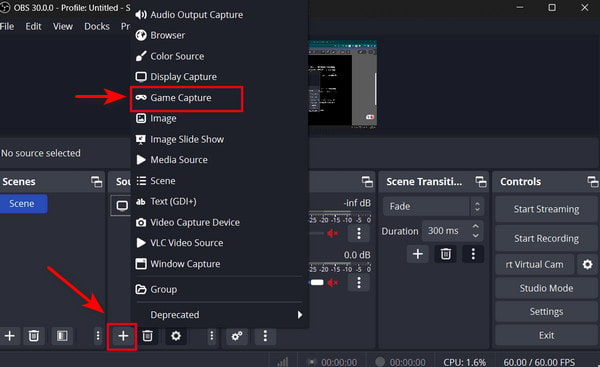
Langkah 2 Klik butang "+ (Tambah)" di bawah "Adegan" untuk mencipta adegan baharu dan memberikannya nama.
Langkah 3Dalam panel "Sumber", klik butang "+ (Tambah)" dan pilih "Tangkapan Permainan." Cipta sumber baharu dan pilih permainan yang anda ingin rakam.
Langkah 4Pergi ke "Tetapan" > "Audio" untuk memastikan mikrofon dan audio sistem dihidupkan. Semak yang lain Tetapan rakaman OBS jika perlu.
Langkah 5Buka permainan dan klik "Mula Rakaman" dalam panel "Kawalan" untuk mula merakam permainan. Apabila anda selesai, klik "Hentikan Rakaman"."
Petua
Bagi pemula, disyorkan untuk menggunakan mod "Mudah" dalam "Tetapan Output" dan pilih pratetap "Kualiti Tinggi", "Saiz Fail Sederhana" untuk terjemahan. Pilihan ini menawarkan keseimbangan yang baik antara kualiti output dan saiz fail.
Bahagian 4: Cara Merakam Permainan pada PC dengan NVIDIA ShadowPlay
ShadowPlay ialah alat penstriman dan rakaman langsung yang dibangunkan oleh NVIDIA. Ia membolehkan pengguna merakam permainan pada PC dalam resolusi sehingga 4K pada 60 FPS. Dengan pecutan perkakasan GPU, ShadowPlay mempunyai kesan yang kurang terhadap prestasi CPU berbanding dengan banyak perisian lain. Tambahan pula, ciri Main Semula Segera membolehkan anda menyimpan sorotan tertentu daripada strim anda.
- Kebaikan
- Mudah digunakan dan percuma sepenuhnya untuk pengguna NVIDIA GeForce.
- Menyokong rakaman berkualiti tinggi sehingga 4K pada 60 FPS.
- Prestasi rakaman yang lancar dengan pengekodan perkakasan GPU.
- Ciri Main Semula Segera untuk merakam 20 minit terakhir permainan.
- Keburukan
- Hanya berfungsi dengan kad grafik NVIDIA.
- Hanya berfungsi dengan GeForce Experience.
- Kekurangan alat penyuntingan video terbina dalam.
- Memerlukan kad grafik NVIDIA GeForce GTX siri 600 atau yang lebih baharu.
Langkah-langkah untuk merakam permainan pada PC dengan NVIDIA ShadowPlay:
Langkah 1Pasang dan buka "NVIDIA GeForce Experience" pada PC anda.
Langkah 2Tekan "Alt + Z" untuk membuka lapisan ShadowPlay.
Langkah 3Klik "Rakam" > "Tetapan" > "Tangkapan Video" untuk melaraskan pilihan rakaman seperti resolusi, kadar bingkai dan kadar bit. Klik "Simpan" untuk menyimpan perubahan.
Langkah 4Buka permainan yang ingin anda rakam. Klik "Rakam" > "Mula" atau tekan "Alt + F9" untuk mula merakam permainan pada PC.
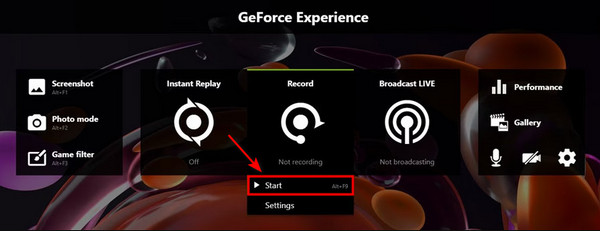
Langkah 5Tekan "Alt + F9" sekali lagi untuk menghentikan rakaman. Klik "Rakam" > "Hentikan dan simpan". Video permainan anda akan disimpan secara automatik dalam folder "Video" pada PC anda.
Bahagian 5: Perbandingan: Perisian Rakaman Permainan Yang Mana Patut Anda Pilih?
Selepas meneroka empat alat di atas, anda mungkin masih tertanya-tanya yang mana satu cara terbaik untuk merakam permainan pada PC anda. Jadual di bawah memberikan perbandingan yang lebih terperinci untuk membantu anda memilih yang betul.
| Perisian | Sistem yang Disokong | Kualiti Rakaman | Kemudahan Penggunaan | Prestasi CPU | Penyesuaian | Penstriman Langsung |
| 4Easysoft Perakam Skrin | Windows macOS | tinggi | Mudah | rendah | Sederhana | Tidak Disokong |
| Bar Permainan Xbox | Windows 10/11 | Sederhana | Mudah | rendah | rendah | Tidak Disokong |
| OBS Studio | Tetingkap macOS Linux | tinggi | Sukar | tinggi | tinggi | Disokong |
| NVIDIA ShadowPlay | GPU NVIDIA sahaja | tinggi | Mudah | rendah | rendah | Disokong (Twitch/YouTube/Facebook) |
Kesimpulan
Memilih perisian terbaik untuk merakam permainan pada PC bergantung pada keperluan khusus anda. Jika anda mahukan perakam semua-dalam-satu yang mudah, 4Easysoft Perakam Skrin adalah pilihan yang baik. Jika anda lebih suka alat terbina dalam, Xbox Game Bar sesuai untuk pengguna Windows. Untuk ciri rakaman dan penstriman lanjutan, OBS Studio menawarkan penyesuaian yang hebat. Pemain permainan yang menggunakan kad grafik NVIDIA mungkin lebih suka NVIDIA ShadowPlay kerana prestasinya yang lancar. Secara keseluruhan, dengan alat yang diperkenalkan di atas, anda boleh merakam dan berkongsi momen permainan kegemaran anda dengan mudah!
100% Selamat
100% Selamat
