
Menukar, mengedit dan memampatkan video/audio dalam 1000+ format dengan kualiti tinggi.

3 Cara Praktikal untuk Mengeluarkan Audio daripada Video (Bila Perlu Melakukannya)

Dihantar oleh Paula Pailaga kepada Edit Video/Audio 25 Disember 2025
Mengetahui cara untuk alih keluar audio daripada video Sama pentingnya dengan mengedit visual. Sama ada anda berurusan dengan muzik berhak cipta, bunyi latar belakang atau menyediakan klip, meredam audio membantu menjadikan video anda lebih profesional. Oleh itu, siaran ini menunjukkan tiga cara praktikal untuk menyimpan video tanpa bunyi, daripada alat dalam talian yang mudah hinggalah ke alat desktop. Terangkan juga bila masa yang sesuai untuk mengalih keluar audio, supaya anda tahu pilihan yang tepat untuk projek anda.
Senarai Panduan
Bilakah Sesuai untuk Mengeluarkan Muzik daripada Video? Cara Mengeluarkan Muzik daripada Video dengan Bersih Menggunakan Alatan Berkuasa Penukar Dalam Talian Kapwing: Bisukan atau Eksport Video Senyap Alih Keluar Muzik daripada Video pada iPhone menggunakan iMovieBilakah Sesuai untuk Mengeluarkan Muzik daripada Video?
Mengetahui bila masa yang sesuai untuk meredamkan audio membantu anda mengelakkan isu hak cipta, meningkatkan kejelasan dan memastikan video anda sesuai untuk khalayak yang dimaksudkan.
Berikut adalah beberapa situasi harian apabila sesuai untuk mengalih keluar muzik daripada video:
• Kebimbangan hak cipta. Video itu mungkin mempunyai muzik berhak cipta dan anda tidak mempunyai kebenaran untuk menggunakannya, terutamanya semasa memuat naiknya dalam talian.
• Kualiti audio yang teruk. Muziknya herot dan berkualiti rendah, yang menjadikan kandungannya teruk.
• Muzik latar belakang yang mengganggu. Muzik mungkin terlalu kuat, yang mengalihkan perhatian penonton daripada visual.
• Kegunaan profesional atau perniagaan. Muzik mungkin tidak diperlukan untuk kandungan formal.
• Menambah audio baharu. Anda merancang untuk menggantikan muzik dengan suara latar atau runut bunyi yang berbeza. (Dapatkan muzik latar belakang percuma di sini.)
• Format main balik senyap. Video ini dibuat untuk platform yang bunyinya biasanya disenyapkan.
Cara Mengeluarkan Muzik daripada Video dengan Bersih Menggunakan Alatan Berkuasa
Tempat terbaik untuk mula mengalih keluar muzik latar belakang daripada video ialah alat desktop khusus bernama 4Easysoft Total Video ConverterPenukar dan editor video yang sangat baik ini membolehkan anda membisukan atau mengalih keluar trek audio sepenuhnya tanpa menjejaskan kualiti video. Selain itu, anda boleh menambah trek audio luaran atau muzik latar belakang ke dalam video yang disenyapkan ini. Kemudian, anda boleh mengeksportnya dengan 600+ format dan profil yang telah dibuat. Jadi, anda boleh menyimpan, memainkan, mengedit dan berkongsi video ini tanpa had.

Ekstrak, alih keluar atau ubah audio daripada video hanya dengan satu klik.
Kelajuan penukaran pantas dengan pecutan perkakasan, tiada lagi masa menunggu.
Kekalkan kualiti video asal sehingga resolusi 4K, memberikan anda hasil yang sangat baik.
Editor video terbina dalam untuk memangkas, menggunakan kesan, penapis dan banyak lagi.
100% Selamat
100% Selamat
Langkah 1Buka 4Easysoft Total Video Converter. Dari skrin utamanya, klik butang "Tambah Fail" di penjuru kiri sebelah atas untuk menambah video yang ingin anda alih keluar audionya.

Langkah 2Selepas itu, navigasi ke menu "Trek Audio" dan pilih "Lumpuhkan Audio" untuk mengalih keluar trek muzik sepenuhnya. Jika tidak, anda boleh mengklik butang "Edit", pergi ke tab "Audio" dan laraskan kelantangan kepada "sifar". Anda boleh memainkan video untuk mengesahkan muzik telah dialih keluar.
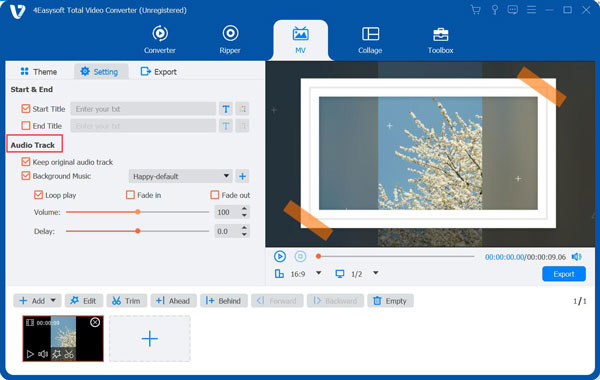
Langkah 3Klik menu lungsur turun "Format" untuk memilih format video yang anda inginkan dan laraskan tetapan output di sana. Kemudian, tetapkan folder destinasi, kemudian klik butang "Tukar Semua".

100% Selamat
100% Selamat
Penukar Dalam Talian Kapwing: Bisukan atau Eksport Video Senyap
Bagi sesiapa yang mahukan penyelesaian berasaskan pelayar untuk mengalih keluar bunyi daripada video, penghilang audio dalam talian adalah alternatif yang cepat dan mudah diakses. Kapwing ialah editor dalam talian terkenal yang membolehkan anda keluarkan bunyi latar belakang daripada video atau mengeksport video tanpa sebarang bunyi. Penyelesaian ini berguna apabila anda tidak mahu memasang sebarang perisian dan memerlukan suntingan pantas untuk siaran media sosial.
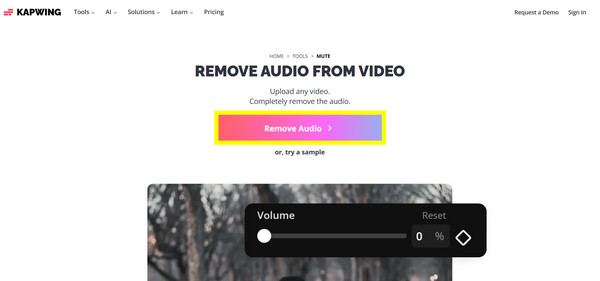
Langkah 1Buka Kapwing dalam pelayar web pilihan anda dan muat naik fail video anda dengan mengklik butang "Alih Keluar Audio" atau tampal URL video ke dalam halaman tersebut.
Langkah 2Pilih video pada garis masa, kemudian klik "Audio" (Kelantangan), kemudian senyapkan bunyinya.
Langkah 3Tonton video senyap dan eksportnya ke komputer anda.
Alih Keluar Muzik daripada Video pada iPhone menggunakan iMovie
Jika anda ingin mengedit terus pada iPhone anda, mujurlah Apple mempunyai alat terbina dalam untuk menghapuskan trek audio yang tidak diingini daripada video anda dengan mudah, iaitu iMovie. Aplikasi ini percuma, yang membolehkan anda mengalih keluar atau membisukan muzik latar belakang tanpa sebarang kos, serta membolehkan anda menikmati ciri penyuntingan asas seperti pemangkasan dan peralihan. Walaupun ia tidak mempunyai alat pemisahan audio lanjutan, ia berfungsi lebih daripada cukup untuk penyuntingan pantas di mana sahaja.
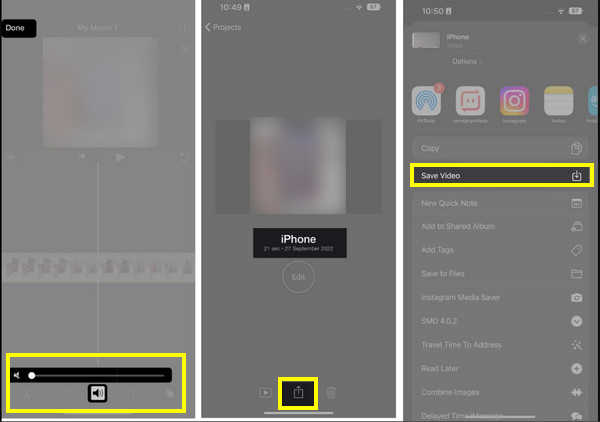
Langkah 1Lancarkan iMovie pada iPhone anda dan cipta projek baharu. Tambahkan video yang mengandungi muzik yang ingin anda alih keluar.
Langkah 2Mulakan dengan mengetik klip video dalam garis masa; pilih pilihan "Kelantangan" dan seret gelangsar ke sifar.
Langkah 3Pratonton video untuk mengesahkan muzik telah dialih keluar.
Langkah 4Eksport dan simpan video ke Pustaka apl Foto anda.
Kesimpulan
Satu cara yang mudah tetapi berkesan untuk meningkatkan kejelasan adalah dengan video bisu dan alih keluar audio yang tidak diingini. Daripada alatan dalam talian hinggalah penyelesaian terbina dalam, setiap cara yang dinyatakan di sini mempunyai tujuan yang berbeza bergantung pada aliran kerja dan peranti anda. Selain itu, memahami bila hendak mengalih keluar audio membantu memastikan video anda kekal profesional dan sesuai untuk khalayak mereka. Untuk pilihan yang paling andal dan fleksibel untuk melakukan tugas tersebut, 4Easysoft Total Video Converter adalah pilihan yang sangat baik. Alat ini membolehkan anda mengalih keluar audio dengan bersih sambil mengekalkan kualiti video asal. Untuk mendapatkan hasil yang konsisten sentiasa, penyelesaian semua-dalam-satu ini adalah rakan anda.
100% Selamat
100% Selamat
