

Penukar, editor dan pemampat video yang boleh dipercayai untuk tugasan harian.

Cara Menghilangkan Bunyi Latar Belakang daripada Video [dengan Petua]

Dihantar oleh Aira Lesly Escoto kepada Edit Video/Audio 19 Okt 2026
Anda mungkin tidak perasan bunyi latar belakang semasa merakam. Ia menjadi lebih jelas apabila anda memainkan semula video. Seorang peminat berdengung di bawah dialog. Kereta lalu di luar. Seseorang menaip di sebelah mikrofon. Malah restoran yang bising boleh menyukarkan pemahaman tentang pertuturan. Pengurangan bunyi boleh membantu. Tetapi memaksanya terlalu jauh mungkin menyebabkan suara kedengaran teredam atau robotik. Apabila anda keluarkan hingar latar belakang daripada video, anda benar-benar sedang membersihkan trek audionya. Caranya ialah mencari kaedah yang meningkatkan kejelasan tanpa memproses suara secara berlebihan.
Senarai Panduan
Adakah Mungkin untuk Menghilangkan Bunyi Latar Belakang daripada Video Mengapa Video Saya Mempunyai Bunyi Latar Belakang Cara Menghilangkan Bunyi Latar Belakang daripada Video dengan 4Easysoft Total Video Converter Cara Membersihkan Bunyi Latar Belakang daripada Video Dalam Talian Petua untuk Menghilangkan Pelbagai Jenis Bunyi Latar BelakangAdakah Mungkin untuk Menghilangkan Bunyi Latar Belakang daripada Video
Ya. Jika hingar tersebut diserap ke dalam trek audio, anda boleh membersihkannya. Contoh biasa termasuk angin, hingar kipas, lalu lintas, dengungan elektrik dan suara latar belakang. Penyingkiran hingar latar belakang biasanya berfungsi dengan baik apabila bunyi yang tidak diingini stabil dan jelas berbeza daripada suara utama. Boleh ditanggalkan, selalunya sepenuhnya. Angin pada mikrofon kamera atau orang ramai di gelanggang hoki? Lebih sukar untuk dibersihkan. Kerana ia berkongsi frekuensi dengan pertuturan. Dalam kes ini, penyingkiran hingar yang agresif boleh menjadikan suara kedengaran teredam atau robotik. Anda membersihkan trek audio, bukan mengalih keluar elemen latar belakang visual.
Mengapa Video Saya Mempunyai Bunyi Latar Belakang
Bunyi latar belakang boleh datang dari pelbagai tempat. Berikut adalah punca biasa:
- Angin bertiup kencang mengenai mikrofon.
- Penghawa dingin dan kipas.
- Trafik atau bunyi bising luar.
- Klik papan kekunci dan tetikus.
- Dengungan elektrik.
- Orang ramai berbual di latar belakang.
- Mikrofon berkualiti rendah.
- Rakaman di dalam bilik yang bising.
Tidak semua bunyi latar belakang adalah sama, jadi penyelesaiannya juga tidak sama. Berikut ialah ringkasan punca biasa, mengapa ia berlaku dan cara terpantas untuk menangani setiap satunya.
| Masalah | Sebab | Menetapkan |
| Denoiser menjadikan dialog kedengaran seperti robot | Terlalu agresif, penyingkiran berlebihan | Kurangkan kekuatan penyahbisingan. |
| Alat AI tidak keluarkan bunyi angin daripada video | Angin tidak konsisten dan bertindih dengan pertuturan | Potong bahagian yang terjejas secara manual atau terima hasilnya. |
| Bunyi bising dialih keluar tetapi suara kedengaran nipis | Penyingkiran hingar frekuensi tinggi juga mengalih keluar bunyi konsonan | Gunakan penyahbisingan lembut atau alat dengan pemeliharaan suara. |
| Kebisingan antara ayat sahaja | Gerbang hingar adalah alat yang betul, bukan penyahganggu | Gunakan get hingar pada bahagian senyap sahaja. |
| Penyahbising Premiere Elements tiada | Kesan mungkin tidak dipasang | Gunakan Audacity sebagai penyelesaian percuma yang disyorkan. |
Cara Menghilangkan Bunyi Latar Belakang daripada Video dengan 4Easysoft Total Video Converter
Jika anda sudah mempunyai video yang telah siap, anda tidak semestinya perlu membuka editor audio yang berasingan hanya untuk menangani hingar latar belakang. 4Easysoft Total Video Converter mempunyai Penghilang Bunyi Terbina dalam yang boleh memproses trek audio video secara langsung. Ia boleh mengurangkan bunyi yang tidak diingini secara automatik seperti angin, salakan dan hon, di samping membolehkan anda melaraskan kelantangan dan kelewatan audio sebelum mengeksport.

Kurangkan hingar yang tidak diingini terus daripada video.
Naikkan atau turunkan tahap audio apabila diperlukan.
Betulkan kelewatan audio dalam fail video melalui klik.
Dapatkan 20+ lagi alat penyuntingan video dan audio.
100% Selamat
100% Selamat
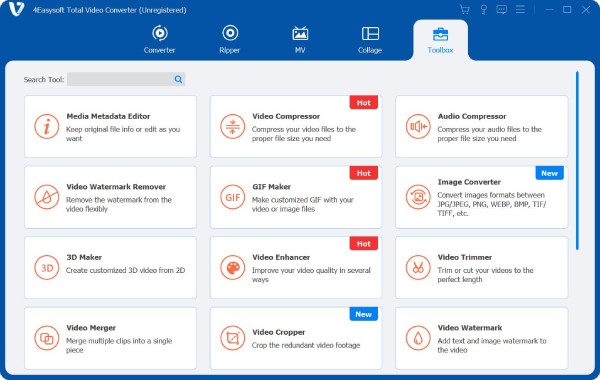
Langkah 1Buka 4Easysoft Total Video Converter. Pergi ke "Toolbox". Tatal ke bawah dan klik butang "Noise Remover".
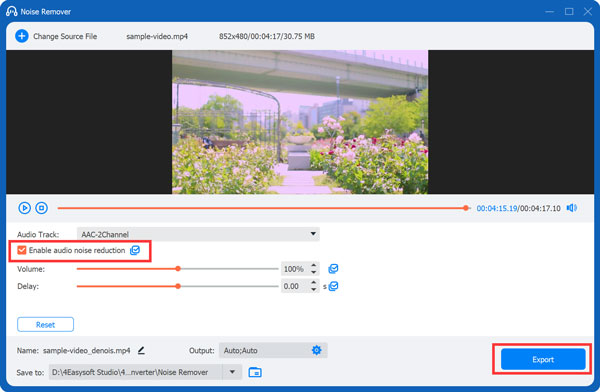
Langkah 2Muat naik video anda. Tandakan tanda semak sebelum "Dayakan pengurangan hingar audio". Anda boleh memilih trek audio, melaraskan kelantangan audio dan menangguhkannya secara manual. Klik butang "Eksport" untuk mengesahkan.
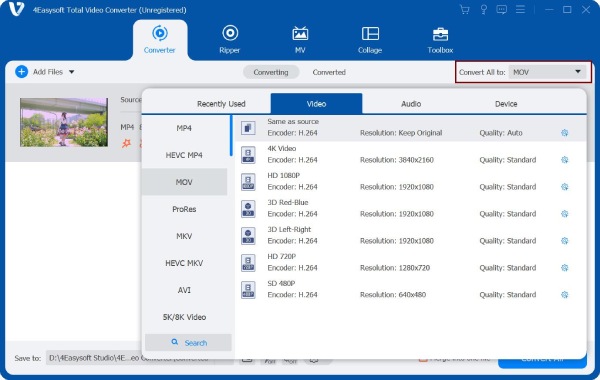
Langkah 3Kembali ke antara muka utama. Klik butang "Edit" untuk memangkas, menggabungkan dan mengedit video anda. Anda boleh membuka senarai "Tukar Semua ke" untuk menetapkan format output. Akhir sekali, klik butang "Tukar Semua" untuk menghapuskan hingar latar belakang yang tidak diingini daripada video dengan jayanya.
Cara Membersihkan Bunyi Latar Belakang daripada Video Dalam Talian
Jika anda tidak mahu memasang apa-apa, terdapat beberapa alat dalam talian yang membolehkan anda mengalih keluar hingar latar belakang daripada video terus dari pelayar anda. Berikut ialah perbandingan pantas pilihan utama untuk penyingkiran hingar latar belakang dalam talian.
| Penghilang Bunyi Latar Belakang Dalam Talian | Terbaik Untuk | Pelan Percuma | Video atau Audio Sahaja |
| Podcast Adobe | Penghilang hingar latar belakang percuma terbaik untuk pertuturan | Fail 30 minit, 500MB, 1 jam/hari | Audio sahaja (ekstrak dahulu) |
| VEED | Editor video semua-dalam-satu dengan denoise terbina dalam | Cuba sekali, kemudian berbayar | Video langsung |
| CapCut | Pengurangan hingar ringan semasa penyuntingan | Percuma | Video langsung |
| Huraikan | Penyingkiran hingar + penyuntingan berasaskan transkrip | Peringkat percuma terhad | Video langsung |
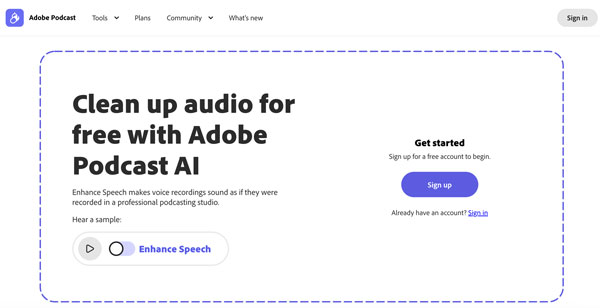
Pilihan terbaik: Adobe Podcast. Untuk menghilangkan hingar latar belakang daripada video dalam talian, ia sukar ditandingi. Pengurangan hingar AInya dilatih khusus pada suara, bukan sekadar penekanan bunyi generik. Jika matlamat anda hanyalah untuk membersihkan hingar latar belakang dalam video tanpa membayar langganan, inilah yang perlu dimulakan.
Langkah 1Ekstrak audio daripada video anda pertama.
Langkah 2Pergi ke laman Adobe Podcast dan buka Tingkatkan Pertuturan.
Langkah 3Muat naik fail audio anda.
Langkah 4Biarkan penghilang hingar AI memprosesnya (biasanya kurang daripada seminit).
Langkah 5Gunakan pratonton sebelum dan selepas untuk menyemak pengurangan hingar.
Langkah 6Muat turun audio yang bersih dan bebas hingar.
Langkah 7Kembali ke editor video anda dan segerakkan audio yang bersih dengan rakaman.
Petua untuk Menghilangkan Pelbagai Jenis Bunyi Latar Belakang
Tidak semua bunyi latar belakang boleh dihilangkan dengan cara yang sama. Kipas yang berterusan biasanya lebih mudah dibersihkan daripada hon kereta yang lalu lalang atau seseorang yang bercakap berdekatan. Lebih banyak bunyi yang tidak diingini bertindih dengan suara anda, lebih sukar untuk dihilangkan tanpa menjejaskan kualiti pertuturan.
Buang Bunyi Angin
Bunyi angin adalah yang paling sukar untuk dihilangkan. Ia bertindih dengan frekuensi pertuturan. Jadi penyingkiran sepenuhnya tidak realistik. Jangkakan peningkatan, bukan kesempurnaan.
Tanggalkan Bunyi Kipas atau AC
Bunyi kipas atau AC adalah stabil dan konsisten, yang menjadikannya bunyi latar belakang yang paling mudah untuk dihilangkan. Kebanyakan alat boleh mengurangkannya kepada hampir tiada bunyi.
Singkirkan Trafik dan Bunyi Luar
Rakaman luar boleh mengesan semua jenis bunyi yang tidak diingini. Dengungan lalu lintas yang berterusan biasanya lebih mudah dikendalikan. Hon, siren dan orang bercakap adalah lebih sukar kerana ia mungkin berlaku pada masa yang sama dengan suara anda. Cuba kurangkan bunyi-bunyi ini dan bukannya membuangnya sepenuhnya.
Alih Keluar Bunyi Papan Kekunci dan Tetikus
Cara terbaik untuk menghilangkan bunyi papan kekunci dan tetikus adalah dengan menjauhkannya daripada rakaman. Jarakkan sedikit antara mikrofon dan meja anda. Selepas rakaman, pengurangan hingar boleh membantu menghilangkan bunyi klik yang masih kedengaran.
Kesimpulan
Cara terbaik untuk keluarkan bunyi latar belakang dan bunyi yang tidak diingini daripada video bergantung pada apa yang dirakam semasa rakaman. Dengungan yang berterusan selalunya boleh dikurangkan tanpa banyak masalah, manakala angin, orang ramai dan suara berdekatan mungkin meninggalkan sedikit bunyi yang tidak diingini. Untuk aliran kerja desktop yang mudah, 4Easysoft Total Video Converter termasuk Penghilang Bunyi yang boleh memproses trek audio, melihat pratonton hasilnya dan melaraskan kelantangan atau kelewatan sebelum mengeksport.
100% Selamat
100% Selamat
