
Rakam, edit dan kongsi video daripada semua sumber.

Tutorial untuk Membuat dan Menambah Nada Dering Menakjubkan pada iPhone

Dihantar oleh Aira Lesly Escoto kepada Edit Video/Audio Dis 18, 2024
Bukankah mendengar nada dering yang anda buat untuk iPhone anda memuaskan? Tetapi bagaimana anda boleh mencipta nada dering dan menambahkannya ke iPhone? Terdapat 3 cara untuk mencipta dan menambah nada dering ke iPhone; anda boleh melihatnya di sini! Catatan ini menampilkan panduan terbaik tentang apa yang anda perlu tahu tentang tetapan nada dering iPhone, cara memperibadikan nada dering dan tiga cara yang menunjukkan kepada anda cara menambah nada dering ke iPhone 18 Pro/17! Jadi, mulakan skrol anda untuk mempelajari tiga cara ini sekarang!
Senarai Panduan
Ketahui Lebih Lanjut tentang Nada Dering iPhone sebelum TetapanCara Menambah Nada Dering Lalai pada iPhone 18 Pro/17 Gunakan Garageband untuk Membuat dan Menambah Nada Dering Tersuai Cara Terbaik untuk Membuat Nada Dering Khas untuk iPhoneKetahui Lebih Lanjut tentang Nada Dering iPhone sebelum Tetapan.
Sebelum anda menyibukkan diri dengan mengikuti panduan catatan ini tentang cara memperibadikan dan menambah nada dering pada iPhone 18 Pro/17, anda boleh meneroka sedikit pengetahuan tentang nada dering iPhone terlebih dahulu. Sebenarnya, membuat nada dering tersuai untuk iPhone anda agak mudah. Tetapi anda mesti mempertimbangkan beberapa perkara sebelum menambah nada dering yang diperibadikan pada iPhone anda. Apakah itu? Berikut adalah beberapa perkara.
• iPhone hanya menyokong nada dering diperibadikan yang bertahan selama 30 hingga 40 saat sahaja. Jika tidak, iPhone tidak akan menerimanya.
• iPhone membenarkan anda menggunakan nada dering tersuai, tetapi ia harus disimpan dalam format AAC (.m4a) dengan sambungan fail .m4r.
Cara Menambah Nada Dering Lalai pada iPhone 18 Pro/17
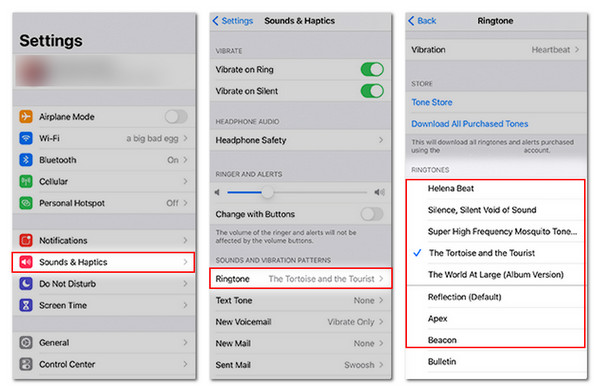
Sebagai permulaan kepada bahagian di mana anda mendapat hujung jari anda sibuk melaksanakan cara mudah siaran ini untuk mencipta dan menambah nada dering pada iPhone, anda boleh cuba menukar nada dering iPhone menggunakan nada dering lalainya dahulu. Bahagian ini penting jika anda tidak biasa menukar nada dering iPhone anda, atau ia juga boleh menjadi ulasan untuk anda.
Gunakan Garageband untuk Membuat dan Menambah Nada Dering Tersuai
Sudah tiba masanya untuk menyibukkan hujung jari anda kerana anda kini akan mencipta nada dering menggunakan GarageBand! GarageBand ialah aplikasi pencipta muzik Apple sendiri. Ia mempunyai pelbagai instrumen dan menawarkan pustaka bunyi yang boleh anda gunakan untuk mencipta nada dering untuk iPhone 18 Pro/17 anda. Secara ringkasnya, GarageBand umpama studio rakaman mudah alih untuk iPhone! Jadi, bagaimana untuk menambah nada dering pada iPhone menggunakan GarageBand? Semak dan ikuti langkah-langkah di bawah.
Langkah 1Muat turun dan lancarkan GarageBand pada iPhone 18 Pro/17 anda. Kemudian, ketik butang "Tambah (+)" dan pilih instrumen yang anda inginkan. Instrumen yang dipilih tidak akan menjejaskan output.
Langkah 2Tentukan sama ada anda mahu merakam bunyi atau membuka bunyi yang disimpan pada iPhone anda. Kemudian, rakamkannya dengan mengetik butang "Rec" di bahagian atas. Dari sana, ketik butang "Gelung" dan masukkan bunyi yang disimpan dengan mengetik "Muzik" dan memilih "Semak imbas item daripada apl Fail".
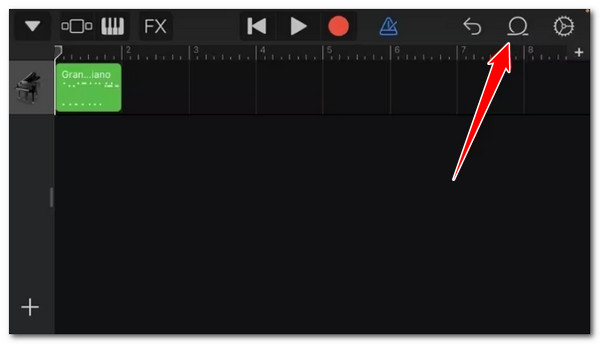
Langkah 3Seret dan lepaskan bunyi yang dipilih dalam paparan trek apl dan padamkan bunyi asal dengan mengetiknya dan memilih pilihan "Padam". Seterusnya, potong bunyi kepada 30 saat panjang dengan menyeret peluncur.
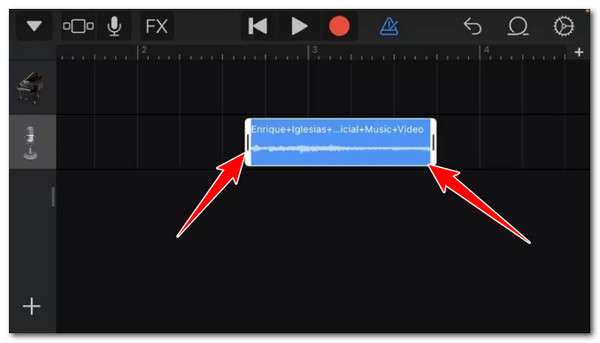
Langkah 4Seret bunyi yang dipangkas di sebelah kiri dan klik butang "Eksport" di bahagian atas sebelah kiri. Dari sana, pilih pilihan "Lagu Saya" supaya bunyi akan muncul pada Folder Terkini GarageBand.
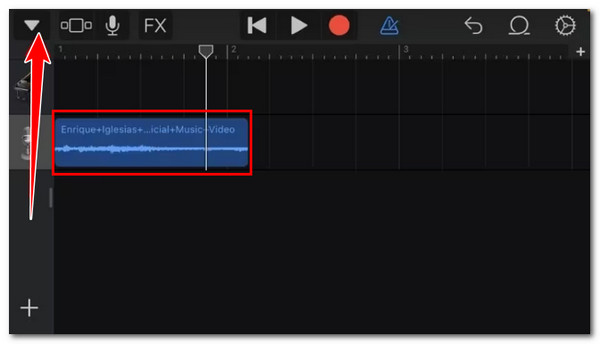
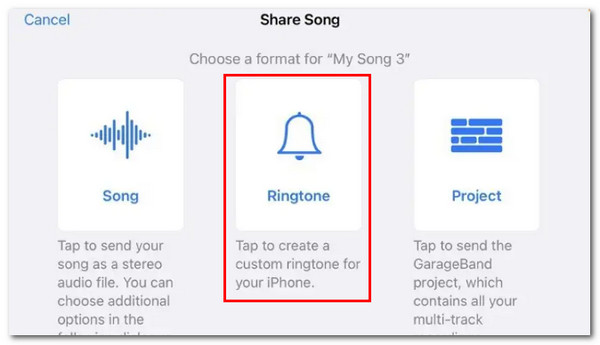
Langkah 5Ketik dan tahan fail bunyi dan ketik "Kongsi". Pilih "Nada Dering" pada gesaan seterusnya, masukkan nama fail dan ketik "Eksport". Kemudian, pilih pilihan "Gunakan Bunyi Sebagai" untuk menetapkan terus bunyi yang telah anda cipta sebagai nada dering iPhone. Dan begitulah cara anda menambah nada dering pada iPhone 18 Pro/17 dengan GarageBand.
Cara Terbaik untuk Membuat Nada Dering Khas untuk iPhone
Itu sahaja! Begitulah cara anda mencipta dan menambah nada dering pada iPhone 18 Pro/17 dengan GarageBand. Kini, membuat nada dering iPhone pendek sepatutnya tidak sukar dan meletihkan seperti yang ditawarkan oleh GarageBand, bukan? Mujurlah, kita ada 4Easysoft Total Video Converter yang boleh membantu anda membuat nada dering khas daripada muzik atau bunyi untuk iPhone dengan lebih mudah! Alat ini menyokong ciri penting yang membolehkan anda menyesuaikan nada dering yang anda inginkan dari awal. Ia mempunyai perapi yang memotong bahagian bunyi yang tidak diingini untuk menjadikannya audio sepanjang 30 saat. Ia juga menukar audio kepada format AAC dengan sambungan fail .m4r; bahagian yang terbaik ialah ia menghasilkan output berkualiti tinggi!

Benarkan anda melaraskan kenyaringan nada dering iPhone kepada 200% melalui peluncur volumnya.
Tukar audio kepada format M4R/AAC dengan kualiti tinggi, rendah dan sederhana.
Pemampat audio untuk mengecil mencipta saiz fail nada dering iPhone untuk menjimatkan ruang.
Ciri pratonton untuk menyemak perubahan yang telah anda buat pada nada dering iPhone anda.
100% Selamat
100% Selamat
Langkah 1Pasang dan lancarkan alat 4Easysoft Total Video Converter. Kemudian, klik "Tambah Fail", pilih muzik atau audio yang anda mahu gunakan sebagai nada dering dan klik menu di sebelah kananBuka menu di sebelah kanan.

Langkah 2Selepas itu, klik menu "Format" di sebelah kanan, pilih tab "Audio", dan pilih sama ada "AAC" atau "M4R". Kemudian, pilih pilihan "Kualiti Tinggi".

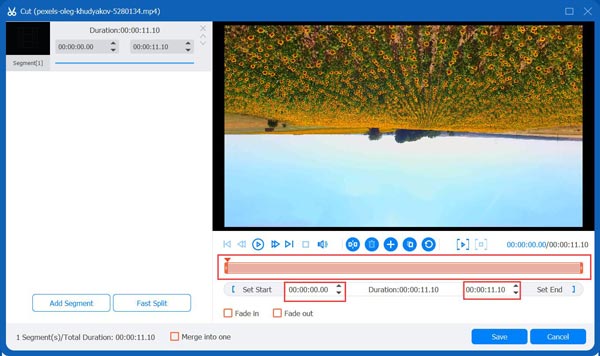
Langkah 3Langkah seterusnya ialah menjadikan audio bunyi selama 30 saat. Klik butang "Potong". Kemudian, seret gunting untuk memotong bahagian yang tidak diingini dan simpan bahagian yang ingin anda gunakan sebagai nada dering. Pastikan tempoh audio bertukar kepada 30 saat. Klik "Simpan" setelah selesai.
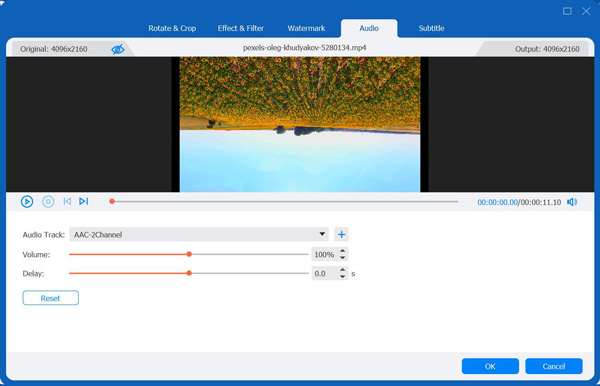
Langkah 4Teruskan untuk meningkatkan kelantangan audio (nada dering iPhone). Hanya klik butang "Edit". Dalam bahagian "Audio", seret peluncur kelantangan ke kanan untuk memaksimumkan kelantangan audio. Adakah anda sudah selesai dengannya? Jika ya, klik "OK".
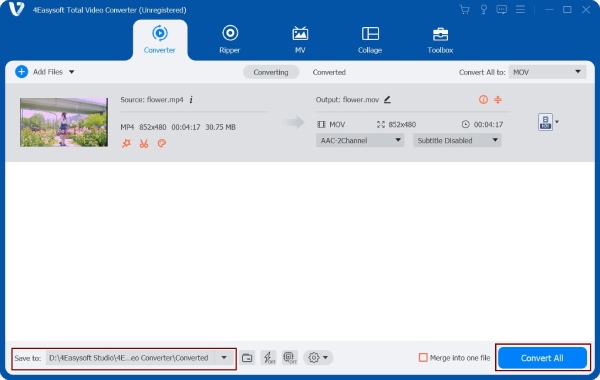
Langkah 5Untuk langkah terakhir. Anda hanya perlu klik butang "Tukar Semua" untuk menyimpan dan menyimpan nada dering iPhone yang telah dibuat. Setelah selesai, anda boleh menambah nada dering tersebut ke iPhone 18 Pro/17.
Kesimpulan
Dalam catatan ini, anda dapat meneroka panduan tentang apa yang anda perlu tahu tentang nada dering iPhone, cara menyesuaikan nada dering dalam GarageBand dan tiga cara mudah untuk menambah nada dering pada iPhone 18 Pro/17! Untuk memudahkan penciptaan nada dering iPhone, anda harus memuat turun dan memasangnya 4Easysoft Total Video Converter. Ia mempunyai semua yang anda perlukan untuk membuat nada dering iPhone, dan kesemuanya mudah digunakan, memberikan anda operasi menjahit nada dering iPhone yang cepat dan cekap! Jadi, dapatkan alat ini dan mula menyesuaikan nada dering iPhone tersuai sekarang.
100% Selamat
100% Selamat
