
Pulihkan data yang dipadam/hilang daripada PC/Mac, HDD, USB, kad SD dan banyak lagi.

Cara Memulihkan Foto yang Baru Dipadam pada iPhone [4 Cara]

Dihantar oleh Paula Pailaga kepada Pemulihan iOS 9 Jan 2026
Apabila detik-detik penting yang dirakam pada iPhone hilang secara tidak sengaja, ia boleh menjadi stres kerana ia tidak boleh diganti. Adakah terdapat cara untuk pulihkan foto yang baru dipadam pada iPhoneBerita baiknya ialah Apple mempunyai pilihan pemulihan terbina dalam, dan juga cara untuk memulihkan foto dengan bantuan tambahan. Jadi, daripada menyemak folder Dipadam Baru-baru ini hingga tiga cara yang lebih mudah, tatal ke bawah ke bahagian berikut untuk mendapatkan kembali foto yang dipadam pada iPhone.
Senarai Panduan
Di manakah Foto yang Baru Dipadam Disimpan pada iPhone? Cara Memulihkan Foto yang Baru Dipadam daripada Aplikasi Foto Pulihkan Foto yang Dipadam Secara Kekal dan Baru-baru Ini pada iPhone [Disyorkan] Pulihkan Foto yang Dipadam Secara Kekal dari iPhone melalui iCloud Pulihkan Foto yang Dipadam Secara Kekal daripada iPhone Menggunakan iTunesDi manakah Foto yang Baru Dipadam Disimpan pada iPhone?
Sebelum membincangkan kaedah untuk memulihkan foto yang dipadam baru-baru ini pada iPhone, fahami apa yang sebenarnya berlaku apabila anda memadam foto. Apabila anda memadam foto daripada pustaka anda, ia tidak akan hilang serta-merta. Sebaliknya, Apple menyimpannya dalam album Terpadam Baru-baru ini yang memberi anda peluang untuk memulihkannya.
Semua foto di dalam album kekal sehingga 30 hari. Sebaik sahaja had ini tamat tempoh atau anda memadam foto di dalam album ini secara manual, foto tersebut akan dianggap dipadamkan secara kekal dan anda memerlukan kaedah pemulihan yang lebih canggih untuk mendapatkannya semula.
Cara Memulihkan Foto yang Baru Dipadam daripada Aplikasi Foto
Sekarang anda tahu di mana foto yang baru dipadam pada iPhone disimpan pada mulanya, berikut ialah kaedah pemulihan yang paling mudah untuk anda. Pendekatan ini berfungsi paling baik jika imej masih dalam had 30 hari dan belum dialih keluar daripada album Baru Dipadam.
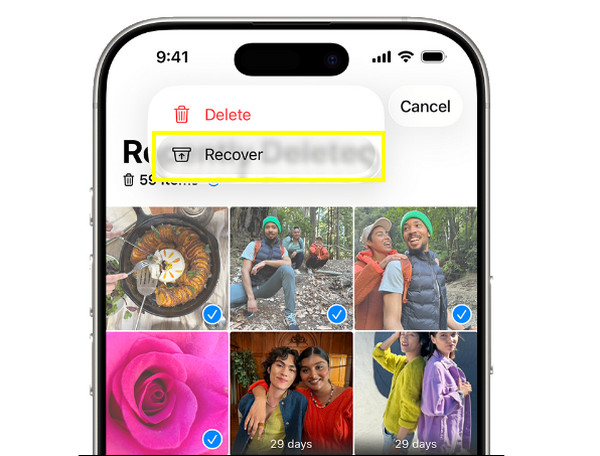
Langkah 1Di dalam aplikasi "Foto", ketik "Album" di bahagian bawah dan tatal ke bawah untuk mencari album "Dipadam Baru-baru Ini".
Langkah 2Buka kuncinya menggunakan Face ID, Touch ID atau kod laluan.
Langkah 3Setelah berada di sana, ketik "Pilih" dan tentukan foto yang dipadam yang ingin anda pulihkan.
Langkah 4Ketik "Pulihkan" untuk memulihkan gambar yang dipadam pada iPhone dengan folder Dipadam Baru-baru ini.
Pulihkan Foto yang Dipadam Secara Kekal dan Baru-baru Ini pada iPhone [Disyorkan]
Sebaik sahaja foto anda dipadamkan secara kekal daripada album, pilihan terbina dalam iOS mungkin tidak berfungsi. Pada ketika ini, gunakan alat pemulihan khusus seperti 4Pemulihan Data iPhone Easysoft yang mengimbas storan dan sandaran secara mendalam untuk mencari foto yang dipadam dan data lain, termasuk kenalan, mesej, sejarah panggilan dan banyak lagi. Program ini menyokong pelbagai mod pemulihan, menjadikannya sangat baik untuk foto anda yang hilang disebabkan oleh pemadaman tidak sengaja, kemas kini yang gagal, ranap atau tetapan semula. Tidak seperti penyelesaian pemulihan asas, anda boleh pratonton gambar sebelum memulihkan, jadi anda hanya memperoleh apa yang anda perlukan.

Pulihkan foto yang baru dipadam pada iPhone dengan mudah bersama data lain.
Serasi sepenuhnya dengan semua model iPhone dan berfungsi dengan lancar dengan versi terkini.
Mempunyai teknologi imbasan yang pantas dan andal untuk mencari foto yang hilang tanpa menjejaskan data lain.
Pratonton foto yang dipadam sebelum memulihkan untuk memulihkan hanya apa yang anda perlukan.
100% Selamat
100% Selamat
Langkah 1Lancarkan 4Easysoft iPhone Data Recovery pada komputer anda dan pasangkan iPhone anda dengannya menggunakan kabel USB. Apabila gesaan muncul pada peranti iOS anda, pastikan anda mengetik "Amanah" untuk membenarkan perisian mengakses peranti anda.

Langkah 2Pada antara muka utama, pilih "Pemulihan Data iPhone", kemudian pilih "Pulihkan daripada Peranti iOS". Klik butang "Mula Imbas" untuk melakukan imbasan mendalam yang melalui iPhone anda untuk foto yang baru dipadam dan data lain yang hilang.

Langkah 3Setelah imbasan selesai, semua fail yang boleh dipulihkan akan dikategorikan dengan bersih untuk memudahkan penyemakan imbas. Di sana, navigasi ke "Foto", pratonton semua imej yang dipadam. Klik butang "Pulihkan" untuk memulihkan foto iPhone yang dipadam secara kekal secara selektif dan berjaya.

100% Selamat
100% Selamat
Pulihkan Foto yang Dipadam Secara Kekal dari iPhone melalui iCloud
Satu lagi pilihan yang boleh dipercayai untuk memulihkan foto yang baru dipadam pada iPhone adalah melalui iCloud. Kaedah ini berfungsi dengan sangat lancar jika foto anda disegerakkan secara automatik sebelum ia dipadam. Tetapi perlu diingat bahawa berbuat demikian akan menggantikan data sedia ada anda pada iPhone anda dengan data daripada sandaran. (Langkah-langkah untuk sandarkan foto iPhone.)
Langkah 1Pada iPhone anda, buka "Tetapan", ketik "Umum", dan navigasi ke bahagian "Pindahkan atau Tetapkan Semula iPhone". Seterusnya, ketik "Padam Semua Kandungan dan Tetapan".
Langkah 2Lengkapkan proses persediaan dan sebaik sahaja anda berada dalam skrin "Aplikasi & Data", pilih "Pulihkan daripada Sandaran iCloud".
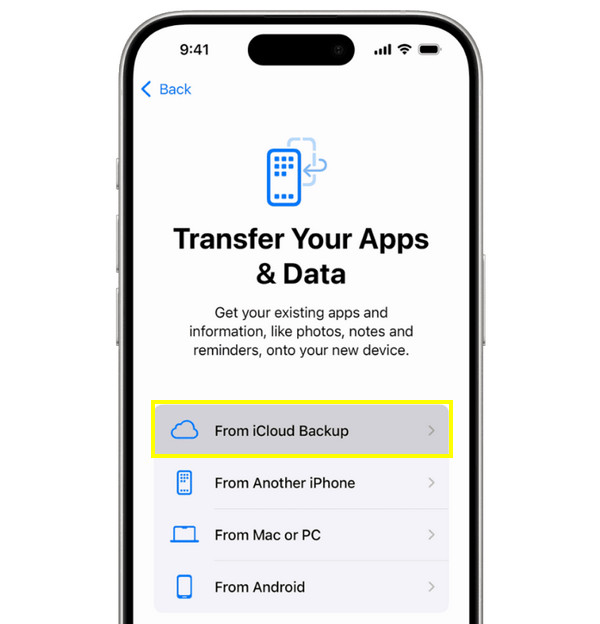
Langkah 3Seterusnya, log masuk dengan Apple ID yang betul, kemudian pilih sandaran yang dibuat sebelum foto dipadam dan tunggu sehingga selesai.
Pulihkan Foto yang Dipadam Secara Kekal daripada iPhone Menggunakan iTunes
Akhir sekali, jika anda kerap membuat sandaran peranti iOS anda ke komputer, anda boleh memulihkan foto yang baru dipadam pada iPhone melalui iTunes atau Finder pada macOS. Sama seperti kaedah pemulihan sebelumnya, menggunakan iTunes akan mengorbankan data semasa, jadi adalah lebih baik jika anda menyimpan fail penting sebelum meneruskan.
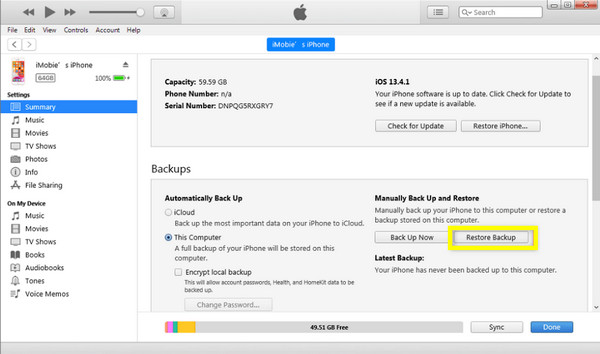
Langkah 1Pasangkan peranti iOS anda dengan komputer anda. Buka iTunes dan pilih ikon peranti anda setelah ia dikesan.
Langkah 2Di sana, klik "Pulihkan Sandaran".
Langkah 3Pilih sandaran yang dibuat sebelum foto hilang, kemudian klik butang "Simpan semula" dan tunggu proses selesai.
Kesimpulan
Seperti yang ditunjukkan hari ini, memadam foto pada iPhone tidak bermakna ia akan hilang buat selama-lamanya serta-merta. Empat cara yang boleh dipercayai di sini boleh membantu anda memulihkan foto yang dipadam pada iPhone dengan atau tanpa sandaran, daripada album Terkini Dipadam hinggalah menggunakan sandaran. Walau bagaimanapun, apabila anda tidak membuat sandaran, jangan lupa pilihan yang paling berkesan: 4Pemulihan Data iPhone EasysoftAlat ini mengimbas iPhone anda dengan selamat dan mendalam, melihat pratonton foto yang dipadam dan melakukan lebih banyak lagi, tanpa menulis ganti data sedia ada anda. Untuk kadar kejayaan yang tinggi bagi memulihkan foto yang dipadam pada iPhone selepas 30 hari, dapatkan alat pintar ini sebagai rakan anda.
100% Selamat
100% Selamat
