
Pulihkan data yang dipadam/hilang daripada PC/Mac, HDD, USB, kad SD dan banyak lagi.

Cara Pulihkan Mesej Facebook yang Dipadamkan pada iPhone/Android

Dihantar oleh Alvin Cantero kepada Pemulihan iOS 20 Julai 2026
Dalam kebanyakan kes, mesej Facebook Messenger yang dipadamkan secara kekal tidak dapat dipulihkan. Facebook tidak menyediakan ciri pemulihan mesej rasmi. Sebaik sahaja mesej dipadam sepenuhnya, anda biasanya tidak dapat mengambilnya secara langsung. Tetapi masih boleh pulihkan mesej yang dipadam pada Messenger dalam senario tertentu. Memahami situasi yang terpakai kepada anda menjimatkan banyak masa.
| Jika… | Cuba ini dahulu |
| Tidak dapat mencari perbualan | Semak Sembang yang Diarkibkan |
| Sembang yang salah telah dipadamkan | Muat Turun Maklumat Facebook Anda |
| Menggunakan Android | Semak cache setempat (peranti lama sahaja) |
| Orang lain masih mempunyai mesej | Minta mereka menghantarnya semula |
| Tiada sandaran tersedia | Cuba perisian pemulihan data |
| Tiada apa yang berkesan | Semak sama ada sembang telah dipadamkan secara kekal |
Senarai Panduan
Ciri Terbina dalam untuk Memulihkan Mesej yang Dipadamkan pada Messenger Pulihkan Mesej yang Dipadamkan pada Messenger dengan Perisian Profesional Soalan Lazim tentang Memulihkan Mesej yang Dipadamkan pada MessengerCiri Terbina dalam untuk Memulihkan Mesej yang Dipadamkan pada Messenger
Untuk bermula, anda boleh menyemak ringkasan mendapatkan kembali mesej Facebook Messenger yang dipadam.
| Kaedah | Kadar Kejayaan | Kesukaran | Terbaik Untuk |
| Sembang yang Diarkibkan | tinggi | Mudah | Perbualan tersembunyi |
| Muat Turun Maklumat Facebook | Sederhana | Mudah | Data pelayan sedia ada |
| Tanya Pengirim | tinggi | Mudah | Perbualan yang dikongsi |
| Cache Android | rendah | Sederhana | Peranti Android yang lebih lama |
| Perisian Pemulihan Data | Sederhana | Mudah | Data setempat yang baru dipadamkan |
Cara 1: Semak Sembang Arkib Anda
Adakah mesej yang dipadamkan pada Messenger hilang selama-lamanya? Anda mungkin hanya mengarkibkannya dan bukannya memadamkannya. Apabila anda memilih "Arkibkan Sembang" dalam Pengutus Mesej, sistem hanya menyembunyikan perbualan daripada antara muka utama dan mengalihkannya ke folder "Arkib". Kandungan mesej kekal terpelihara sepenuhnya pada pelayan Facebook dan dalam akaun anda.
Langkah 1Buka apl Pengutus Mesej pada peranti mudah alih anda atau dalam penyemak imbas.
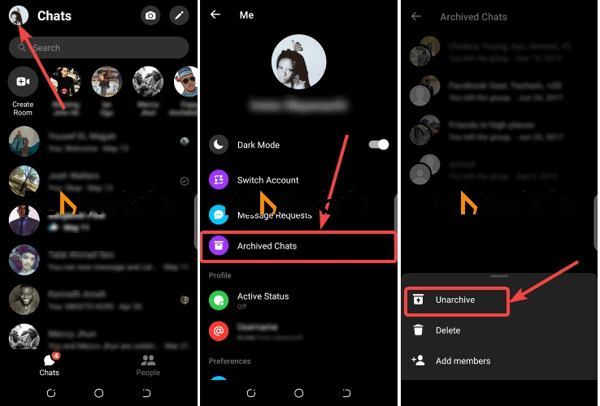
Langkah 2Ketik pada profil anda dan pilih "Sembang Terarkib" dalam apl mudah alih. Atau klik butang Pilihan dengan ikon tiga titik dalam apl web Messenger dan pilih "Sembang Terarkib".
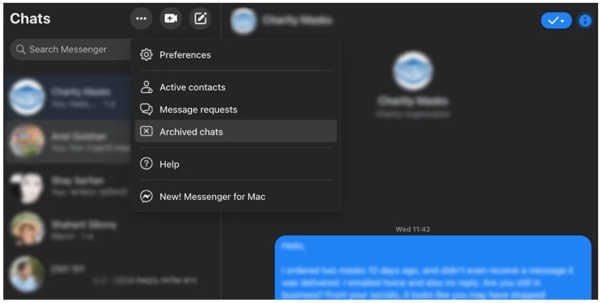
Langkah 3Kemudian cari sembang yang ingin anda dapatkan kembali. Leret ke kiri pada sembang dalam apl mudah alih atau klik butang "Pilihan" pada sembang dalam penyemak imbas anda.
Langkah 4Akhir sekali, ketik atau klik butang "Nyahrkib" untuk mendapatkan semula mesej Facebook yang dipadam ke peti masuk anda.
Cara 2: Cuba Folder fb_temp (Mungkin Tidak Lagi Tersedia)
Mencari melalui cache Messenger biasanya tidak akan memulihkan sembang yang dipadam. Kebanyakan fail cache adalah sementara dan mesej yang disulitkan tidak disimpan dalam teks biasa.
Apa yang mungkin masih anda temui dalam fb_tempFail media sementara (imej, video yang dikongsi dalam perbualan) yang belum dipadamkan lagi. Mesej teks: sangat tidak mungkin boleh dibaca.
Langkah 1Jalankan apl Pengurus Fail terbina dalam atau pihak ketiga pada telefon Android anda.
Langkah 2Navigasi ke "Storan Dalaman", "Android", "data", "Facebook", "cache" dan "fb-temp".
Langkah 3Di sini anda mungkin menemui mesej yang dipadamkan pada Messenger pada Android.
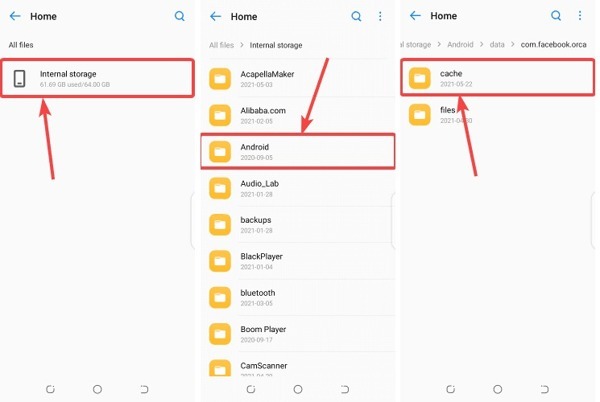
Anda harus ambil perhatian bahawa cara ini tidak tersedia untuk iPhone atau iPad, walaupun anda menggunakan apl pengurus fail.
Cara 3: Muat Turun Salinan Data Facebook Anda
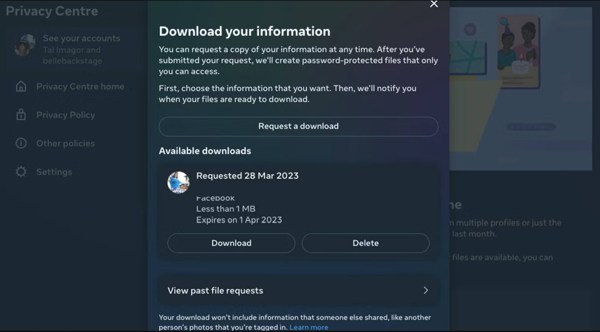
Cara lain untuk mendapatkan semula mesej yang hilang di Messenger ialah dengan meminta muat turun daripada Facebook. Anda boleh memuat turun mesej yang disimpan pada pelayan Facebook dan mendapatkan semula mesej dan perbualan yang hilang. Anda juga boleh cetak mesej Facebook ini selepas memuat turun.
Di Web
Langkah 1Lawati www.facebook.com/settings dalam penyemak imbas, dan log masuk ke akaun anda.
Langkah 2Pilih "Maklumat Facebook anda" di sebelah kiri, dan klik "Muat turun maklumat anda".
Langkah 3Tetapkan julat tarikh yang sesuai dalam senarai lungsur di bawah bahagian "Pilih pilihan fail". Klik "Nyahpilih Semua", dan hanya tandai kotak di sebelah "Mesej".
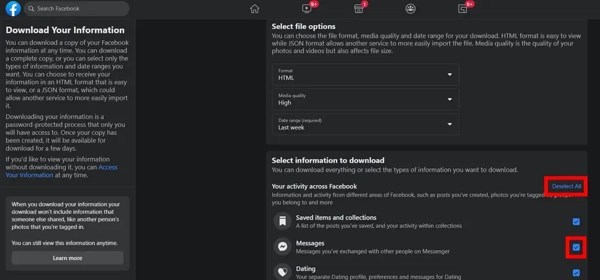
Langkah 4Tekan "Minta muat turun" di bawah kawasan "Mulakan muat turun anda". Kemudian Facebook akan menghantar e-mel kepada anda mesej yang hilang.
Pada Mudah Alih
Langkah 1Ketik butang "Menu" dengan ikon tiga baris dalam apl Messenger anda.
Langkah 2Tekan butang "Tetapan", dan ketik "Lihat lagi dalam Pusat Akaun" di bahagian bawah.
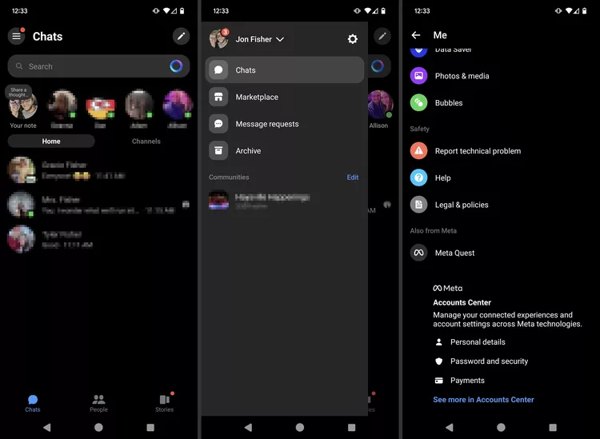
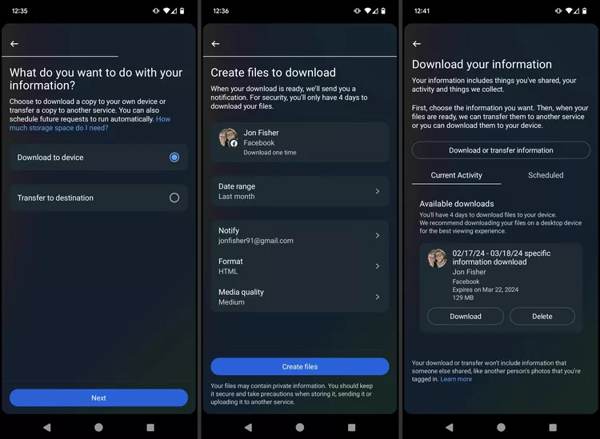
Langkah 3Ketik "Maklumat dan kebenaran anda", "Muat turun maklumat anda" dan "Muat turun atau pindahkan maklumat" berturut-turut.
Langkah 4Pilih kenalan yang mempunyai mesej yang dikehendaki, ketik "Seterusnya", pilih "Jenis maklumat khusus", pilih "Mesej", dan tekan "Seterusnya".
Langkah 5Tetapkan "Julat tarikh", ketik "Buat fail", dan sentuh butang "Muat Turun". Kemudian anda akan menerima sejarah mesej.
Muat turun data Facebook hanya merangkumi mesej yang berada di pelayan Facebook semasa pemadaman. Jika mesej telah dipadam sebelum anda meminta muat turun, ia mungkin tidak akan muncul dalam arkib. Pendek kata, ia bergantung pada seberapa cepat anda bertindak (Facebook menyimpan mesej yang dipadam selama sekitar 90 hari sebelum pemadaman kekal).
Cara 4: Tanya Pengirim dan Biarkan Mereka Menghantar Mesej Semula
Walaupun anda tidak dapat memulihkan mesej, kenalan anda mungkin masih mengekalkan sejarah sembang. Minta mereka menghantar semula mesej kepada anda atau ambil tangkapan skrin urutan perbualan dan hantarkan imej itu kepada anda. Kaedah ini mungkin tidak berfungsi dalam semua keadaan. Ia mungkin berkesan apabila berurusan dengan kenalan peribadi atau profesional yang masih mempunyai mesej Messenger asal.
Pulihkan Mesej yang Dipadamkan pada Messenger dengan Perisian Profesional
Pulihkan Mesej yang Dipadamkan pada Messenger untuk iOS
4Pemulihan Data iPhone Easysoft ialah cara paling mudah untuk mendapatkan semula mesej Facebook yang dipadam pada iPhone anda. Ia boleh mengimbas data yang hilang pada memori anda dan memulihkannya tanpa sebarang sandaran pada peranti iOS. Kebanyakan jenis data boleh dipulihkan dengannya, seperti foto, kenalan,

Tunjukkan mesej yang dipadamkan pada Messenger tanpa menyandarkannya terlebih dahulu.
Pulihkan pelbagai jenis mesej, seperti WhatsApp dan Gmail pada iPhone anda
Sesuai dengan pemulihan kebanyakan sistem iPhone dan iOS, seperti iOS 26 dan 27, dan iPhone 18 Pro/17.
Selepas pemulihan, ia tidak akan menimpa data sedia ada pada iPhone.
100% Selamat
100% Selamat
Langkah 1Sambung ke iPhone anda
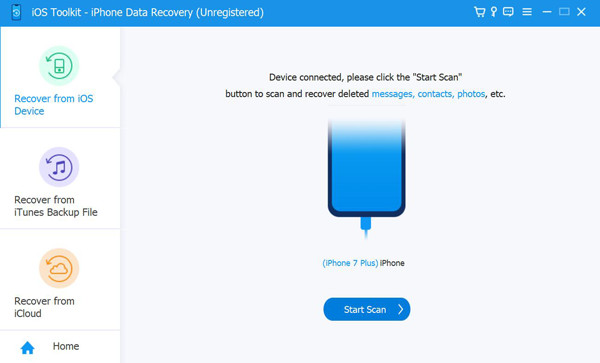
Jalankan perisian pemulihan mesej terbaik. Seterusnya, sambungkan iPhone anda ke komputer anda dengan kabel Lightning. Pilih "Pulihkan daripada Peranti iOS" pada bar sisi kiri, dan tekan butang "Mulakan Imbasan".
Petua
Jika digesa, ikut arahan pada skrin untuk mempercayai komputer anda.
Langkah 2Lihat mesej Facebook yang dipadam
Apabila imbasan data selesai, pilih "Tunjukkan Dipadam Sahaja" daripada senarai juntai bawah di bahagian atas antara muka. Kini, anda boleh membaca mesej Facebook, SMS dan banyak lagi yang dipadamkan.
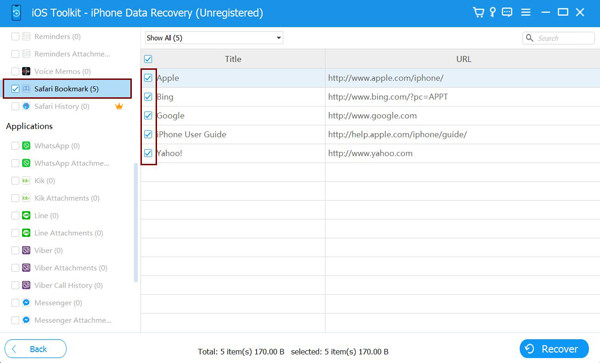
Langkah 3Dapatkan semula mesej yang dipadam
Jika anda ingin melihat mesej kemudian, pilihnya dan klik butang "Pulih". Tetapkan folder output, dan tekan "Pulih".
Cara Memulihkan Mesej yang Dipadamkan pada Messenger untuk Android
Mengenai pengguna Android, RecoverGo (Android) ialah cara yang sesuai untuk melihat mesej yang dipadam pada Messenger tanpa sandaran. Selain itu, reka bentuk yang mesra pengguna menjadikannya pilihan yang baik untuk pemula untuk memulihkan mesej.
Langkah 1Sambung ke telefon anda
Lancarkan alat ini pada komputer anda dan sambungkan telefon Android anda ke komputer melalui kabel USB. Kemudian, klik "Pulihkan Data Dipadam daripada Peranti".
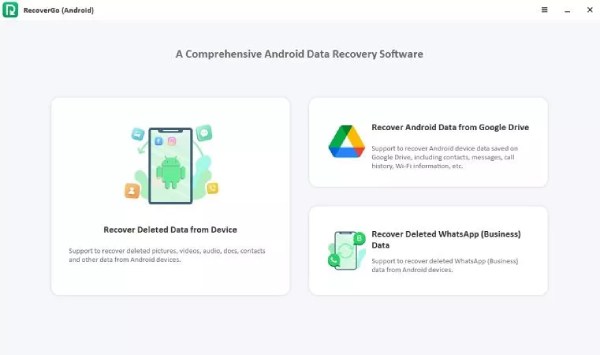
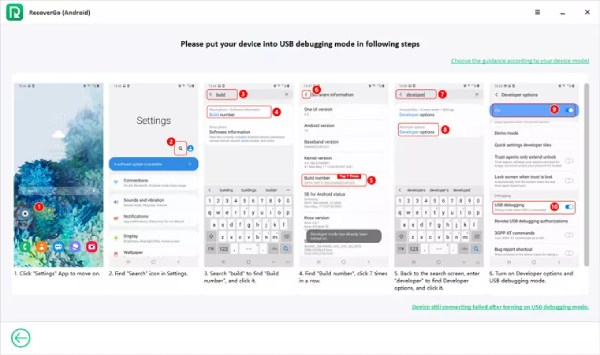
Langkah 2Masukkan mod nyahpepijat
Selepas berjaya, anda harus mendayakan mod penyahpepijatan pada Android anda. Dan kini, anda boleh menanda jenis fail yang diingini untuk pulih daripada Messenger.
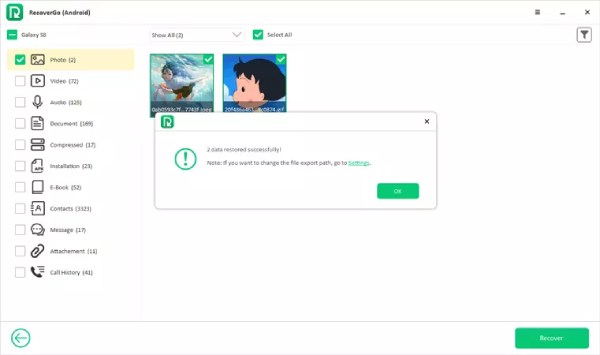
Langkah 3Pulihkan mesej Facebook yang hilang
Tunggu sebentar untuk menyelesaikan pengimbasan. Dan anda boleh menanda semua mesej yang dipadam dan klik butang "Pulih" untuk mula pulih.
Soalan Lazim tentang Memulihkan Mesej yang Dipadamkan pada Messenger
-
Bagaimana untuk mengetahui jika seseorang memadamkan mesej pada Messenger?
Jika anda tidak dapat mencari mesej atau sembang dalam apl Messenger anda, ini bermakna orang lain telah memadamkannya.
-
Apakah yang berlaku apabila anda memadamkan sembang di Messenger?
Apabila anda memadam perbualan menggunakan "Padam untuk Anda", orang lain tidak akan menerima pemberitahuan. Perbualan kekal kelihatan sepenuhnya di pihak mereka. Hanya "Nyahhantar" (Padam untuk Semua Orang) yang akan memberitahu penerima bahawa mesej telah dialih keluar. Pemadaman perbualan standard adalah senyap.
-
Adakah Messenger menyimpan mesej yang dipadamkan dalam pemberitahuan?
Pengguna Android mungkin menemui kandungan mesej yang dipadamkan dalam Sejarah Pemberitahuan (untuk orang yang telah mendayakan ciri ini lebih awal). Dan jika anda telah mendayakan pemberitahuan e-mel untuk Messenger sebelum ini, anda boleh melihat pratonton mesej dalam peti masuk anda.
-
Bolehkah saya memulihkan mesej yang dipadamkan jika saya log masuk pada peranti lain?
Ya. Untuk pemadaman "Padam untuk Anda" biasa bagi keseluruhan perbualan, mesej tersebut masih wujud pada peranti orang lain dan pada pelayan Facebook. Jika anda log masuk ke peranti lain, Messenger tidak akan menunjukkannya kepada anda, tetapi ia tidak dialih keluar untuk semua orang.
Kesimpulan
Sekarang, anda boleh menggunakan lima cara di atas untuk memulihkan mesej yang dipadam pada Facebook MessengerCiri terbina dalam membolehkan anda mendapatkan kembali mesej yang hilang dengan cepat. Jika ia tidak berkesan, anda boleh cuba 4Pemulihan Data iPhone Easysoft pada iPhone anda. Dan anda boleh memulihkan mesej tanpa menulis ganti atau kehilangan data.
100% Selamat
100% Selamat
