
Sandarkan dan pulihkan data iPhone/iPad/iPod secara selektif dan selamat tanpa kehilangan data.
Cara Membuat Sandaran & Memulihkan Mesej WhatsApp pada Android dan iPhone

Dihantar oleh Alvin Cantero kepada Sandaran&Pulihkan iOS 12 Mei 2026
Mungkin anda baru sahaja mendapat telefon baharu, telefon anda rosak, atau anda secara tidak sengaja menetapkannya semula kepada tetapan kilang, dan tiba-tiba, semua sembang, imej dan mesej suara WhatsApp anda telah hilang. Jangan panik! Panduan ini menunjukkan cara untuk sandaran mesej WhatsApp dan pulihkannya dengan mudah, supaya anda boleh memastikan semua perbualan dan media penting anda selamat, tidak kira apa yang berlaku pada telefon anda.
Senarai Panduan
Bahagian 1: Penyelesaian Satu Klik untuk Menyandarkan Semua Mesej WhatsApp Bahagian 2: Cara Membuat Sandaran Mesej WhatsApp ke Google Drive Bahagian 3: Cara Membuat Sandaran Mesej WhatsApp ke iCloud Bahagian 4: Cara Memulihkan Mesej WhatsApp Selepas Tetapan Semula Telefon Bahagian 5: Soalan Lazim Sandaran WhatsAppBahagian 1: Penyelesaian Satu Klik untuk Menyandarkan Semua Mesej WhatsApp
Menyandarkan mesej WhatsApp anda secara manual boleh memakan masa jika anda mempunyai sejarah sembang yang panjang dengan foto, video dan fail. Bagaimanakah cara untuk membuat sandaran mesej dalam WhatsApp dengan mudah? 4Easysoft iOS Data Sandaran dan Pemulihan menawarkan penyelesaian yang pantas, selamat dan satu klik untuk membuat sandaran semua mesej WhatsApp anda terus dari peranti iOS ke komputer anda. Selain data WhatsApp, ia juga menyokong sandaran foto, sejarah panggilan, muzik, data Kik dan banyak jenis fail lain.

Sandarkan dan pulihkan mesej WhatsApp anda dengan cepat dalam kelompok.
Menyokong pemindahan 20+ Jenis jenis data antara peranti iOS dan komputer.
Pratonton dan pilih data sandaran yang anda suka.
Sediakan mod yang disulitkan untuk melindungi keselamatan sandaran anda.
100% Selamat
100% Selamat
Cara membuat sandaran mesej di WhatsApp dengan mudah:
Langkah 1Lancarkan perisian pada komputer anda dan pilih mod "Sandaran Data iOS" daripada antara muka utama. Sambungkan peranti iOS anda ke komputer melalui kabel USB.

Langkah 2Klik mod "Sandaran standard" atau mod "Sandaran disulitkan". Jika anda mempunyai kebimbangan privasi, pilih mod "Sandaran disulitkan" untuk melindungi data anda.
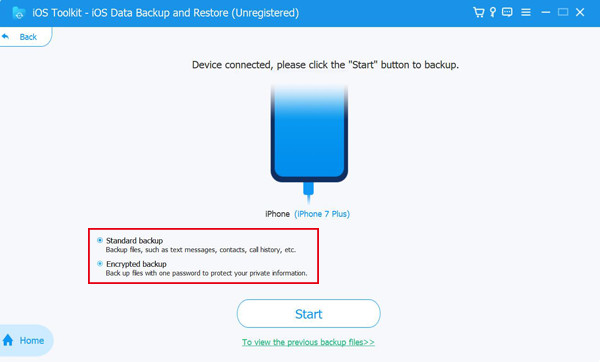
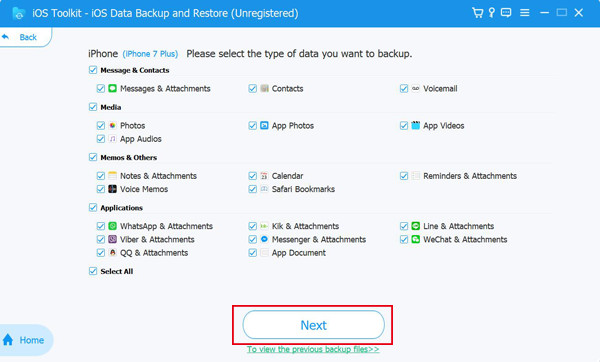
Langkah 3Pratonton dan pilih mesej WhatsApp yang ingin anda simpan, kemudian klik butang "Seterusnya" untuk membuat sandaran.
Bahagian 2: Cara Membuat Sandaran Mesej WhatsApp ke Google Drive
Bagi pengguna Android, anda boleh membuat sandaran mesej WhatsApp anda ke Google Drive dengan mudah. Sebelum itu, pastikan peranti Android anda dipautkan ke akaun Google dan anda mempunyai ruang kosong yang mencukupi dalam Google Drive untuk menyimpan sandaran anda.
Cara membuat sandaran mesej WhatsApp pada Android:
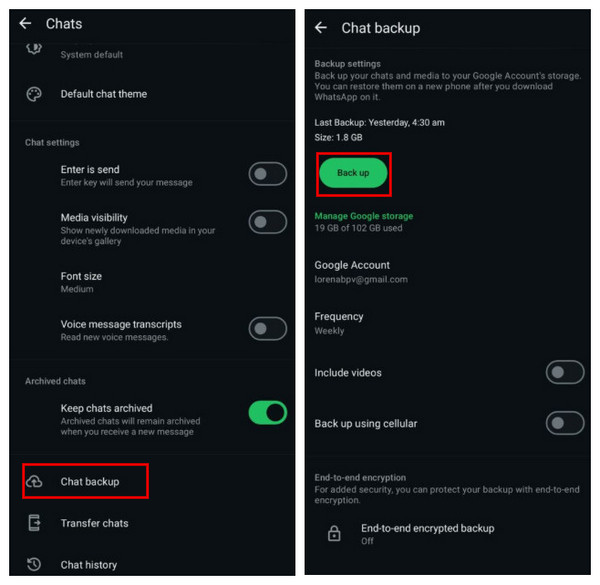
Langkah 1Buka WhatsApp pada peranti anda dan ketik tiga titik menegak di penjuru kanan sebelah atas untuk membuka Menu WhatsApp.
Langkah 2Pilih "Tetapan" daripada menu lungsur turun.
Langkah 3Ketik "Sembang" dan pilih pilihan "Sandaran Sembang".
Langkah 4Ketik "Sandarkan ke Google Drive." Anda boleh memilih sama ada untuk memasukkan video dan memilih kekerapan untuk membuat sandaran WhatsApp secara automatik setiap hari, mingguan atau bulanan.
Langkah 5Pilih akaun Google yang ingin anda gunakan untuk sandaran. Tekan butang "Sandarkan" untuk memulakan proses sandaran.
Bahagian 3: Cara Membuat Sandaran Mesej WhatsApp ke iCloud
Bagi pengguna iPhone, WhatsApp menyediakan pilihan lain untuk membuat sandaran sembang melalui iCloud. Pastikan iPhone anda disambungkan ke rangkaian Wi-Fi yang stabil dan log masuk ke akaun iCloud yang aktif. Selain itu, sahkan bahawa anda mempunyai storan iCloud yang mencukupi untuk sandaran.
Cara membuat sandaran mesej WhatsApp pada iPhone:
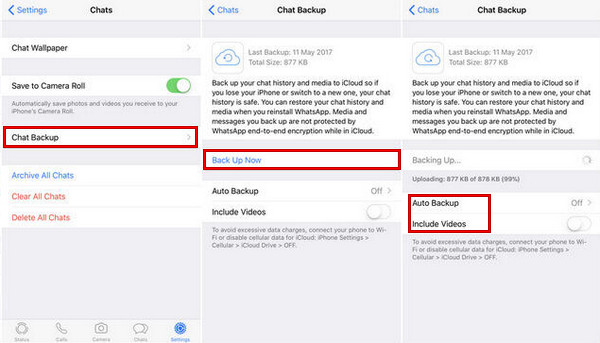
Langkah 1Buka WhatsApp pada iPhone anda. Ketik Tetapan di penjuru kanan sebelah bawah.
Langkah 2Ketik "Sembang" dan pilih "Sandaran Sembang".
Langkah 3Pilih "Sandaran Automatik" untuk menetapkan jadual sandaran automatik kepada harian, mingguan atau bulanan.
Pilih "Sertakan Video" jika anda ingin membuat sandaran imej dan mesej WhatsApp, tetapi ini akan meningkatkan saiz fail dan memerlukan lebih banyak ruang storan iCloud.
Dayakan "Sandaran Disulitkan Hujung-ke-Hujung" untuk menambah kod laluan pada sandaran WhatsApp anda.
Langkah 4Ketik "Sandarkan Sekarang" untuk membuat sandaran mesej WhatsApp.
Bahagian 4: Cara Memulihkan Mesej WhatsApp Selepas Tetapan Semula Telefon
Adakah mesej WhatsApp anda hilang selepas tetapan semula telefonIni biasanya berlaku kerana tetapan semula kilang akan mengalih keluar semua data sembang setempat anda. Mujurlah, jika anda sebelum ini mendayakan sandaran, anda boleh memulihkan mesej WhatsApp anda daripada sandaran dalam beberapa langkah sahaja.
Memulihkan sandaran akan menulis ganti sembang WhatsApp semasa anda. Jika anda tidak memulihkan selepas tetapan semula kilang, pastikan anda membuat sandaran mesej terkini anda terlebih dahulu.
Pulihkan Mesej WhatsApp Secara Selektif
Anda juga boleh memulihkan mesej WhatsApp anda dengan 4Easysoft iOS Data Sandaran dan Pemulihan. Perisian ini menyediakan penyelesaian fleksibel yang membolehkan anda melihat pratonton fail sandaran dan memulihkan hanya data yang anda perlukan.
Langkah 1Sambungkan peranti iOS anda ke komputer dan pilih "iOS Data Restore" daripada antara muka.
Langkah 2Semua fail sandaran yang tersedia dan maklumat terperincinya akan dipaparkan pada skrin.
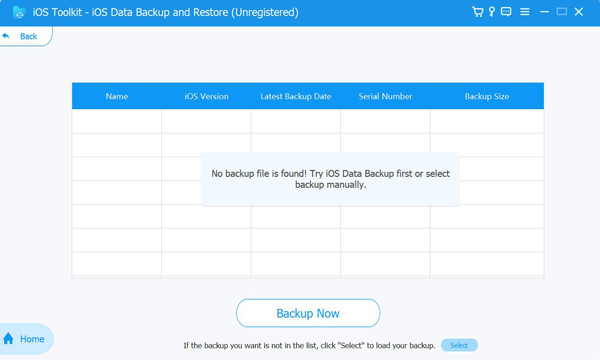
Langkah 3Pilih satu sandaran dan klik "Lihat Sekarang" untuk menyemak imbas kandungan. Pilih "WhatsApp & Lampiran" untuk memulihkan sejarah sembang anda.
Pulihkan Mesej WhatsApp daripada Google Drive
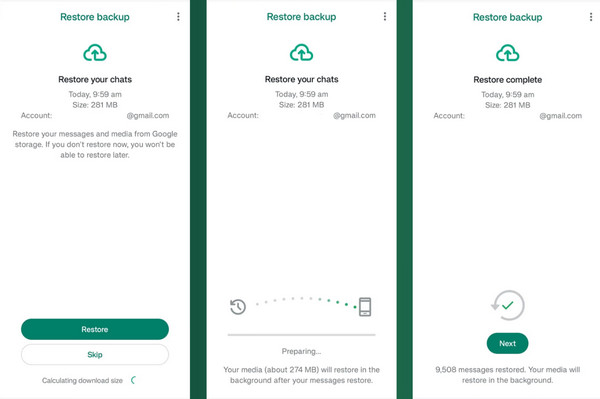
Langkah 1Pasang semula WhatsApp daripada Google Play Store, dan ketik "Seterusnya".
Langkah 2Buka aplikasi ini dan sahkan nombor telefon anda. Log masuk dengan akaun Google yang sama yang anda gunakan untuk membuat sandaran. Apabila diminta, ketik "Pulihkan" untuk memulihkan mesej WhatsApp anda.
Langkah 3Tunggu proses pemulihan selesai, kemudian ketik "Seterusnya".
Pulihkan Mesej WhatsApp daripada iCloud
Jika anda telah membuat sandaran sembang WhatsApp anda ke iCloud, anda boleh memulihkannya ke peranti anda dengan mudah. Sila ambil perhatian bahawa sandaran iCloud disimpan selama 180 hari. Jika anda cuba memulihkan selepas tempoh ini, anda mungkin melihat ralat "Sandaran Tamat Tempoh".
Langkah 1Pasang semula WhatsApp daripada App Store.
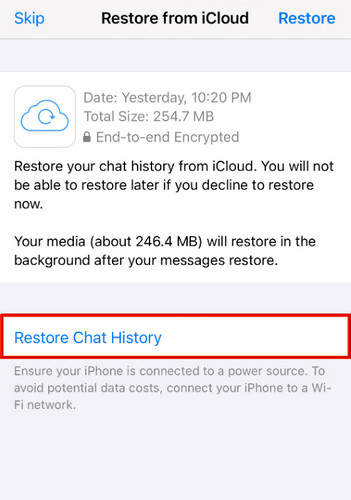
Langkah 2Buka WhatsApp dan sahkan nombor telefon anda. Pastikan anda telah log masuk dengan Apple ID yang sama yang anda gunakan untuk membuat sandaran.
Langkah 3Ketik "Pulihkan Sejarah Sembang" apabila digesa. Tunggu sehingga proses selesai. Sembang dan imej anda akan dipulihkan secara automatik.
Bahagian 5: Soalan Lazim Sandaran WhatsApp
-
Bagaimana untuk memindahkan mesej WhatsApp dari Android ke iPhone?
WhatsApp kini menawarkan ciri pemindahan merentas platform yang membolehkan anda memindahkan sembang dari Android ke iPhone. Untuk menggunakan ciri ini, pastikan iPhone anda menjalankan iOS 15.5 atau lebih tinggi, dan peranti Android anda mempunyai sekurang-kurangnya Android 5 (Lollipop) atau lebih tinggi. Sebagai alternatif, anda boleh menggunakan alat pihak ketiga profesional untuk pindahkan sembang WhatsApp dari Android ke iPhone tanpa sekatan-sekatan ini.
-
Mengapa WhatsApp tidak dapat mengesan sandaran Google Drive saya?
WhatsApp mungkin tidak dapat mengesan sandaran atas pelbagai sebab: (1) Anda menggunakan akaun Google atau nombor telefon yang berbeza. (2) Sandaran telah dipadam atau tamat tempoh. (3) Sambungan internet anda tidak stabil.
-
Mengapa sandaran iCloud saya tidak dipaparkan dalam WhatsApp?
Sebab-sebab yang mungkin termasuk: (1) iCloud Drive dimatikan. (2) WhatsApp tidak diaktifkan dalam tetapan iCloud. (3) Anda log masuk dengan Apple ID yang berbeza. (4) Sandaran tidak lengkap atau rosak.
Kesimpulan
Kehilangan sembang WhatsApp anda seperti mesej, foto atau nota suara adalah salah satu perkara yang anda tidak sedari penting sehingga ia tiba-tiba hilang. Tetapi kini, anda boleh dengan cepat sandarkan dan pulihkan mesej WhatsApp menggunakan Google Drive, iCloud atau alat pihak ketiga. Sebaik sahaja sembang anda disandarkan, anda tidak perlu risau tentang kehilangan kenangan penting itu lagi!
100% Selamat
100% Selamat
