
Pulihkan semua data daripada peranti iOS anda, sandaran iTunes dan iCloud.

2 Cara untuk Tetapkan Semula Keras iPhone (iPhone 8 hingga 17 dan Lebih Lama)

Dihantar oleh Alvin Cantero kepada Pemulihan iOS 17 Apr 2026
Setiap pengguna iPhone menghadapi saat apabila mematikan kuasa mudah tidak akan berfungsi, terutamanya dalam senario seperti skrin beku atau apabila antara muka sentuh tidak bertindak balas. Untuk ini, anda boleh memulakan semula keadaan dengan mengetahui caranya tetapan semula iPhone yang sukar. Walaupun prosesnya mudah, langkah-langkah khusus bergantung pada model yang anda gunakan. Oleh itu, panduan hari ini di sini untuk menyelidiki dua cara terbukti untuk memaksa penetapan semula model iPhone, berserta petua dan perbandingan tentang penetapan semula iPhone.
Senarai Panduan
Cara Menetapkan Semula iPhone 8 dan Model yang Lebih Baru dengan Keras Tetapan Semula Keras iPhone 7/7 Plus dan Model Lebih Lama daripada 6/6s Petua Bonus untuk Memulihkan Data Selepas Menetapkan Semula iPhone Secara Keras Perbezaan Antara Memulakan Semula, Tetapan Semula Keras dan Tetapan Semula KilangCara Menetapkan Semula iPhone 8 dan Model yang Lebih Baru dengan Keras
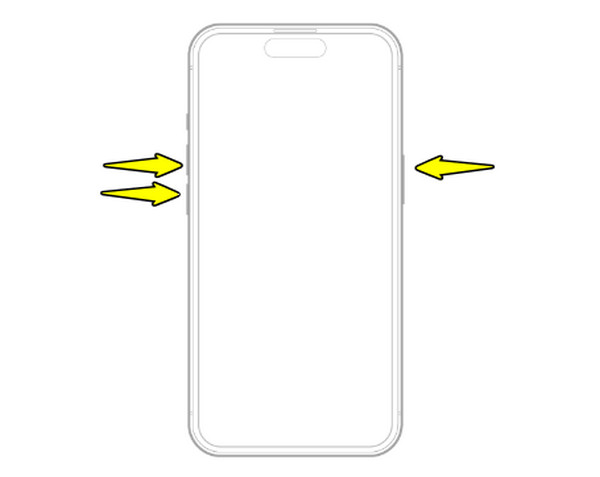
Apabila permulaan semula yang mudah gagal, tetapan semula keras adalah cara yang paling boleh dipercayai untuk memulakan semula perkakasan peranti anda. Berbuat demikian tidak akan memadamkan data anda, tetapi ia memaksa pemproses anda but semula dengan cepat untuk menghapuskan gangguan sistem. iPhone moden tanpa butang Laman Utama mempunyai satu set langkah khusus untuk menghapuskan gangguan. Jadi, untuk membantu anda but semula keras iPhone 8 dan siri terkini, berikut ialah kombinasi khusus yang perlu digunakan:
Langkah 1Tekan dan lepaskan butang "Naikkan Kelantangan" dengan cepat, dan ulangi tindakan yang sama dengan butang "Perlahankan Kelantangan".
Langkah 2Selepas itu, tekan dan tahan butang "Kuasa" sehingga skrin anda menjadi hitam dan logo Apple berkelip.
Tetapan Semula Keras iPhone 7/7 Plus dan Model Lebih Lama daripada 6/6s
Beralih kepada reka bentuk klasik, jika anda menggunakan iPhone 7 atau lebih lama daripada 6/6s, tetapan semula keras bergantung pada butang Laman Utama fizikal di bahagian bawah skrin. Di sini, mengenal pasti susun atur model khusus anda diperlukan kerana penggunaan kombinasi butang yang salah boleh menyebabkan tangkapan skrin atau perubahan kelantangan. Gunakan langkah berikut berdasarkan model khusus anda untuk memaksa mulakan semula iPhone:
Cara Menetapkan Semula Keras iPhone 7 dan 7 Plus:
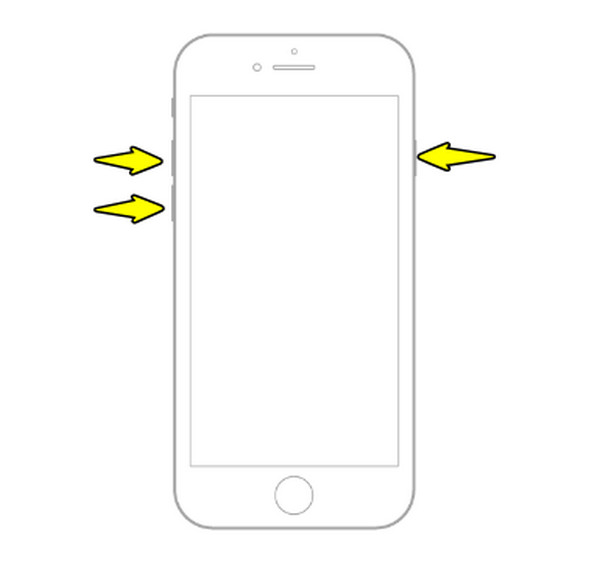
Langkah 1Tekan dan tahan butang "Kelantangan Turun" dan butang "Kuasa" pada masa yang sama selama kira-kira 10 saat.
Langkah 2Lepaskan butang hanya sebaik sahaja logo Apple muncul di skrin anda.
Cara Menetapkan Semula iPhone 6s, SE (Generasi Pertama) dan Lebih Lama dengan Keras:
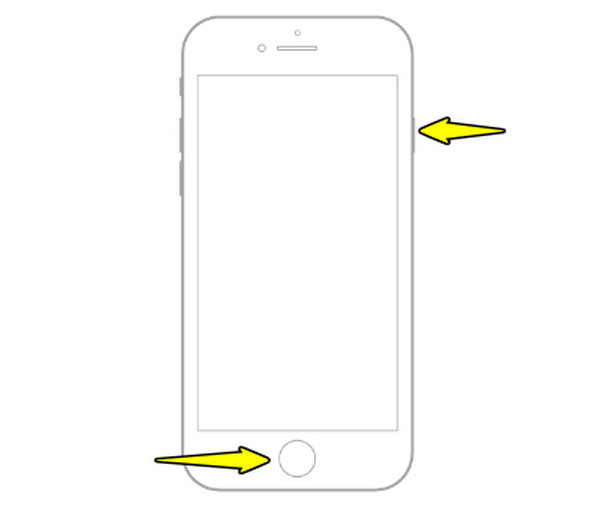
Langkah 1Cari butang "Laman Utama" di bahagian hadapan dan butang "Kuasa" di bahagian atas atau sisi.
Langkah 2Tekan dan tahan kedua-duanya sehingga skrin anda bertukar menjadi hitam dan memaparkan logo Apple.
Petua Bonus untuk Memulihkan Data Selepas Menetapkan Semula iPhone Secara Keras
Walaupun melakukan tetapan semula keras iPhone secara amnya selamat untuk fail anda, kadangkala, ranap data yang tidak dijangka boleh mengakibatkan kehilangan data. Oleh itu, untuk menjamin keselamatan kehidupan digital anda, adalah bijak untuk menyediakan kaedah pemulihan: 4Pemulihan Data iPhone Easysoft. Perisian ini menawarkan cara yang diperkemas untuk melindungi peranti iOS anda dengan membuat sandaran yang lebih mudah diakses berbanding alternatif berasaskan awan. Ia juga membolehkan anda melihat pratonton fail tertentu sebelum memulihkan, jadi anda boleh mempunyai kawalan penuh ke atas apa yang kembali ke iPhone anda. Ia merupakan alat yang ringan namun berkuasa yang merangkumi semua versi iOS dan model perkakasan terkini.

Lindungi semua data iOS anda ke komputer dengan cepat menggunakan satu klip.
Pratonton dan pilih fail untuk dipulihkan daripada menjejaskan keseluruhan peranti.
Mod sandaran yang disulitkan untuk menyimpan maklumat sensitif di sebalik kata laluan.
Pengimbasan data yang pantas dan selamat, memastikan tiada fail sedia ada akan dikorbankan.
100% Selamat
100% Selamat
Langkah 1Mulakan dengan melancarkan Pemulihan Data iPhone 4Easysoft pada komputer anda. Pasangkan komputer anda menggunakan kabel USB yang boleh dipercayai. Untuk memastikan proses pemulihan dapat diteruskan, buka kunci skrin iPhone anda dan ketik "Amanah" untuk memberikan akses kepada peranti anda.

Langkah 2Dalam skrin utama, navigasi ke "Pemulihan Data iPhone" dan sasarkan mod "Pulihkan daripada Peranti iOS". Setelah dipilih, klik butang "Mula Imbas" untuk membolehkannya melakukan imbasan, mencari sebarang fail yang mungkin telah hilang semasa tetapan semula keras.

Langkah 3Selepas imbasan selesai, data anda akan dikategorikan mengikut jenis. Anda hanya perlu pergi ke kategori fail untuk melihatnya, seperti video, gambar, mesej, dsb. Pilih fail yang ingin anda dapatkan semula dan klik butang "Pulihkan" untuk mengeksport dan menyimpannya dengan selamat.

100% Selamat
100% Selamat
Perbezaan Antara Memulakan Semula, Tetapan Semula Keras dan Tetapan Semula Kilang
Akhir sekali, untuk mengelakkan kekeliruan pada masa hadapan, adalah baik untuk mengkategorikan pelbagai jenis tetapan semula yang mungkin anda hadapi untuk mengurus iPhone anda. Pendekatan yang betul bergantung pada cara peranti iOS anda berfungsi dan sama ada anda ingin memastikan data peribadi anda selamat. Walaupun permulaan semula yang mudah sudah cukup untuk gangguan kecil, kaedah tetapan semula yang lebih banyak adalah untuk pembekuan yang serius. Mengetahui perbezaannya dapat memastikan anda mengekalkan prestasi peranti anda tanpa kehilangan data secara tiba-tiba.
Berikut ialah perbandingan pantas antara Mula Semula, Tetapan Semula Keras dan Tetapkan Semula Kilang iPhone:
| Ciri | Mula Semula Standard | Tetapan Semula Keras (Paksa Mula Semula) | Tetapan semula kilang |
| Kes Penggunaan Utama | Pepijat kecil atau kelewatan aplikasi. | Butang tidak responsif atau skrin beku. | Membetulkan ralat sistem yang mendalam. |
| Tahap Kesukaran | Mudah | Sederhana | Maju |
| Impak Data | Tiada data dipadamkan. | Tiada data dipadamkan. | Memadam semua data dan tetapan. |
| Keadaan Peranti | iPhone mesti responsif. | iPhone mungkin tidak responsif. | iPhone mesti dibuka kuncinya dan boleh diakses. |
Kesimpulan
Menguasai cara untuk tetapan semula keras atau mulakan semula iPhone secara paksa adalah kemahiran penting untuk setiap pengguna, memastikan skrin yang beku tidak akan mengganggu hari anda. Hari ini, anda telah mempelajari langkah-langkah untuk iPhone moden dengan Face ID dan model lama dengan butang Laman Utama fizikal. Selain itu, anda memahami perbezaan yang jelas antara mula semula, tetapan semula keras dan tetapan semula kilang. Walaupun tetapan semula keras iPhone adalah prosedur yang selamat, kadangkala ranap mungkin berlaku, jadi berikan diri anda ketenangan fikiran dengan 4Pemulihan Data iPhone Easysoft. Alat ini mengimbas peranti anda pada kelajuan pantas dan mendapatkan semula foto, video, mesej dan banyak lagi yang hilang selepas gangguan sistem yang besar. Pastikan semuanya selamat dengan utiliti ini hari ini!
100% Selamat
100% Selamat
