
Pulihkan semua data daripada peranti iOS anda, sandaran iTunes dan iCloud.

4 Cara Berkesan untuk Memulihkan Mesej Teks yang Dipadam pada iPhone

Dihantar oleh Alvin Cantero kepada Pemulihan iOS 17 Mac 2026
Mengetahui cara memulihkan mesej teks yang dipadam pada iPhone boleh membantu kerana ia sering mengandungi maklumat penting seperti kod pengesahan, alamat dan perbualan peribadi. Mujurlah, iPhone menawarkan beberapa cara untuk memulihkan mesej teks yang dipadam, bergantung pada berapa lama ia telah dialih keluar dan sama ada sandaran wujud. Panduan ini memperkenalkan penyelesaian praktikal untuk membantu mendapatkan semula mesej yang hilang dalam keadaan yang berbeza.
Senarai Panduan
Bahagian 1: Cara Memulihkan Mesej Teks yang Baru Dipadam pada iPhone Bahagian 2: Penyelesaian yang Boleh Digunakan untuk Memulihkan Mesej Teks yang Dipadam Secara Kekal pada iPhone Bahagian 3: Dari iCloud: Pulihkan Mesej Teks yang Dipadam daripada Sandaran Bahagian 4: Pulihkan Mesej Teks yang Dipadam daripada iPhone Menggunakan iTunes Bahagian 5: Soalan Lazim Tentang Cara Memulihkan Mesej Teks yang Dipadam pada iPhoneBahagian 1: Cara Memulihkan Mesej Teks yang Baru Dipadam pada iPhone
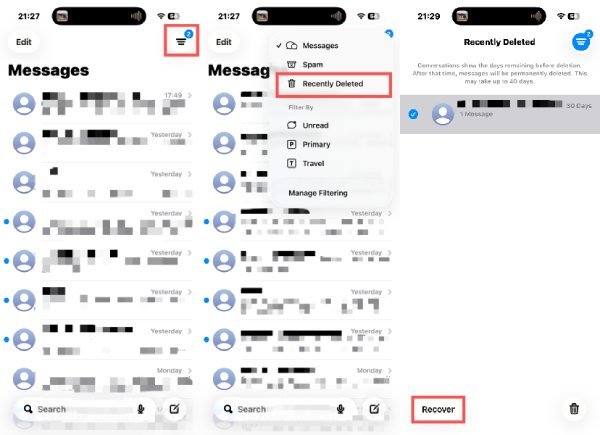
Pada versi iOS yang lebih baharu, mesej teks yang dipadam tidak akan dipadam serta-merta. Dengan ciri yang baru ditambah ini, anda boleh memulihkan mesej teks yang telah dipadamkan secara salah baru-baru ini dengan cepat. Mesej yang dipadamkan yang disimpan dalam ruang ini boleh disimpan selama maksimum 30 hari. Jika anda tidak tahu di mana hendak memasuki antara muka ini, anda boleh mengikuti langkah berikut untuk mengaksesnya dengan cepat:
Langkah 1Buka "Mesej" pada iPhone anda dan ketik butang "Penapis". Senarai pilihan akan disediakan.
Langkah 2Ketik butang "Baru Dipadam" untuk mengakses halaman baharu yang mengandungi semua mesej teks yang baru dipadam pada iPhone anda.
Langkah 3Ketik untuk memilih mesej teks yang ingin anda pulihkan. Setelah anda selesai memilih, ketik butang "Pulihkan".
Bahagian 2: Penyelesaian yang Boleh Digunakan untuk Memulihkan Mesej Teks yang Dipadam Secara Kekal pada iPhone
Apabila mesej tidak lagi tersedia dalam folder atau sandaran terkini, alat pemulihan data iPhone profesional menjadi pilihan praktikal. Inilah sebabnya anda memerlukannya 4Pemulihan Data iPhone Easysoft, yang direka bentuk untuk menjadi penyelesaian kukuh untuk memulihkan mesej teks yang dipadam secara kekal secara selektif. Pendekatan ini menawarkan lebih banyak fleksibiliti dan sesuai untuk senario pemulihan yang kompleks.

Pulihkan terus mesej teks yang dipadam dan data penting daripada peranti iOS anda.
Dengan pengimbasan automatik, kelaskan semua data ke dalam jenis fail berbeza yang disenaraikan pada program.
Pratonton mesej yang diingini dan pulihkan sekumpulan fail yang dipilih secara serentak.
Membantu anda memulihkan data, membetulkan sistem iOS dan membuat sandaran fail penting pada semua peranti Apple.
100% Selamat
100% Selamat
Langkah 1Lancarkan 4Easysoft iPhone Data Recovery dan sambungkan iPhone anda ke komputer. Ikut arahan untuk mempercayai peranti anda.

Langkah 2Klik butang "Pemulihan Data iPhone" pada antara muka utama. Kemudian, klik butang "Pulihkan daripada Peranti iOS". Klik butang "Mula Imbas".
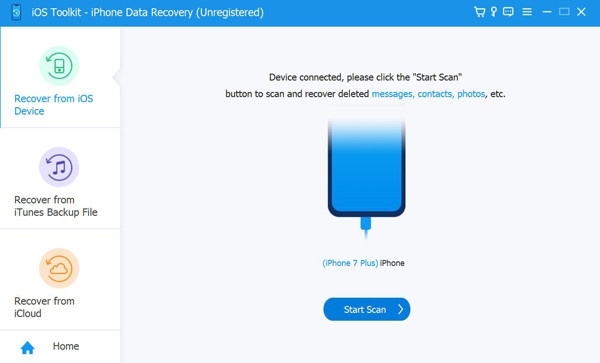
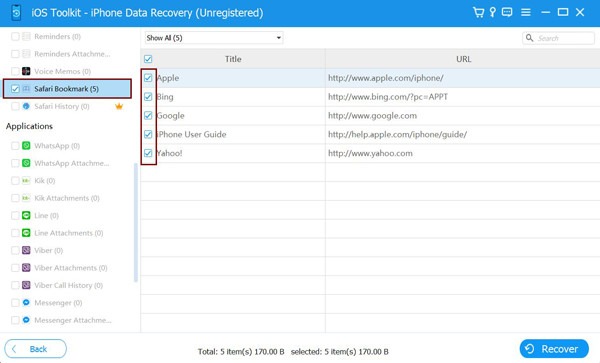
Langkah 3Semua data akan dikategorikan dan dipaparkan. Gunakan penapis untuk arkibkan mesej iPhone anda dan pulihkan mesej teks yang dipadam pada iPhone anda.
Bahagian 3: Dari iCloud: Pulihkan Mesej Teks yang Dipadam daripada Sandaran
Satu lagi cara untuk mendapatkan semula mesej teks yang dipadam adalah dengan menggunakan sandaran yang dibuat melalui iCloud. Walau bagaimanapun, prasyarat untuk kaedah ini ialah anda telah membuat sandaran iCloud untuk mesej teks anda sebelum ini. Pada masa yang sama, anda mesti memastikan bahawa mesej teks yang anda inginkan sememangnya disandarkan, untuk mengelakkan sebarang kehilangan data sedia ada anda yang tidak perlu, kerana kaedah ini memerlukan tetapan semula peranti dan penggantian data semasa dengan kandungan sandaran.
Pertama sekali, anda perlu menyemak sama ada anda mempunyai telah menyandarkan semua mesej teks anda pada iPhone anda melalui iCloud:
Langkah 1Buka "Tetapan" pada iPhone anda dan ketik butang "Apple ID" di bahagian atas.
Langkah 2Ketik butang "iCloud" dan buka halaman baharu di mana anda boleh mengurus iCloud anda.
Langkah 3Ketik butang "Lihat Semua" untuk menyemak semua maklumat tentang sandaran iCloud anda.
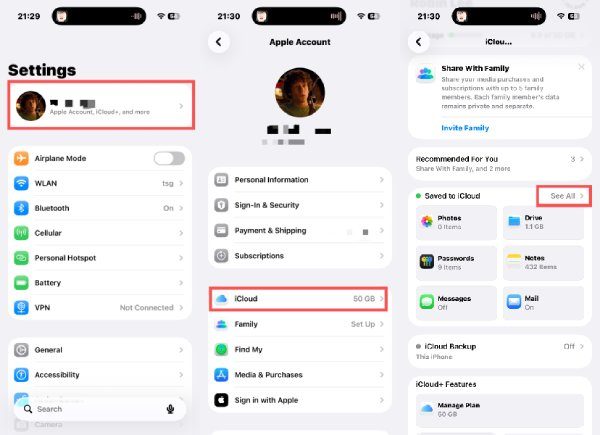
Amaran: Jika Mesej anda belum pernah disandarkan sebelum ini, ini bermakna mesej teks anda yang dipadam tidak disimpan. Anda tidak boleh memulihkan mesej teks yang dipadam daripada sandaran iCloud. Anda tidak perlu memulihkan iPhone.
Untuk membuat sandaran iCloud bagi Mesej untuk masa hadapan, anda boleh melakukan seperti berikut:
Langkah 4Di bawah tab "iCloud", ketik butang "Mesej dalam iCloud".
Langkah 5Ketik butang "Gunakan pada iPhone ini" untuk membuat sandaran Mesej anda pada iPhone anda.
Langkah 6Ketik butang "Segerakkan Sekarang", dan proses membuat sandaran akan bermula secara automatik.
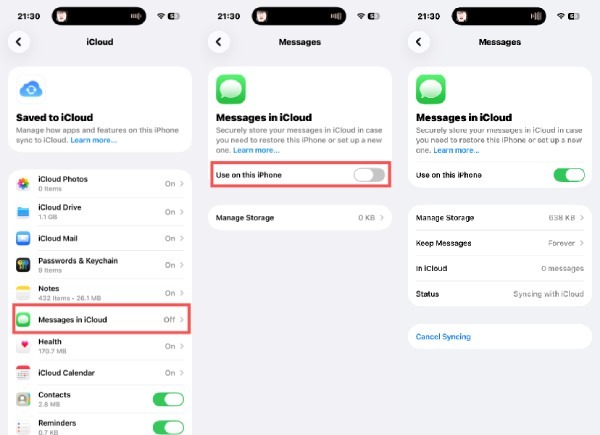
Bagi mereka yang pasti bahawa mesej teks yang dipadam telah disandarkan melalui iCloud, anda boleh memulihkan iPhone anda dan mendapatkannya semula daripada sandaran iCloud. Untuk memulihkan iPhone anda, buka "Tetapan" > "Pindahkan atau Tetapkan Semula iPhone" > "Padam Semua Kandungan dan Tetapan". Kemudian, ikuti arahan untuk memulihkan iPhone anda.
Amaran sekali lagi: Tindakan ini akan memadamkan semua data pada iPhone anda. Sila pastikan anda mempunyai sandaran sebelum memulakan proses ini.
Bahagian 4: Pulihkan Mesej Teks yang Dipadam daripada iPhone Menggunakan iTunes
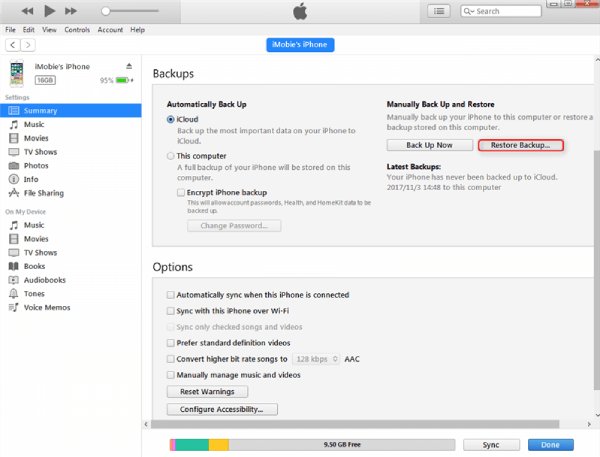
iTunes membenarkan pemulihan mesej teks yang dipadam melalui sandaran setempat yang disimpan pada komputer. Dengan memulihkan iPhone daripada sandaran iTunes sedia ada, mesej teks yang dipadam boleh diambil semula jika ia telah disandarkan sebelum ini. Kaedah ini tidak bergantung pada akses internet tetapi mungkin menulis ganti data semasa, jadi ia paling baik digunakan apabila pemulihan mesej menjadi keutamaan. Tetapi PASTIKAN mesej teks yang dipadam daripada iPhone anda telah disandarkan sebelum ini.
Langkah 1Lancarkan iTunes dan sambungkan iPhone anda ke komputer menggunakan kabel USB. Di bawah tab "Ringkasan", klik butang "Pulihkan Sandaran...".
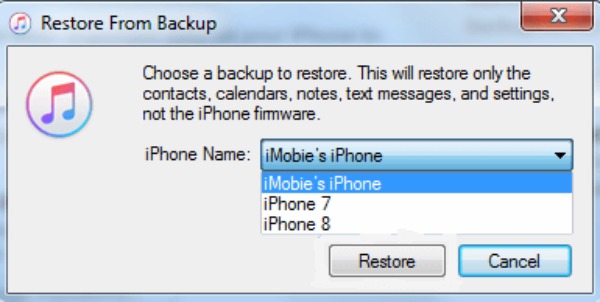
Langkah 2Dalam tetingkap timbul, klik butang "Nama iPhone" untuk memilih sandaran tempat mesej teks yang dipadam anda disimpan.
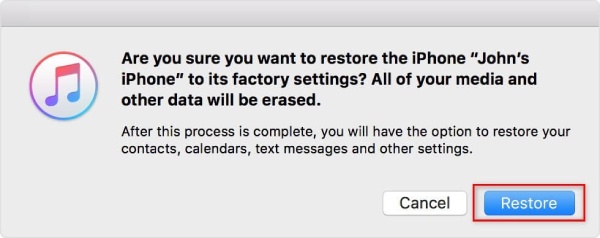
Langkah 3Akhir sekali, klik butang "Simpan semula" untuk memulihkan iPhone anda dan muat turun mesej teks dari iPhone ke Mac sekali lagi.
Bahagian 5: Soalan Lazim Tentang Cara Memulihkan Mesej Teks yang Dipadam pada iPhone
-
1. Bolehkah mesej teks yang dipadam dipulihkan tanpa sandaran?
Dalam beberapa kes, ya. Jika mesej telah dipadam baru-baru ini, ia mungkin masih tersedia di bahagian "Dipadam Baru-baru Ini" pada versi iOS yang disokong. Setelah tempoh tersebut tamat, pemulihan tanpa sandaran menjadi lebih sukar. Dalam situasi sedemikian, alat pemulihan data profesional boleh membantu mengimbas peranti untuk data mesej yang boleh dipulihkan.
-
2. Adakah pemulihan mesej teks akan menulis ganti data semasa pada iPhone?
Ini bergantung pada kaedah pemulihan yang digunakan. Memulihkan mesej daripada sandaran iCloud atau iTunes biasanya menggantikan data sedia ada dengan kandungan sandaran. Sebaliknya, alat pemulihan terpilih direka untuk memulihkan mesej yang dipadam tanpa menjejaskan fail, foto atau perbualan semasa.
-
3. Berapa lama mesej teks yang dipadam disimpan pada iPhone?
Pada versi iOS yang lebih baharu, mesej yang dipadam biasanya disimpan dalam folder "Baru Dipadam" sehingga 30 hari. Selepas tempoh itu, mesej tersebut akan dialih keluar secara kekal daripada aplikasi Mesej. Setelah dipadam secara kekal, pilihan pemulihan bergantung pada sandaran atau perisian pemulihan lanjutan.
Kesimpulan
Memulihkan mesej teks yang dipadam pada iPhone boleh dicapai menggunakan pilihan terbina dalam. Walau bagaimanapun, ia tidak selalunya berkesan. Inilah sebabnya anda memerlukan alat profesional untuk situasi yang sukar. 4Pemulihan Data iPhone Easysoft boleh membantu anda meningkatkan peluang untuk mendapatkan semula mesej teks yang dipadam dengan jayanya.
100% Selamat
100% Selamat
