
Pulihkan data yang dipadam/hilang daripada PC/Mac, HDD, USB, kad SD dan banyak lagi.

Pulihkan Video Facebook yang Dipadamkan: 2 Cara Mudah untuk Mencapainya!

Dihantar oleh Paula Pailaga kepada Pemulihan iOS 9 Feb 2026
Anda boleh memadamkan video Facebook atas beberapa sebab: Storan iPhone mungkin penuh, anda ingin mengosongkan profil anda atau anda mengalih keluarnya secara tidak sengaja dan lain-lain. Tetapi bagaimana untuk memulihkan video Facebook pada iPhone jika anda menyesal? Perkara yang baik tentang platform media sosial Facebook ialah apabila video dipadamkan, ia tidak hilang dari Facebook serta-merta; mereka dipindahkan ke folder di Facebook. Dalam kes ini, anda boleh memulihkannya dengan mudah. Jadi, tanpa berlengah lagi, selami siaran ini untuk mengetahui cara memulihkan video Facebook yang dipadamkan.
Senarai Panduan
Cara Memulihkan Video Facebook yang Dipadamkan daripada Arkib Facebook Bagaimana untuk memulihkan video yang dipadamkan di Facebook daripada Sampah Cara Terbaik untuk Memulihkan Video Facebook yang Dipadamkan dalam Satu Klik Soalan Lazim tentang Cara Memulihkan Video Facebook yang Dipadamkan pada iPhoneCara Memulihkan Video Facebook yang Dipadamkan daripada Arkib Facebook
Seperti yang dinyatakan, apabila anda memadamkan video Facebook, secara tidak sengaja atau tidak, ia akan disimpan dalam folder yang dipanggil Sampah selepas itu. Jadi, jika anda telah berubah fikiran tentang memadamkannya, anda boleh mendapatkannya kembali dengan cepat. Kaedah ini boleh dicapai dengan mudah pada peranti mudah alih.
Tetapi jangan risau kerana Facebook mempunyai ini dipanggil Arkib, di mana anda boleh memuat turun semua video, foto dan mesej Facebook ke dalam fail Zip. Bagi mereka yang bertanya, bolehkah anda memulihkan video langsung Facebook yang dipadamkan? Malangnya, kaedah ini tidak meliputi memulihkan video langsung. Jika hanya bagaimana untuk memulihkan video Facebook yang dipadam adalah masalah anda, ikuti panduan lengkap di bawah.
Langkah 1Pada penyemak imbas web, cari "Facebook", kemudian log masuk ke akaun anda. Selepas itu, pilih "anak panah ke bawah" yang terletak di sudut kanan atas untuk membuka "Tetapan".
Langkah 2Dalam bahagian Umum, tandakan hiperpautan "Muat turun salinan data Facebook anda".
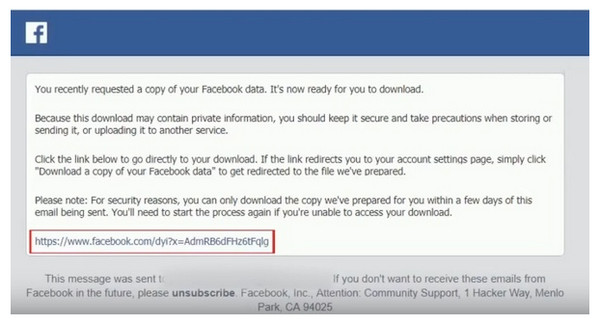
Langkah 3Klik "Mulakan Arkib Saya" di bawah "Muat Turun Maklumat Anda" untuk memulihkan video Facebook yang dipadamkan. Sahkan tindakan dengan memilih "Minta Muat Turun Saya" yang muncul.
Langkah 4Selepas mengklik dialog, anda akan menerima e-mel daripada Facebook; untuk memuat turun arkib, klik "pautan", kemudian klik "Muat turun Arkib".
Langkah 5Seterusnya, masukkan kata laluan anda. Akhir sekali, anda akan memulihkan semua video, foto dan mesej Facebook ke dalam fail "Zip". Nyahzipnya, kemudian anda boleh memilih folder untuk menyimpannya.
Bagaimana untuk memulihkan video yang dipadamkan di Facebook daripada Sampah
Kaedah ini digunakan terutamanya untuk video yang dipadamkan dalam masa 30 hari, dan ia mesti berada dalam Tong Kitar Semula Facebook. Jika sudah melebihi 30 hari, anda boleh menggunakan kaedah ketiga untuk memulihkannya dengan selamat.
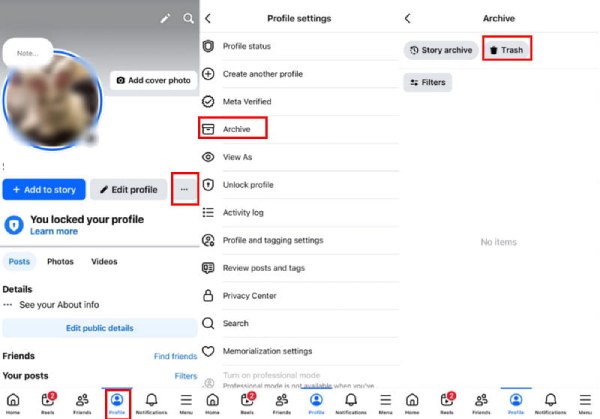
Langkah 1Buka Facebook pada telefon anda dan ketik tab "Profil" di bahagian bawah. Ketik butang "Tetapan Profil" di penjuru kanan sebelah atas, dan pilih "Arkib".
Langkah 2Pilih Tong Kitar Semula dan cari video yang anda mahukan. Ketik Pulihkan untuk menyelesaikan. Anda kini boleh melihat video di lokasi asalnya.
Cara Terbaik untuk Memulihkan Video Facebook yang Dipadamkan dalam Satu Klik
Selepas mengetahui cara memulihkan video Facebook yang dipadamkan melalui tetapan Arkib, mengapa tidak mencuba kaedah yang akan membantu anda mendapatkan semula video Facebook anda yang dipadamkan dalam satu klik? Mempunyai program yang boleh dipercayai di sisi anda sentiasa penting kerana anda bukan sahaja boleh memulihkan video pada iPhone anda, malah data apl lain juga disokong. Pada masa ini, anda boleh menemui banyak program untuk membantu anda memulihkan fail yang dipadam, salah satunya ialah 4Pemulihan Data iPhone Easysoft. Dengan itu, anda boleh memulihkan lebih 20 jenis fail pada peranti iOS anda, seperti mesej, video, aplikasi pihak ketiga dan program terbina dalam. Gunakannya untuk memulihkan video Facebook yang dipadam sekarang.

Imbas peranti anda dengan teliti untuk memulihkan semua fail yang dipadam daripada peranti iOS.
Lebih daripada 20 jenis fail, seperti data apl pihak ketiga, disokong.
Menyediakan pratonton semua fail untuk memilih mana satu untuk dipulihkan dan dipadamkan.
Menyokong semua model iOS dan versi terkini iPhone, iPad dan iPod.
100% Selamat
100% Selamat
Langkah 1Jalankan 4Pemulihan Data iPhone Easysoft pada PC anda, kemudian gunakan kabel USB untuk menyambungkan iPhone anda ke komputer anda. Pada iPhone anda, ketik pada pilihan "Amanah" dalam pemberitahuan.

Langkah 2Kembali ke skrin komputer, klik "Pemulihan Data iPhone", dan pilih Pulihkan daripada Peranti iOS. Untuk mula mengimbas, klik "Mula Imbas" untuk mengesan semua data yang dipadam. Apabila anda mempunyai fail besar, jangkakan proses pengimbasan mengambil masa yang lebih lama.

Langkah 3Selepas itu, semua data yang dialih keluar disenaraikan dalam program dan diklasifikasikan ke dalam jenis fail tertentu. Cari "Facebook", klik dua kali pada setiap satu untuk pratonton, dan tandakan video Facebook yang anda mahu pulihkan. Setelah selesai, klik butang "Pulihkan" untuk mula membawa balik semua fail pilihan anda sekaligus.

Soalan Lazim tentang Cara Memulihkan Video Facebook yang Dipadamkan pada iPhone
-
Bolehkah saya memulihkan video Facebook yang dialih keluar secara kekal?
Tidak. Malangnya, tiada cara rasmi untuk memulihkan video yang dialih keluar secara kekal di Facebook kerana ia dipadamkan pada pelayan dan sistem mereka. Facebook hanya menyimpan maklumat tentang akaun anda, seperti e-mel, keselamatan, log masuk, dsb.
-
Bagaimana untuk memulihkan video langsung yang dipadam di Facebook?
Malangnya, anda tidak boleh memulihkan video langsung yang dipadamkan di Facebook. Walaupun ia disimpan pada pelayan mereka, apabila anda memadamkannya sendiri, ia akan dipadamkan daripada pelayan mereka, jadi anda tidak boleh berbuat apa-apa mengenainya.
-
Berapa lama video boleh disimpan di Facebook?
Apabila anda memadamkan video yang disiarkan di Facebook, ia akan kekal dalam Sampah anda selama 30 hari. Pada masa itu, anda boleh mempertimbangkan untuk memulihkannya dan kemudian disiarkan semula di Facebook, atau anda boleh memadamkannya dengan serta-merta.
-
Adakah terdapat Tong Kitar Semula di Facebook?
Daripada Tong Kitar Semula, anda boleh menggunakan Sampah dan Arkib untuk memulihkan video yang dipadamkan di Facebook. Cari jalan anda ke Log Aktiviti untuk mengakses semua aktiviti akaun dan anda akan dapat mencari Sampah.
-
Bolehkah saya mengarkibkan video Facebook tanpa memadamkannya?
Memadam dan mengarkibkan video adalah berbeza antara satu sama lain. Adalah lebih baik untuk mengarkibkan video Facebook untuk menyembunyikannya daripada profil anda, dan ia tidak akan dipadamkan; dalam kes ini, anda boleh menontonnya pada bila-bila masa. Semasa memadamkan siaran Facebook akan mengalihkannya ke Sampah.
Kesimpulan
Semasa anda membaca cara-cara di atas, anda kini boleh menjawab soalan tentang cara memulihkan video Facebook yang dipadamkan. Ia tidak begitu sukar untuk menyembuhkan mereka melalui Arkib, tetapi ia akan menjadi lebih mudah dengan 4Easysoft iPhone Data Recovery. Ia disediakan jika anda telah menyandarkan fail anda dengan iTunes atau iCloud, kehilangan fail anda secara tidak sengaja atau disebabkan beberapa isu iPhone, dan banyak lagi. Dalam satu klik, anda boleh memulihkan lebih daripada 20 jenis fail tanpa menjejaskan yang sedia ada. Kami menjamin program ini berbaloi dengan masa anda dan cuba memulihkan semua video Facebook yang dipadam pada iPhone/iPad.
100% Selamat
100% Selamat
