
Rakam, edit dan kongsi video daripada semua sumber.

6 Perisian Rakaman Muzik Terbaik dengan Kualiti Bunyi Asli

Dihantar oleh Ethan Brooke kepada Rakam Audio 19 Ogos 2026
menggunakan perisian rakaman muzik boleh membantu anda mendapatkan karya muzik tertentu dengan cepat, yang kemudiannya boleh digunakan untuk mencipta demo atau menyelesaikan tugasan dalam mana-mana projek. Walau bagaimanapun, memandangkan sumber muzik berbeza-beza, anda mungkin perlu merakamnya pada peranti yang berbeza. Memilih alat yang betul untuk peranti yang berbeza boleh memakan banyak masa. Jangan risau. Selepas menguji lebih dua puluh pilihan, siaran ini telah memilih perisian rakaman muzik terbaik yang sesuai untuk pelbagai peranti untuk anda. Mula membaca untuk mengetahui perisian yang sesuai dengan anda.
Senarai Panduan
Perisian Rakaman Muzik Terbaik dengan Kualiti Bunyi Asli Perisian Rakaman Muzik yang Betul untuk Peranti yang Berbeza Soalan Lazim Mengenai Perisian Rakaman MuzikPerisian Rakaman Muzik Terbaik dengan Kualiti Bunyi Asli
Jika anda sedang mencari perisian rakaman muzik terbaik, pilihan terbaik pastinya tersedia pada komputer anda. Hanya perkakasan komputer sahaja yang boleh memberikan kuasa pemprosesan yang mencukupi untuk merakam muzik dengan kualiti asalnya. Jika anda ingin mendapatkan klip muzik berkualiti tinggi pada Windows dan Mac dan menyimpannya, 4Easysoft Perakam Skrin adalah pilihan terbaik. Alat ini bukan sahaja membolehkan anda menyimpan klip muzik dalam kualiti asalnya tetapi juga menawarkan pilihan lanjutan untuk peningkatan audio dan penyingkiran hingar bagi menggilap lagi kandungan.

Rakam muzik dengan kualiti bunyi asalnya pada peranti anda.
Kualiti output audio yang tinggi dengan pembatalan hingar dan peningkatan suara.
Menyokong semua format muzik yang popular, seperti MP3, WMA, AAC, dll.
Padam bahagian yang tidak diingini daripada klip muzik yang dirakam sebelum mengeksport.
100% Selamat
100% Selamat
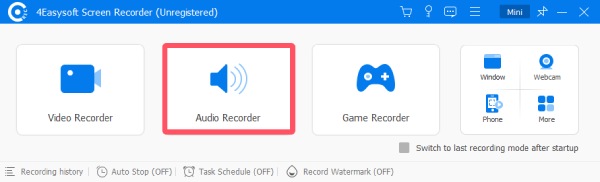
Langkah 1Lancarkan Perakam Skrin 4Easysoft pada peranti anda dan klik butang "Perakam Audio" dalam antara muka utama.
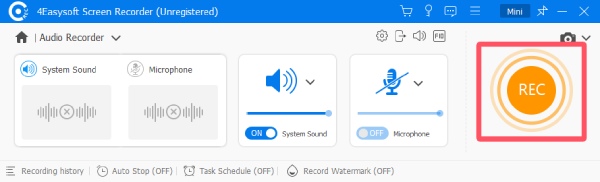
Langkah 2Mainkan muzik pada peranti anda. Kemudian, klik butang "Rakam" untuk memulakan perisian rakaman muzik ini.
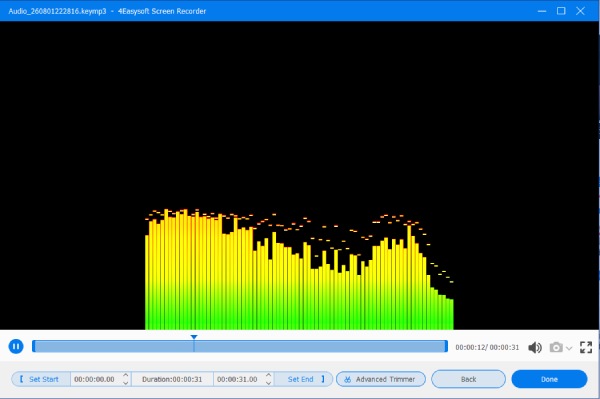
Langkah 3Setelah selesai, klik butang "Berhenti". Anda boleh mengedit klip muzik di sini. Akhir sekali, klik butang "Selesai" untuk menyimpan muzik yang dirakam.
Perisian Rakaman Muzik yang Betul untuk Peranti yang Berbeza
Bergantung pada peranti, perisian rakaman dan penyuntingan muzik terbaik mungkin berbeza-beza. Ini ditentukan oleh prestasi peralatan dan kemudahan serta fungsi alat tersebut. Selepas menjalankan ujian rakaman pada beberapa fail muzik yang sama menggunakan peranti yang berbeza, catatan ini telah memilih perisian rakaman yang paling sesuai untuk muzik bagi beberapa peranti ini.
Keadaan Pengujian: Untuk ujian rakaman muzik, kami mula-mula memilih beberapa peranti. Iaitu, masing-masing, komputer Lenovo yang menjalankan Windows 11, MacBook Air 13 (M4), Samsung Galaxy S24, iPhone 17 dan Google Chrome. Untuk memeriksa prestasi alat ujian yang berbeza pada fail muzik pelbagai saiz dan format, kami merakam tiga keping muzik secara berasingan. Fail M4A 12.8 minit bersaiz 11.2MB, fail MP4 4.23 minit bersaiz 4.6MB dan fail MP4 12.23 minit bersaiz 12.4MB.
1. Untuk Windows - Audacity
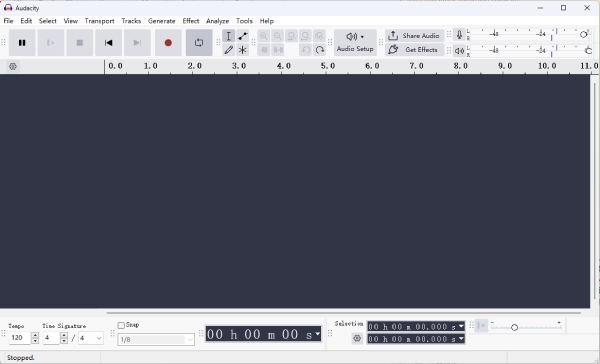
Sebagai alat pemprosesan muzik yang dipercayai secara meluas, Audacity sentiasa menawarkan keupayaan yang sangat kukuh, termasuk rakaman. Anda pasti boleh menggunakannya sebagai perisian rakaman muzik percuma terbaik untuk PC. Walau bagaimanapun, bagi pemula, antara mukanya tidak begitu intuitif. Anda mungkin perlu meluangkan sedikit masa untuk mempelajari dan membiasakan diri dengan logik operasinya sebelum anda boleh bermula. Atau Audacity tidak akan merakam muzik pada persembahan terbaiknya.
- Kebaikan
- Pelarasan boleh laras peringkat profesional.
- Perisian rakaman sumber terbuka dan percuma sepenuhnya.
- Pelbagai karya muzik boleh dirakam sekaligus dan digabungkan.
- Keburukan
- Satu lengkung pembelajaran yang agak mencabar.
- Tab antara muka agak rumit.
- Proses menyimpan dan mengeksport fail tidak begitu mudah.
2. Untuk Mac - Pemain QuickTime
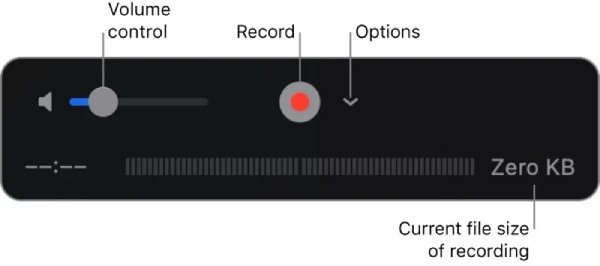
Jika anda sedang mencari perisian rakaman muzik terbaik untuk Mac, jawapannya, tanpa ragu, ialah 4Easysoft Screen Recorder. Walau bagaimanapun, jika anda lebih suka menggunakan perisian terbina dalam pada Mac anda untuk merakam muzik dengan cepat, anda juga boleh mendapatkan bantuan. Apa yang anda perlu lakukan ialah mencari dan membuka QuickTime Player pada Mac anda, kemudian anda boleh merakam muzik dengan mudah. Walau bagaimanapun, apabila menggunakan kaedah ini, anda mempunyai sangat sedikit pilihan penyuntingan tambahan.
- Kebaikan
- Alatan Mac terbina dalam tidak memerlukan muat turun.
- Paparkan saiz fail yang dirakam secara langsung.
- Anda dibenarkan untuk rakam skrin dengan audio dalaman melalui QuickTime Player.
- Keburukan
- Fungsi penyuntingan tidak cukup komprehensif.
- Terdapat lebih sedikit pilihan yang tersedia sebelum rakaman.
- Rakaman di tengah-tengah tidak boleh dihentikan seketika.
3. Untuk Android - Dolby Hidup
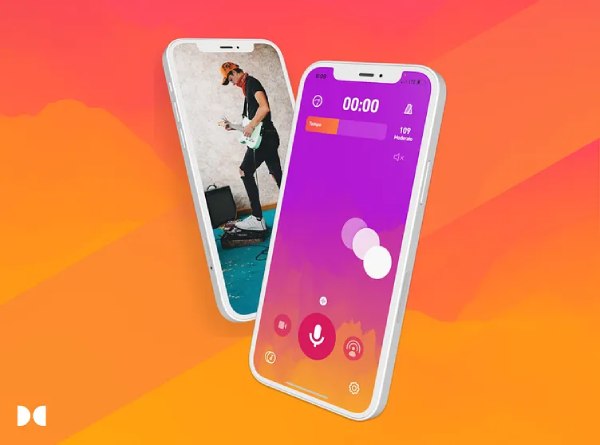
Dolby On ialah perisian rakaman muzik berkualiti tinggi yang tersedia pada peranti Android anda. Dibangunkan dan disokong oleh Dolby, alat ini menawarkan pengalaman rakaman audio peringkat profesional terus pada peranti mudah alih anda. Terima kasih kepada pelbagai teknologi pemprosesan audio canggih, Dolby On boleh merakam perincian muzik yang kaya, termasuk bes dan treble, pada telefon bimbit anda. Anda boleh memuat turun dan menggunakan fungsi asasnya secara percuma. Kelebihan ini menjadikannya pilihan yang sangat baik untuk peranti Android.
- Kebaikan
- Proses rakaman peringkat profesional.
- Perisian gred perindustrian percuma sepenuhnya.
- Kawalan EQ dinamik untuk pelbagai bunyi.
- Keburukan
- Rakaman ringkas itu agak berlebihan.
- Kadang-kadang, akan ada saat-saat kelewatan.
- Kadangkala mikrofon rakaman mungkin tidak berfungsi.
4. Untuk iPhone - Memo Suara
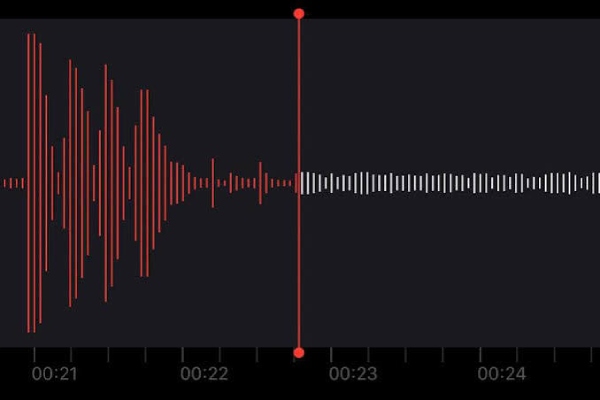
Untuk perisian rakaman muzik terbaik pada iPhone, alat terbina dalam mungkin menawarkan rakaman berkualiti tinggi dan kemudahan. Memo Suara membolehkan anda merakam muzik di sekeliling anda secara langsung menggunakan iPhone anda. Anda tidak perlu risau tentang bunyi bising atau kualiti yang buruk. Selepas kemas kini, Memo Suara kini menawarkan beberapa pilihan tambahan untuk membantu menjadikan rakaman anda lebih jelas. Di samping itu, ia juga menyediakan fungsi seperti transkripsi dan pelarasan kelajuan untuk senario lain. Fungsi ini telah menjadikan penggunaan harian anda lebih mudah.
- Kebaikan
- Tidak perlu memuat turun sebarang perisian tambahan.
- Menyokong pilihan tambahan seperti kelajuan boleh ubah.
- Anda tidak perlu belajar pun cara merakam memo suara pada iPhone.
- Keburukan
- Format fail rakaman lalai ialah M4A.
- Bunyi terbina dalam iPhone tidak boleh dirakam.
- Ia lebih sesuai untuk mesyuarat dan senario lain.
5. Untuk Pelayar - Vocaroo
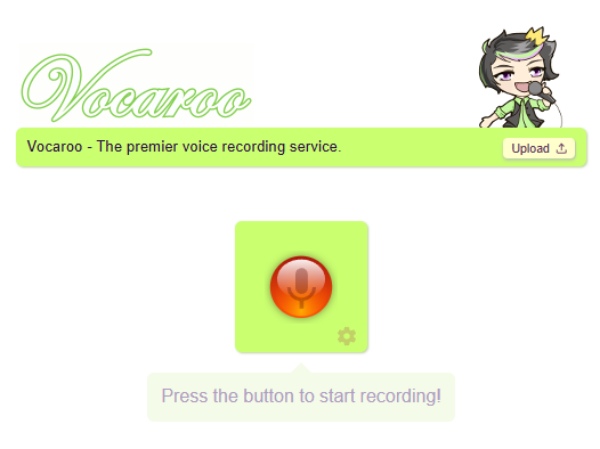
Adakah anda ingin mula merakam muzik dari mana-mana sumber sebaik sahaja anda membuka pelayar? Hanya layari laman web rasmi Vocaroo dan klik butang "Rakam" untuk mendapatkan hasil yang diingini. Alat ini percuma sepenuhnya dan mempunyai antara muka yang bersih. Anda hanya perlu mengklik butang semasa muzik dimainkan untuk mula merakam dengan segera. Walau bagaimanapun, sebagai alat mudah yang sesuai untuk pemula, ia tidak menawarkan fungsi penyuntingan tambahan. Dalam erti kata lain, anda tidak boleh melakukan pasca produksi untuk menggilap klip muzik yang dirakam.
- Kebaikan
- Perisian rakaman muzik berasaskan web yang percuma sepenuhnya.
- Ia boleh digunakan tanpa pendaftaran.
- Ia terus dikemas kini sehingga kini.
- Keburukan
- Kekurangan fungsi penyuntingan tambahan.
- Halaman itu terlalu ringkas.
- Proses menyimpan rakaman mungkin mengambil masa yang agak lama.
Soalan Lazim Mengenai Perisian Rakaman Muzik
-
Adakah mana-mana profesional menggunakan Dolby On?
Ya. Tidak kira peranti apa pun, Dolby On merupakan pilihan yang sangat popular untuk perisian rakaman muzik. Terima kasih kepada sokongan teknologi Dolby, ia boleh digunakan bersama-sama dengan banyak peranti muzik canggih.
-
Bolehkah saya menggunakan Vocaroo tanpa Internet?
Tidak. Sebagai perisian rakaman muzik berasaskan pelayar, operasi Vocaroo bergantung sepenuhnya pada Internet. Sebaik sahaja anda tidak dapat mengakses laman web kerana kekurangan sambungan internet, anda tidak akan dapat memulakan rakaman.
-
Format manakah yang lebih sesuai untuk mengeksport fail daripada perisian rakaman muzik?
Ia bergantung. Cara memilih bergantung terutamanya pada keperluan anda untuk saiz dan kualiti fail output. Walau bagaimanapun, secara amnya, untuk keserasian dan keseimbangan antara kualiti dan saiz, format MP3 lebih disyorkan.
Kesimpulan
Selepas menjalankan ujian, catatan ini menawarkan anda yang sesuai perisian rakaman untuk muzik, tanpa mengira peranti yang anda gunakan. Anda boleh memilih alat yang sesuai berdasarkan keperluan dan tujuan rakaman anda, serta peralatan yang anda gunakan, untuk menjalankan kerja anda. Untuk mencapai kualiti audio yang tidak rosak, pendekatan terbaik adalah dengan menggunakan 4Easysoft Perakam Skrin pada komputer untuk merakam muzik.
100% Selamat
100% Selamat
