
 Untuk Windows
 Untuk Mac
 Penyelesaian Dalam Talian Percuma
Kandungan
Asas
pengenalan
4Easysoft iPhone Data Recovery untuk Mac direka untuk memulihkan data anda yang tersalah padam daripada iPhone/iTunes/iCloud anda. Anda boleh menggunakannya untuk memulihkan kebanyakan kandungan teks dan media, termasuk kenalan, mesej, sejarah panggilan, nota, peringatan, kalendar, penanda halaman safari, dokumen aplikasi, data WhatsApp, video, gulungan kamera, pustaka foto, muzik, dll. Bahagian yang terbaik Pemulihan Data iPhone 4Easysoft untuk Mac adalah untuk melihat semua data yang dipadam dan memilih yang dikehendaki untuk dipulihkan. Apatah lagi, ia menyokong tiga fungsi tambahan untuk membetulkan sistem iOS anda, memulihkan&memulihkan data anda dan memindahkan data WhatsApp.
Daftar
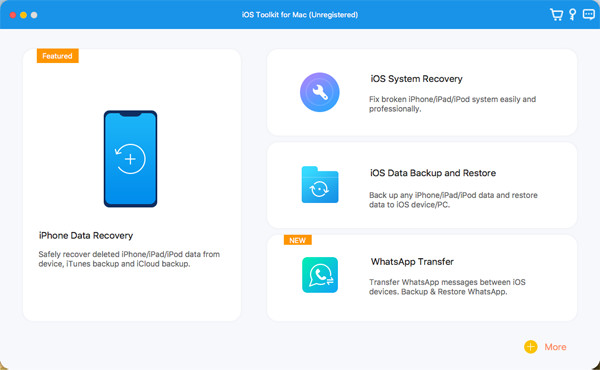
Versi terkini 4Easysoft iPhone Data Recovery untuk Mac hanya menyokong pengimbasan peranti iOS anda dan mencari semua data yang hilang daripada iOS, iTunes dan iCloud. Untuk mendapatkan fungsi penuh untuk memulihkan semua data anda, anda perlu mengklik butang Belian butang di bahagian atas kanan menu dan beli lesen yang diingini.

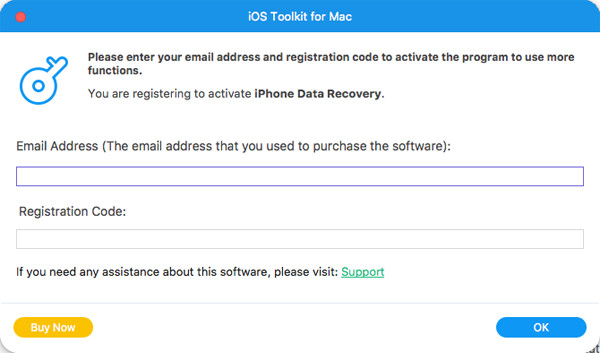
Selepas membeli, anda boleh klik pada Menu dan juga Daftar butang pada antara muka utama. Klik pada Daftar butang selepas Pemulihan Data iPhone dan masukkan alamat e-mel anda dan kod pendaftaran yang diterima. Akhir sekali, klik pada okey butang untuk mengaktifkan versi penuh.
Pulihkan Data daripada Peranti iOS
Mod pemulihan ini akan membantu anda memulihkan terus data yang dipadamkan daripada peranti iOS anda. Pertama, anda perlu memuat turun iTunes terkini pada komputer anda. Berikut adalah langkah terperinci dalam perkara berikut:
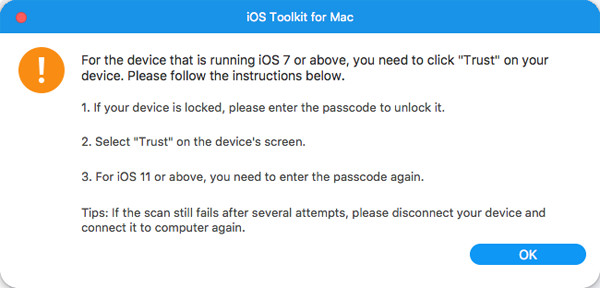
Langkah 1Lancarkan 4Easysoft iPhone Data Recovery untuk Mac pada komputer anda, dan kemudian sambungkan peranti iOS anda ke komputer melalui kabel USB. Jika peranti anda menggunakan sistem iOS 7 atau lebih tinggi, sila buka kunci peranti anda dan ketik Amanah butang pada skrin.
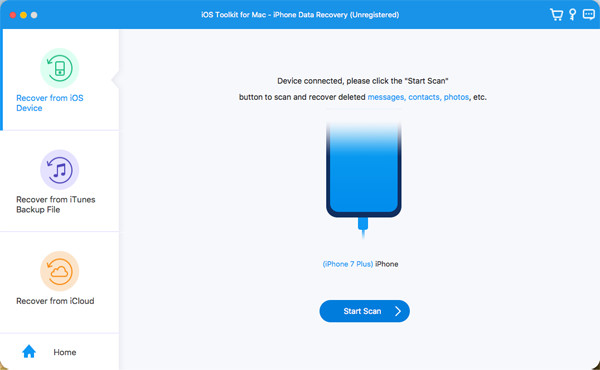
Langkah 2Klik pada Pemulihan Data iPhone pilihan pada antara muka utama dan pilih Pulihkan daripada Peranti iOS tab. Kemudian klik pada Mulakan Imbasan butang untuk mengimbas semua data yang dipadamkan pada peranti iOS anda. Lebih banyak fail yang anda miliki, lebih lama masa proses akan berlaku.
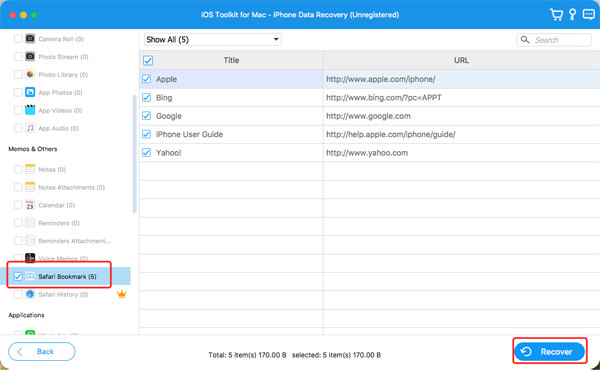
Langkah 3Selepas itu, semua data akan dikelaskan kepada jenis fail yang berbeza dan disenaraikan pada program. Anda boleh klik dua kali pada fail yang dikehendaki untuk melihatnya dan kemudian tandakannya untuk pulih. Akhir sekali, klik pada Pulih butang untuk mula memulihkan semua fail yang dipilih secara serentak.
Catatan:
Jika anda ingin memulihkan fail sandaran iTunes yang disulitkan, anda akan melihat tetingkap timbul untuk meminta kata laluan sandaran iTunes. Anda perlu memasukkan kod laluan untuk meneruskan proses pengimbasan.
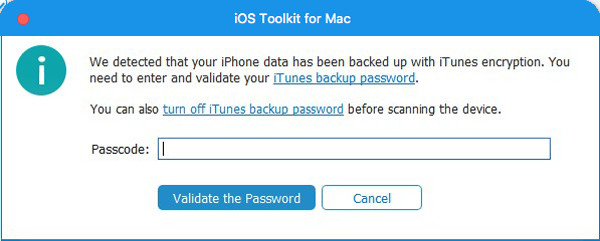
Jika anda ingin memulihkan beberapa data peribadi dan penting seperti sejarah panggilan, penanda halaman safari, kenalan, dll., daripada sistem iOS 13 atau lebih tinggi, anda perlu mengklik Imbasan Disulitkan butang untuk mengesahkan operasi.
Pulihkan Data daripada iTunes Backup
Jika anda sentiasa menyandarkan peranti iOS anda melalui iTunes, anda juga boleh memulihkan data yang dipadamkan daripada iTunes. Anda juga harus memastikan anda telah memasang versi terkini iTunes.
Langkah 1Buka 4Easysoft iPhone Data Recovery untuk Mac dan pilih Pemulihan Data iPhone pilihan pada antara muka utama. Kemudian pilih Pulihkan daripada Fail Sandaran iTunes mod, dan semua peranti yang disegerakkan akan ditunjukkan. Pilih yang anda mahu pulihkan.
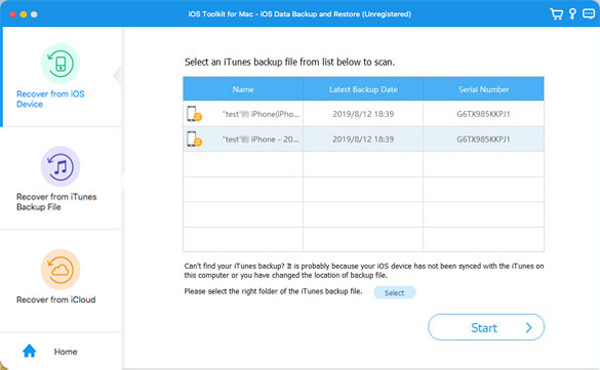
Langkah 2Jika anda telah menyulitkan fail sandaran iTunes, anda perlu memasukkan kod laluan sandaran untuk meneruskan proses pengimbasan.
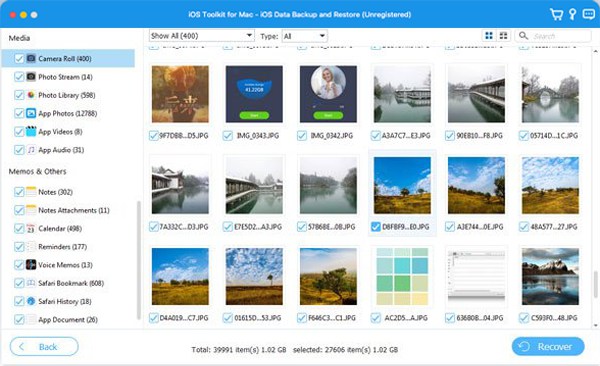
Langkah 3Selepas mengimbas, anda boleh menanda semua data dan fail yang dikehendaki dalam senarai. Akhir sekali, klik pada Pulih butang untuk mula memulihkan data daripada iTunes.
Pulihkan Data daripada iCloud
Jika anda telah menghidupkan sandaran iCloud pada peranti iOS anda, mod ini juga tersedia untuk anda. Ikuti langkah-langkah sekarang:
Pertama, jalankan 4Easysoft iPhone Data Recovery untuk Mac dan pilih Pulihkan daripada iCloud butang di bar kiri. Kemudian anda boleh memasukkan ID Apple dan kata laluan anda untuk log masuk ke iCloud anda.
Nota: Jika anda telah mendayakan pengesahan dua faktor pada peranti iOS anda, anda perlu mengetik Amanah butang. Kemudian, kod pengesahan akan dihantar pada iPhone/iPad anda, dan anda harus memasukkannya pada komputer.
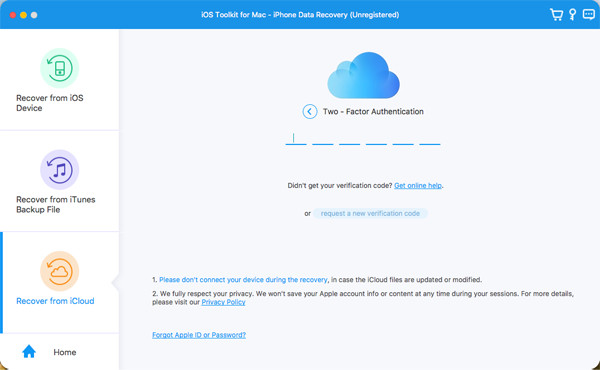
Terdapat dua kaedah untuk memulihkan data daripada iCloud.
1.Pulihkan Semua Sandaran iCloud
Langkah 1Anda boleh memilih Sandaran iCloud pilihan untuk memulihkan semua sandaran dengan jenis fail yang berbeza. Di sini anda boleh melihat semua sejarah sandaran, dan anda perlu memilih satu untuk dimuat turun.
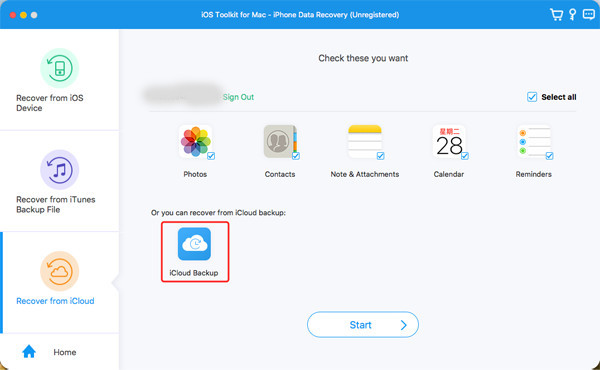
Langkah 2 Selepas mengklik Muat turun butang, anda boleh memilih jenis fail yang berbeza untuk dimuat turun. Tandakan yang dikehendaki dan klik pada Seterusnya butang.
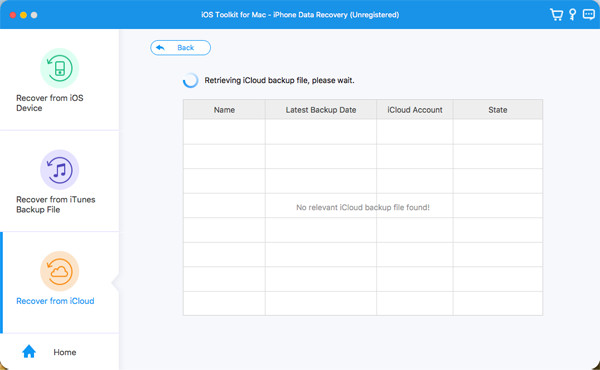
Langkah 3Proses pengimbasan akan bermula, dan fail yang dipilih akan disenaraikan pada program. Namun, pilih data yang dikehendaki dan klik pada Pulih butang untuk mula pulih daripada iCloud.
2. Pulihkan Data Penting yang Dipilih
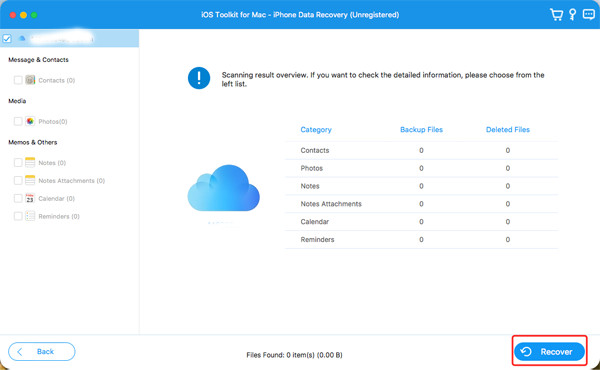
Langkah 1Pilih fail yang dikehendaki daripada Foto, Kenalan, Nota&Lampiran, Kalendar dan Peringatan. Kemudian klik pada Mulakan butang untuk mengimbas data.
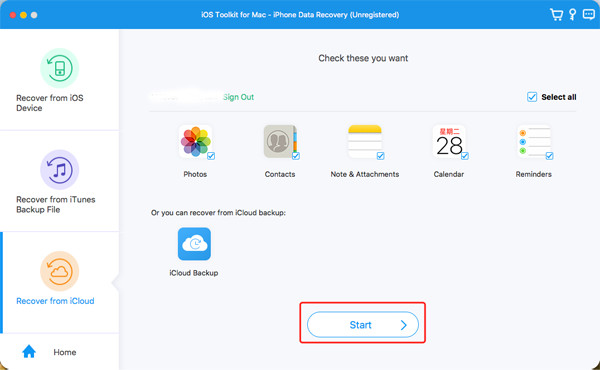
Langkah 2 Dalam beberapa minit, program ini akan memaparkan semua data secara terperinci untuk anda. Tandakan data yang anda ingin pulihkan dan klik pada Pulih butang untuk memulakan proses. Jika anda memilih data Kenalan, anda juga boleh memulihkannya terus ke peranti iOS anda.
Bagaimana untuk Memulihkan Semua Data iOS
Pulihkan Mesej
- Pulihkan Mesej Teks yang Dipadamkan
- Pulihkan Mesej WhatsApp
- Pulihkan Mesej TikTok yang Dipadamkan
- Pulihkan Mesej yang Dipadamkan pada Discord
- Pulihkan Mesej Suara yang Dipadamkan
- Pulihkan Mesej yang Dipadamkan pada Messenger
- Lihat Mesej Dipadamkan pada WhatsApp
Pulihkan Media (Foto, Video, Muzik, dll.)
- Pulihkan Foto Yang Dipadamkan Secara Kekal
- Pulihkan Foto Yang Baru Dipadamkan
- Pulihkan Video yang Dipadamkan daripada iPhone
- Pulihkan Foto Instagram yang Dipadamkan
- Pulihkan Video Facebook yang Dipadamkan
- Adakah Foto yang Dipadam Kekal di iCloud
- Pulihkan Foto yang Dipadamkan daripada Snapchat
Pulihkan Data Apl
- Pulihkan Acara Kalendar yang Dipadamkan
- Pulihkan iPhone Mel Suara yang Dipadamkan
- Pulihkan E-mel Gmail
- Pulihkan Sejarah Safari yang Dipadamkan
- Pulihkan Draf yang Dipadamkan pada TikTok
- Pulihkan Nota Dipadam pada iPhone
- Pulihkan Kenangan Snapchat yang Dipadamkan
- Pulihkan Sejarah Panggilan yang Dipadamkan
