
Rakam, edit dan kongsi video daripada semua sumber.

Cara Merakam Skrin pada Android dengan Audio Dalaman [4 Cara]

Dihantar oleh Ethan Brooke kepada Rakam Video 24 Apr 2026
Ia mungkin kemenangan permainan, atau pepijat yang perlu anda tunjukkan, atau tutorial cara-cara ringkas pada telefon Android anda. Detik-detik 'anda perlu berada di sana' ini boleh dikongsi dengan mengetahui caranya rekod skrin pada Android. Mujurlah, kaedah hari ini pantas, anggun dan berfungsi dengan sangat baik dalam definisi tinggi. Jangan terlepas bahagian berikut untuk merakam video skrin dengan audio pada Android menggunakan empat alat terbaik, memastikan anda mempunyai kaedah yang sesuai untuk situasi anda.
Senarai Panduan
Cara Merakam Skrin Menggunakan Kaedah Terbina Dalam Android Rakam Skrin Android Definisi Tinggi Menggunakan Komputer Rakaman Skrin Skrin Android dengan Aplikasi Lain Soalan Lazim dengan Rakaman Skrin AndroidCara Merakam Skrin Menggunakan Kaedah Terbina Dalam Android
Merakam video berkualiti tinggi daripada peranti Android anda tidak pernah semudah ini, hasil daripada kaedah terbina dalamnya. Sama ada anda ingin mendokumentasikan larian permainan skor tinggi atau mencipta tutorial ringkas, kebanyakan telefon pintar Android moden didatangkan dengan alat rakaman asli yang tidak memerlukan sebarang muat turun tambahan. Dengan mengikuti langkah mudah, anda boleh melakukan rakaman skrin Android dengan mudah sepenuhnya.
Langkah 1Leret ke bawah dua kali dari bahagian atas skrin anda untuk mengakses menu "Tetapan Pantas". Di sana, cari ikon "Rakam Skrin", dan jika anda tidak melihatnya, ketik butang "Edit" dan seret ikon perakam ke dalam fail aktif anda.
Langkah 2Seterusnya, ketik ikon "Rakam Skrin", kemudian tentukan sama ada untuk merakam mikrofon, audio peranti atau kedua-duanya. Ketik butang "Mula" untuk memulakan kira detik ringkas.
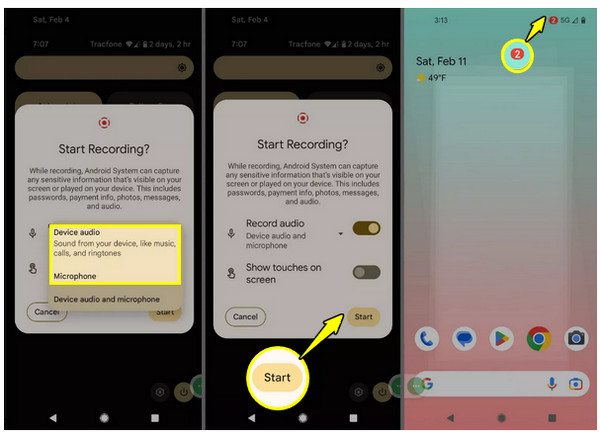
Langkah 3Rakam aktiviti pada skrin anda dengan mudah. Setelah selesai, leret ke bawah pada bidai pemberitahuan, ketik butang "Berhenti", dan video akan disimpan ke galeri anda.
Rakam Skrin Android Definisi Tinggi Menggunakan Komputer
Walaupun mudah, anda mungkin mencari lebih banyak kawalan, kestabilan dan pilihan penyuntingan lanjutan yang hanya boleh disediakan oleh alat desktop. Salah satu penyelesaian hebat untuk merakam skrin pada Android ialah 4Easysoft Perakam Skrin, menghubungkan peranti Android anda dan komputer anda untuk hasil yang berkualiti tinggi. Dengan Perakam Telefonnya, anda boleh mencerminkan skrin telefon anda ke monitor, membolehkan anda merakam dalam masa nyata tanpa meletihkan mata anda. Selain merakam video, ia mempunyai alat yang mantap untuk rakaman berjadual dan anotasi masa nyata yang menjadikan kandungan anda menonjol. Oleh itu, untuk menghasilkan video Android definisi tinggi yang menggilap, alat ini merupakan teman desktop terbaik.

Hantar paparan Android anda ke komputer anda untuk merakam aktiviti dalam kualiti yang menakjubkan.
Laraskan tetapan audio untuk mengutamakan audio sistem atau mikrofon, memastikan semuanya dirakam.
Tetapkan pintasan papan kekunci untuk memulakan, menjeda, menyambung semula dan menghentikan rakaman serta-merta.
Eksport rakaman Android anda dalam format seperti MP4, MOV, AVI dan banyak lagi.
100% Selamat
100% Selamat
Langkah 1Lancarkan Perakam Skrin 4Easysoft pada desktop anda. Daripada pilihan yang tersedia dalam antara muka utama, pilih mod "Perakam Telefon" untuk bermula.

Sebaik sahaja tetingkap pemilihan peranti muncul, klik pada "Android Recorder" untuk menyediakan perisian untuk telefon pintar Android khusus anda.

Langkah 2Untuk memulakan perkongsian skrin, muat turun dan pasang aplikasi "FoneLab Mirror" terlebih dahulu dari Google Play Store ke peranti anda. Seterusnya, gunakan kod PIN, kod QR atau ciri pengesanan automatik untuk mencerminkan skrin mudah alih anda terus ke monitor anda.

Langkah 3Dengan skrin Android anda kini kelihatan, navigasi ke tetapan audio untuk memilih sumber bunyi pilihan anda. Setelah bersedia untuk merakam aksi tersebut, klik butang "Rakam". Selepas anda selesai, semak rakaman, buat sebarang suntingan yang diperlukan dan simpan fail definisi tinggi.

100% Selamat
100% Selamat
Rakaman Skrin Skrin Android dengan Aplikasi Lain
Kadangkala alat sistem standard tidak mempunyai penyesuaian khusus yang anda perlukan untuk projek anda. Selain aplikasi desktop, aplikasi mudah alih juga menawarkan tetapan khusus seperti kawalan kadar bit, kamera tindanan dan tera air tersuai. Berikut adalah dua aplikasi teratas untuk rakaman skrin pada Android:
1. Perakam Skrin AZ
Perakam Skrin AZ dianggap sebagai standard emas untuk rakaman skrin pada telefon Android kerana ciri-ciri canggihnya tanpa memerlukan akses root. Ia berfungsi dengan sangat baik, memberikan anda segalanya daripada butang ajaib yang mengawal rakaman dengan skrin yang bersih hinggalah editor video bersepadu.

Langkah 1Buka Perakam Skrin AZ untuk mengakses tindanan pengawal terapung.
Langkah 2Dari situ, ketik butang "Tetapan" untuk menetapkan resolusi, kadar bingkai dan kadar bit pilihan anda.
Langkah 3Mulakan tangkapan dengan mengetik butang "Kamera" pada tindanan. Tarik pemberitahuan ke bawah setelah selesai dan ketik butang "Berhenti".
2. Perakam Skrin ADV
Jika anda mahukan yang mudah Aplikasi perakam skrin Android, Perakam Skrin ADV ialah pilihan yang hebat. Ia menggunakan dua enjin yang memastikan keserasian merentasi versi Android yang berbeza, namun kekal ringan.
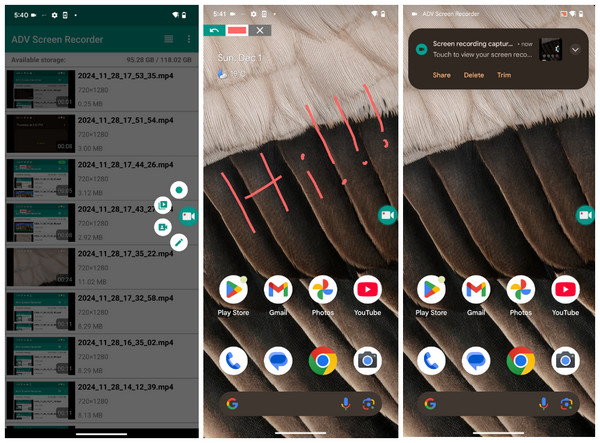
Langkah 1Lancarkan Perakam Skrin ADV dan ketik butang "Tambah" untuk mengaktifkan butang terapung. .
Langkah 2Pergi ke tetapan aplikasi untuk menukar pilihan "Tunjukkan sentuhan" atau "Gunakan kamera" mengikut keperluan.
Langkah 3Ketik ikon terapung dan kemudian butang "Main" untuk memulakan sesi.
Langkah 4Anda boleh menggunakan alat pen tindanan untuk melukis pada skrin, kemudian ketik butang "Berhenti" untuk menyimpan fail.
Soalan Lazim dengan Rakaman Skrin Android
-
Di manakah rakaman skrin Android saya disimpan secara lalai?
Pada kebanyakan peranti Android, rakaman anda dihantar ke folder bernama Rakaman Skrin dalam storan setempat anda. Anda boleh menemuinya dalam apl Foto Google dan mencarinya dalam apl Perpustakaan atau terus dalam apl Galeri.
-
Adakah terdapat had untuk berapa lama saya boleh merakam skrin pada Android?
Had utamanya ialah ruang storan yang tersedia dan hayat bateri. Jika anda merakam fail definisi tinggi, rakaman selama 10 minit boleh mengambil ruang sehingga beberapa gigabait. Dan jika storan anda penuh, rakaman akan dihentikan secara automatik.
-
Bolehkah saya melukis pada skrin Android saya semasa merakam?
Walaupun alat asas Android adalah minimum, sesetengah pengeluar seperti Samsung mempunyai alat Pencil yang membolehkan anda menconteng dalam masa nyata. Untuk peranti Pixel, anda mungkin perlu menggunakan aplikasi rakaman mudah alih pihak ketiga.
Kesimpulan
Seperti yang telah anda lihat, anda bukan sahaja tersekat dengan satu cara untuk merakam skrin pada Android. Terdapat perakam terbina dalam telefon untuk klip pantas atau aplikasi pihak ketiga untuk sentuhan kreatif tambahan. Dengan memilih kaedah yang paling sesuai dengan keperluan anda, anda boleh merakam setiap bingkai dengan jelas dan kemas. Tetapi hanya petua profesional, jika anda ingin membawa rakaman skrin Android anda ke peringkat seterusnya, gunakan 4Easysoft Perakam Skrin. Di sini, anda boleh mencerminkan skrin mudah alih anda terus ke komputer anda, memberikan anda pandangan yang luas dan kawalan gred profesional.
100% Selamat
100% Selamat
