
Pulihkan data yang dipadam/hilang daripada PC/Mac, HDD, USB, kad SD dan banyak lagi.

3 Cara untuk Memulihkan Video yang Dipadam daripada iPhone [selepas 30 Hari]

Dihantar oleh Paula Pailaga kepada Pemulihan iOS 31 Dis, 2025
Memadam video daripada iPhone secara tidak sengaja merupakan satu senario yang tertekan. Berita baiknya ialah bergantung pada bagaimana dan bila video itu dipadam, anda boleh memulihkan video yang dipadam dari iPhone sendiri. Bagaimana? Panduan ini menerangkan sama ada video yang dipadam itu boleh dipulihkan dan berkongsi 3 cara praktikal dan mudah untuk memulihkan video yang baru dipadam dan yang telah dipadam secara kekal daripada iPhone. Sebagai bonus, petua berguna menanti anda di sini untuk mengelakkan kehilangan kekal pada masa hadapan.
Senarai Panduan
Bolehkah Video yang Dipadam daripada iPhone Dipulihkan? Pulihkan Video Secara Langsung daripada Album iPhone yang Baru Dipadam Cara Memulihkan Video yang Dipadam Secara Kekal dari iPhone dengan Selamat Langkah-langkah untuk Memulihkan Video yang Dipadam daripada Sandaran iTunes/iCloud Petua Bonus: Petua Mudah untuk Mencegah Video daripada Dipadam Secara Kekal pada iPhoneBolehkah Video yang Dipadam daripada iPhone Dipulihkan?
Sebelum mencuba sebarang kaedah untuk memulihkan video yang dipadam, adalah penting untuk memahami sama ada memulihkan video iPhone benar-benar mungkin. Jawapannya ialah ya, video yang dipadam boleh dipulihkan, tetapi proses yang berjaya bergantung pada bagaimana dan bila video tersebut dipadam.
Pulihkan Video Secara Langsung daripada Album iPhone yang Baru Dipadam
Apabila anda memadam video, ia tidak akan dipadam serta-merta. Video iPhone yang dipadam akan disimpan sementara dalam album Terkini Dipadam. Berhenti menyimpan fail baharu ke dalam ruang storan yang sama. Ikuti langkah di bawah untuk memulihkan video yang dipadam daripada folder Terkini Dipadam iPhone.
Langkah 1Di dalam aplikasi Foto pada iPhone anda, pergi ke tab "Album" dan tatal ke bawah, dan ketik "Dipadam Baru-baru Ini".
Langkah 2Seterusnya, cari video yang dipadam yang ingin anda pulihkan.
Langkah 3Ketik "Pilih", semak video, kemudian ketik "Pulihkan".
Langkah 4Sahkannya, dan video akan dipulihkan ke pustaka anda.
Cara Memulihkan Video yang Dipadam Secara Kekal dari iPhone dengan Selamat
Katakan video tersebut tiada lagi dalam album Dipadam Baru-baru Ini. Pilihan terbaik seterusnya untuk memulihkan video yang dipadam daripada iPhone adalah dengan menggunakan alat pemulihan profesional, seperti 4Pemulihan Data iPhone EasysoftPerisian ini dibuat untuk memulihkan video yang dipadam secara kekal terus daripada storan tanpa menjejaskan data sedia ada. Ia menyokong pelbagai jenis data, selain video, termasuk foto, mesej dan fail aplikasi. Selain itu, ia membolehkan anda melihat pratonton video sebelum memulihkan, jadi anda hanya dapat memulihkan apa yang anda perlukan pada peranti iOS anda.

Pulihkan video yang dipadamkan secara kekal daripada iPhone, bersama foto, kenalan, dsb.
Lakukan pengimbasan yang pantas, selamat dan stabil, bagi memastikan tiada data lain yang akan terjejas.
Sesuai dengan semua model iPhone dan versi iOS terkini tanpa had.
Membolehkan anda melihat pratonton video sebelum memulihkan, jadi anda hanya memulihkan fail yang anda perlukan.
100% Selamat
100% Selamat
Langkah 1Mulakan Pemulihan Data iPhone 4Easysoft. Pasangkan iPhone anda ke komputer menggunakan kabel USB yang menyala. Apabila anda melihat gesaan, ketik butang "Amanah" untuk mengesahkan.

Langkah 2Pilih mod "Pemulihan Data iPhone" dan pilih "Pulihkan daripada Peranti iOS". Klik "Mula Imbas" untuk memulakan imbasan mendalam iPhone anda, yang boleh mengesan video anda yang dipadamkan secara kekal.

Langkah 3Pergi ke kategori "Video" untuk mencari video yang telah dipadam. Pratontonnya. Kemudian klik butang "Pulihkan" untuk memulihkan video yang dipadam secara kekal dari iPhone ke PC.

100% Selamat
100% Selamat
Langkah-langkah untuk Memulihkan Video yang Dipadam daripada Sandaran iTunes/iCloud
Akhir sekali, jika anda kerap membuat sandaran pada peranti anda, memulihkan video yang dipadam daripada iPhone menggunakan sandaran iTunes atau iCloud adalah satu lagi penyelesaian yang boleh dipercayai. Kaedah ini berfungsi dengan baik jika sandaran dibuat sebelum video dipadam. Walau bagaimanapun, sila ambil perhatian bahawa memulihkan video yang dipadam daripada iPhone menggunakan sandaran ini mungkin akan menulis ganti data sedia ada pada peranti anda. Jika anda bersetuju dengan itu, anda boleh memulihkan foto yang dipadam secara kekal pada iPhone menggunakan sandaran iTunes dan iCloud juga.
Pulihkan Video yang Dipadam daripada Sandaran iTunes
- 1. Setelah memasangkan iPhone anda ke komputer.
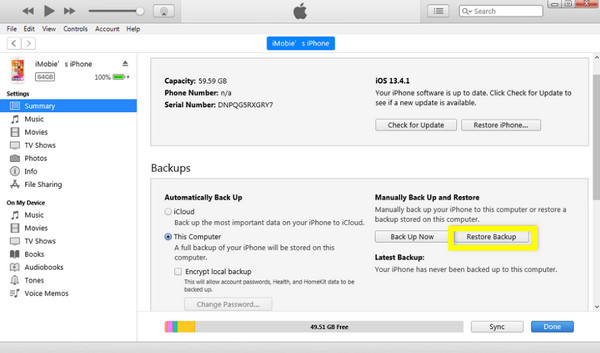
- 2. Buka iTunes, kemudian pilih ikon peranti anda di atas, dan kemudian klik "Pulihkan Sandaran".
- 3. Selepas itu, pilih sandaran yang dibuat sebelum video dialih keluar.
- 4. Klik "Pulihkan" dan tunggu sehingga proses selesai.
Dapatkan semula Video yang Dipadam daripada Sandaran iCloud
- 1. Pada iPhone anda, pergi ke "Tetapan", kemudian "Umum" dan pilih "Pindahkan atau Tetapkan Semula iPhone".
- 2. Di sana, ketik "Padam Semua Kandungan dan Tetapan".
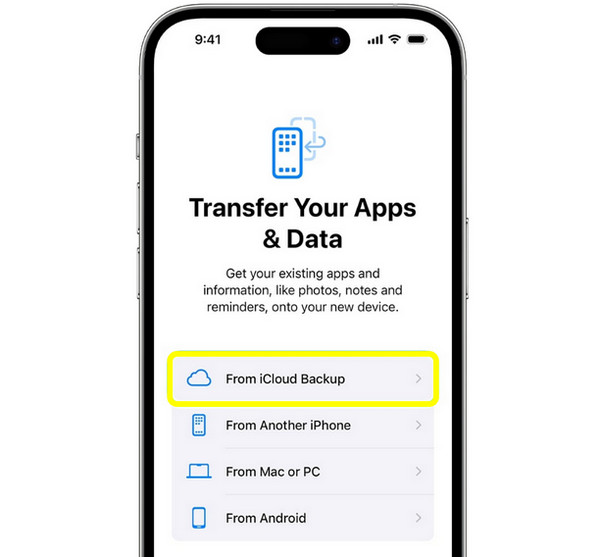
- 3. Sekarang, semasa persediaan, pilih "Pulihkan daripada Sandaran iCloud".
- 4. Daftar masuk dengan Apple ID anda, tentukan sandaran terkini dan tunggu sehingga ia selesai.
Petua Bonus: Petua Mudah untuk Mencegah Video daripada Dipadam Secara Kekal pada iPhone
Melindungi video anda sebelum ia hilang selama-lamanya adalah sama pentingnya dengan mengetahui cara memulihkan video yang dipadam daripada iPhone. Nasib baik, terdapat langkah mudah yang boleh anda ambil untuk mengelakkan video daripada dipadamkan secara kekal.
- • Dayakan Foto dan Sandaran iCloud. Hidupkan Foto iCloud untuk memastikan video anda dimuat naik secara automatik ke iCloud serta-merta dan disimpan dengan selamat di awan.
- • Semak Tetapan Sandaran Secara Berkala. Sandaran iCloud berlaku secara automatik apabila peranti iOS anda disambungkan ke Wi-Fi, tetapi hanya jika sandaran diaktifkan. (Lihat penyelesaian untuk betulkan sandaran iCloud yang tidak berfungsi.)
- • Gunakan Sandaran iTunes/Finder. Membuat sandaran iPhone anda dengan iTunes pada Windows/macOS Mojave atau Finder memberikan lapisan perlindungan tambahan.
- • Elakkan Mengosongkan Album yang Baru Dipadam. Apabila anda memadam video pada iPhone, ia kekal pada album Dipadam Baru-baru ini sehingga 30 hari.
Kesimpulan
Seperti yang ditunjukkan oleh panduan ini cara memulihkan video yang dipadam dari iPhone selepas 30 hari, kehilangan video secara tidak sengaja tidak akan menjadi sestres sebelumnya. Sama ada video masih dalam album Dipadam Baru-baru ini atau dalam sandaran iTunes atau iCloud, anda boleh memulihkannya dengan cepat! Mengetahui sama ada pemulihan itu mungkin dan mempunyai kaedah yang betul akan meningkatkan peluang untuk memulihkan video anda. Sementara itu, jika video anda tidak lagi boleh diakses, pulihkan rentak menggunakan seperti 4Pemulihan Data iPhone EasysoftIa membolehkan anda mengimbas iPhone anda dengan selamat, pratonton video dan memulihkan fail yang dipadam secara kekal tanpa menjejaskan data sedia ada anda, menjadikannya pilihan terbaik untuk pemulihan.
100% Selamat
100% Selamat
