
Mainkan video DVD, Blu-ray dan 4K dengan lancar.

3 Penyelesaian Boleh Digunakan untuk Membantu Anda Menghubungkan Pemain DVD ke TV

Dihantar oleh Paula Pailaga kepada Pemain DVD/Blu-ray 11 Feb 2026
Apabila anda membeli pemain DVD baru, anda mesti ingin tahu bagaimana sangkut pemain DVD pada TV. Tetapi memandangkan semakin banyak model pemain DVD baharu muncul, ramai orang tidak tahu cara melakukannya dengan tepat. Walaupun teknologi pemain DVD semakin maju, selalu ada tiga kaedah yang boleh menyelesaikan semua masalah. Siaran ini akan menggambarkan kaedah ini dan anda boleh belajar daripada mereka cara menyambungkan pemain DVD ke TV anda.
Senarai Panduan
3 Cara untuk Menyambungkan Pemain DVD ke TV dengan Kabel Petua Bonus: Perisian Pemain DVD Terbaik pada PC Penyelesaian Masalah untuk Sambungan DVD-ke-TV yang Gagal Soalan Lazim tentang Cara Menyambungkan Pemain DVD ke TV3 Cara untuk Menyambungkan Pemain DVD ke TV dengan Kabel
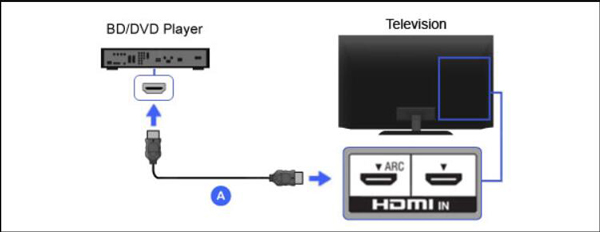
Kaedah 1: Sambung dengan Kabel HDMI
Ini adalah cara yang paling biasa digunakan untuk pemain DVD moden, yang juga akan menyediakan sambungan kualiti tertinggi untuk audio dan video. Langkah berikut ialah tentang cara menyambung pemain DVD ke TV dengan kabel HDMI.
Langkah 1Palamkan hujung kabel ke dalam soket HDMI pemain DVD anda. Kemudian, cari HDMI/HDMI Keluar label untuk memuatkan kabel dengan selamat ke dalam soket.
Langkah 2Pertama sekali, anda harus memastikan bahawa sambungan HDMI adalah selamat. Terdapat hanya satu kabel untuk membawa isyarat audio dan video semasa sambungan HDMI, dan setiap hujungnya mampu. Dan anda perlu menyambungkan peranti dengan ketat, atau anda mungkin tidak mendapat isyarat yang baik.
Langkah 3Hidupkan pemain DVD dan TV anda, kemudian masukkan cakera DVD yang dikehendaki untuk menguji imej dan audio.
Langkah 4Tukar tetapan input pada TV melalui Sumber butang pada TV anda. Anda harus ambil perhatian bahawa pilihan input yang anda pilih daripada TV harus sepadan dengan input yang anda gunakan.
Kaedah 2: Sambungkan pemain DVD dengan Kabel Komponen
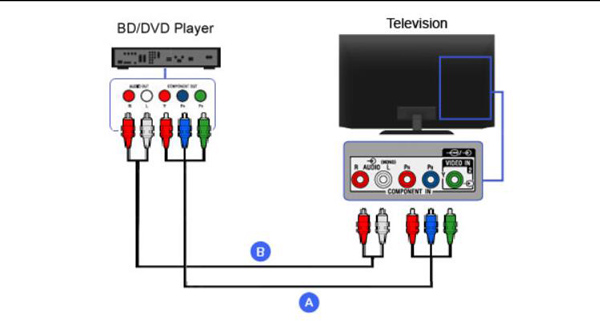
Kaedah ini jauh lebih rumit daripada yang lain kerana ia mempunyai terlalu banyak warna kabel yang perlu anda padankan. Tetapi jangan risau, berikut ialah langkah tentang cara menyambungkan pemain DVD ke TV dengan kabel komponen:
Langkah 1Kabel Komponen mempunyai lima kord dengan warna yang berbeza. Dan dalam kawasan Output atau Out di belakang pemain DVD, terdapat lima antara muka mengikut warna. Anda perlu memasukkan semua kord ke dalam antara muka dengan warna yang sama.
Langkah 2Kemudian masukkan hujung kabel yang lain ke dalam TV anda dan pastikan padan dengan warnanya.
Langkah 3Selepas sambungan, anda boleh menghidupkan kedua-dua pemain DVD dan TV. Dan kemudian anda boleh mula menonton.
Kaedah 3: Sambungkan Pemain DVD dengan Kabel A/V
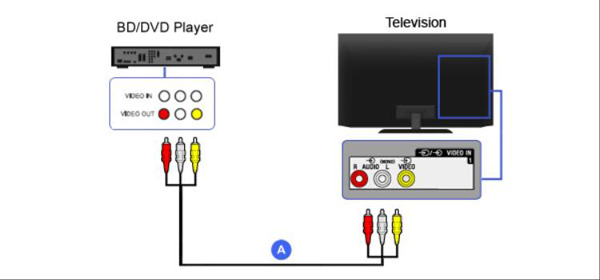
Cara mudah kedua ialah menggunakan kabel A/V. Walaupun ia mempunyai tiga warna, anda boleh memadankannya dengan mudah. Dan berikut ialah langkah untuk memberitahu anda cara menyambungkan pemain DVD ke TV anda dengan kabel A/V
Langkah 1Palamkan satu hujung Kabel A/V ke soket Output pada pemain DVD dan hujung satu lagi ke soket input yang sepadan pada TV.
Langkah 2Pastikan sambungan anda stabil dan dipadankan dengan warna yang betul.
Langkah 3Langkah terakhir ialah menghidupkan kedua-dua TV dan pemain DVD. Dan kemudian anda boleh memasukkan cakera untuk menguji sambungan.
Petua Bonus: Perisian Pemain DVD Terbaik pada PC
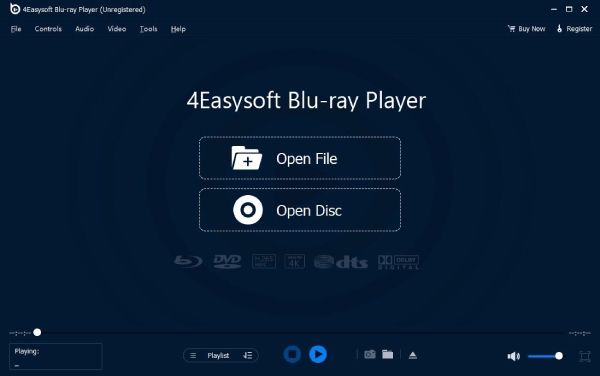
Jika anda tidak mahu membeli pemain DVD, anda boleh menggunakan perisian pada PC anda untuk memainkan DVD. Dan 4Easysoft Blu-ray Player disyorkan kepada anda. Perisian ini adalah seperti pemain DVD dan Blu-ray terbaik pada komputer anda. Ia akan membawa anda pengalaman yang sama di pawagam di rumah anda. Teknologi AI membolehkan anda memainkan cakera dengan lancar, dan Dolby Digital Surround juga menjanjikan anda kesan audio tanpa kerugian.
Jadi, jika anda tidak mempunyai pemain DVD, atau anda tidak dapat memikirkan cara menyambungkan pemain DVD ke TV buat masa ini. Anda boleh memuat turun perisian ini untuk memainkan DVD anda pada komputer. Jika PC anda tidak boleh memasukkan DVD, anda juga boleh membeli pemacu DVD luaran.

DVD main balik, fail ISO dan fail video ultra-HD.
Berikan kesan visual yang mengasyikkan dengan perincian DVD yang sangat jelas.
Tingkatkan kualiti video dengan teknologi AI dan pecutan perkakasan NVIDIA.
Menyokong sehingga 5.1 saluran dengan Dolby Digital Surround, DTS dan Audio Hi-Res.
100% Selamat
100% Selamat
Penyelesaian Masalah untuk Sambungan DVD-ke-TV yang Gagal
Periksa Kabel dan Penyambung
Pastikan kabel HDMI dan AV dipasang dengan kukuh dan disambungkan ke port yang betul (cth., HDMI 1 / HDMI 2 TV). Gantikan kabel jika perlu untuk ujian.
Pilih Sumber Input TV yang Betul
Gunakan alat kawalan jauh TV untuk menukar sumber input ke saluran HDMI atau AV yang disambungkan ke pemain DVD. Pemain DVD akan muncul pada salah satu saluran input utama atau tambahan. Ia tidak akan muncul pada saluran 3 atau 4 seperti sesetengah VCR.
Semak tetapan output pemain DVD
Sesetengah pemain DVD menetapkan resolusi lalai yang tidak serasi dengan TV anda. Cuba tetapkan semula pemain atau laraskan resolusi output daripada 480p kepada 720p atau 720p hingga 1080p.
Sahkan Kualiti Cakera dan Kabel
Pastikan DVD tidak rosak dan kod rantaunya serasi dengan pemain, tiada gambar atau main balik mungkin berlaku. Secara alternatif, cuba gunakan kabel yang berbeza. Kabel lama boleh haus, dan penyambung mungkin longgar. Ini boleh menyebabkan sambungan lemah atau kegagalan sepenuhnya.
Soalan Lazim tentang Cara Menyambungkan Pemain DVD ke TV
-
Bolehkah saya menyambungkan telefon saya ke pemain DVD luaran melalui USB?
Sesetengah pemain DVD pintar boleh menghantar mesej pada telefon anda, yang membolehkan anda menggunakan kabel USB untuk menyambung dan memainkan DVD pada telefon anda.
-
Bagaimana jika TV pintar saya tidak mempunyai penyambung kuning/putih/merah?
Gunakan penukar RCA-ke-HDMI atau kabel penyesuai AV khusus TV untuk menyambungkan pemain DVD anda, atau pertimbangkan untuk menaik taraf kepada pemain yang didayakan HDMI. Sebagai alternatif, anda boleh menukar DVD kepada fail video digital dan memainkannya terus pada TV pintar.
-
Bagaimana untuk menyambungkan pemain DVD ke TV pintar?
Cara menyambungkan pemain DVD ke TV pintar adalah sama seperti di atas. Tetapi jika anda tidak boleh melakukannya, satu-satunya perkara yang boleh anda lakukan ialah memainkan DVD dengan 4Pemain Blu-ray Easysoft pada komputer, dan kemudian simpan DVD pada pemacu USB dan mainkannya di TV.
Kesimpulan
Artikel ini menggariskan tiga kaedah untuk menyambungkan pemain DVD ke TV. Anda boleh menyelesaikan masalah berdasarkan persediaan TV dan pemain DVD khusus anda, kemudian pilih kaedah sambungan yang sesuai. Jika tiada satu pun kaedah di atas berfungsi, anda boleh menggunakan 4Easysoft Blu-ray Player untuk memainkan semua format DVD pada komputer anda. Anda bukan sahaja akan menikmati pengalaman video berkualiti tinggi, tetapi anda juga boleh menyesuaikan tetapan main balik mengikut pilihan anda.
100% Selamat
100% Selamat
