

Vocarooボイスレコーダー:2026年レビューとおすすめ代替アプリ

クリックするだけでデバイスを瞬時にマイクに変えられるツールには、何か新鮮な魅力があります。 Vocarooボイスレコーダー Vocarooは、重いソフトウェアを開かずに手軽に音声メッセージを共有できる便利なサービスです。もちろん、デメリットもあります。詳細を知りたい方、Vocarooについてもっと詳しく知りたい方は、下にスクロールしてVocarooのレビューをご覧ください。長所と短所、セキュリティ、そしてVocarooが不十分な場合の強力な代替サービスについても解説しています。.
ガイドリスト
Vocarooボイスレコーダーとは何ですか? Vocaroo Recorderは安全ですか? Vocarooボイスレコーダーの使い方 Vocarooのレビュー:メリットとデメリット Vocarooが録音できない?代替手段をお試しください。Vocarooボイスレコーダーとは何ですか?
音声を素早く録音したいとき、複雑なソフトウェアは邪魔に感じられるかもしれませんが、Vocaroo Voice Recorderならそんな心配は無用です。このツールは、音声メッセージの録音、共有、ダウンロードを一切の手間なく行える、優れたブラウザベースのツールです。その究極のシンプルさこそが、クリエイターから一般ユーザーまで、あらゆるユーザーにとって最適なツールとなる理由です。.
Vacarooの主な特徴:
Vocaroo Voice Recorderはシンプルなレイアウトながら、素早い音声録音に対応するための様々なオプションを備えています。
- アカウント登録は不要です。. アカウント登録不要で、匿名で音声を録音・共有できます。.
- 柔軟な書式設定。. 音声ファイルをMP3ファイルとして、すぐにデバイスに直接転送できます。.
- 素早く共有できます。. 録音が終了すると、Vocarooは固有の共有リンク、カスタマイズ可能なQRコード、またはHTML埋め込みコードを作成します。.
- 音声ファイルのアップロード。. 録音以外にも、最大250MBの音声ファイルをアップロードして変換したり共有したりできます。.
- スマートな自動調整。. ボーカルトラックをクリアにするために、音量を調整してレベルを合わせましょう。.
Vocarooは何に使われるのですか?
VocarooはPC、Mac、Chromebook、モバイルデバイスなど、様々なデバイスで動作するため、以下のような多様なワークフローに対応できます。
- 1.音声メッセージを素早く送信する。. ユーザーはメッセージを入力する代わりに、Vocaoroを使って考えを録音し、即座に共有します。これは、教師が課題に音声フィードバックを残したり、リモートチームが共同作業ドキュメントにコメントを挿入したりするのに最適です。.
- 2.日常の音声メモを作成する。. Vocarooはデジタルメモ帳として機能し、考えやアイデア、簡単なメモなどを記録します。.
- 3.ポッドキャストや動画用のクイック録音。. 本格的なオーディオエンジニアリングには専用ソフトウェアが必要ですが、Vocarooはマルチメディアプロジェクト用のトラックや短い音声クリップを録音するのに最適です。インタビュー、脚本のアイデア、簡単なナレーションなどを録音するのに役立ちます。.
Vocaroo Recorderは安全ですか?
Vocarooとは何か、そしてその機能について理解できたところで、利便性とは別に、このプラットフォームのプライバシー保護基準について見ていくのも良いでしょう。.
Vocarooは一般的に日常的な使用には安全だと考えられていますが、機密データに必要な高度な暗号化機能は備えていません。しかし、個人情報を一切必要とせずブラウザ上で直接動作するため、氏名、メールアドレス、パスワードは潜在的なデータリスクから完全に保護されます。.
しかし、録画ボタンを押す前に、少なくとも以下の点に留意しておくべきです。
- 録音が終了するたびに、Vocarooは固有のURLを提供します。そのURLを知っている人は誰でもあなたの音声を聞くことができます。.
- このサイトは、デバイスからサーバーへのファイル転送時にファイルを保護するために標準的なSSL暗号化を使用していますが、暗号化キーは保存されたファイル自体を保護するものではありません。.
- 音声ファイルはサーバーに一時的に保存され、通常は1か月間アクセスがないと自動的に削除されます。.
Vocarooボイスレコーダーの使い方
ご覧いただいたように、Vocarooはシングルページレイアウトを採用しているため、数秒で簡単に操作できます。ここでは、音声を録音して共有する手順をステップごとに説明します。.
ステップ1Vocarooのウェブサイトにアクセスすると、大きなマイクアイコンが表示されたすっきりとしたインターフェースが表示されます。「マイク」ボタンをクリックしてください。ブラウザにポップアップが表示された場合は、「許可」をクリックしてください。.
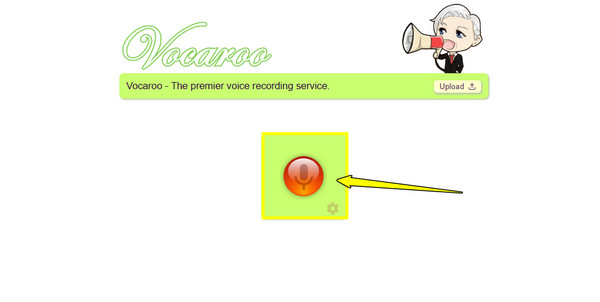
ステップ2それでは、マイクに向かってはっきりと話してください。録音時間を確認するためのタイマーが表示されます。クラッシュを防ぐため、10分以内に収めることをお勧めします。.
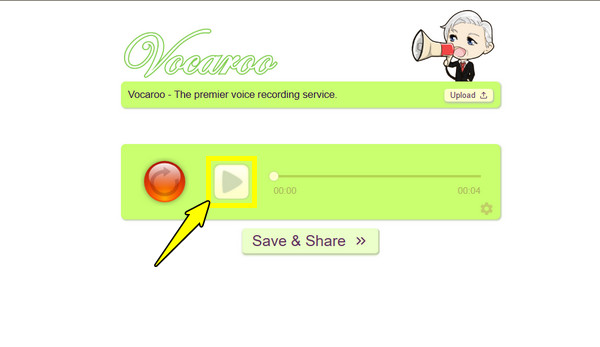
ステップ3その後、「停止」ボタンをクリックしてください。次に「再生」ボタンをクリックすると、トラックをプレビューして、マイクがすべての音をクリアに拾っていることを確認できます。.
ステップ4そうであれば、「保存して共有」ボタンをクリックすると、共有可能な固有のリンクが生成されますので、それをメールやチャットウィンドウに直接貼り付けてください。.
Vocarooのレビュー:メリットとデメリット
どのツールにも長所と短所があり、Vocarooのオンライン音声レコーダーも例外ではありません。その使いやすさはさておき、最新の専用音声録音ツールに搭載されているような高度な機能は省かれています。.
そこで、このユーティリティがあなたにとって最適かどうかを判断するのに役立つよう、メリットとデメリットを以下にまとめました。
Vocarooのメリット:
- 登録不要。. メールアドレス、電話番号、パスワードを入力する必要はありません。.
- 簡単なHTML埋め込み。. ウェブサイト、ブログ記事、またはフォーラムに、完全に機能するオーディオプレーヤーを接続します。.
- インスタントオーディオQRコーデック。. リンクの他に、各録画ごとに印刷可能なカスタムQRコードが用意されています。.
- 便利なアップロード. ライブマイクからの音声録音だけでなく、ローカルの音声ファイルをアップロードすることも可能です。.
Vocarooのデメリット:
- 基本的な音声品質。. の オンライン音声レコーダー 高速性と小型化を重視して設計されており、高忠実度録音には適していません。.
- プライバシーに関する制限。. ファイルにはパスワード保護やアクセス制限は一切ありません。.
- 厳格な有効期限期間。. Vocarooには永続的なクラウドストレージはありません。.
Vocarooが録音できない?代替手段をお試しください。
Vocaroo Voice Recorderのようなオンラインソリューションが録音基準を満たさない場合、, 4Easysoft スクリーンレコーダー このソフトウェアは、あらゆるオーディオおよびビデオのニーズに対応する、安定したデスクトップレコーダーの代替として機能します。音声録音機能に加え、完全オフラインで動作するため、録音中に不安定なサーバーやブラウザの不具合が発生する心配がありません。さらに、オーディオトラックをリアルタイムでクリーンアップする高度な内蔵ツールも備えています。オンライン講義、音楽、ボーカルトラックなど、どのような音声を保存する場合でも、このソフトウェアを使えば、ローカルドライブ上のデータが鮮明かつ完全に保護されます。.

デュアルチャンネルキャプチャ:システム音声とマイク音声を同時に、または選択的に録音できます。.
クリアな録音を実現するマイクノイズ低減およびノイズキャンセリング機能。.
録音を聴いて、不要な部分を切り取ってから保存してください。.
MP3、AAC、FLA、WAVなどの非可逆形式または可逆形式でトラックをエクスポートします。.
ステップ14Easysoft Screen Recorderを開き、録画オプションメニューから「オーディオレコーダー」ツールをクリックします。.

ステップ2次に、録音したい内容に応じて、「システムサウンド」または「マイク」、あるいはその両方をオンに切り替えます。入力音量を希望のレベルに調整することを忘れないでください。.

ステップ3録音を開始するには、「REC」ボタンをクリックしてください。録音中は、フローティングツールバーを使って音量をリアルタイムで調整できます。録音が終了したら、「Stop」ボタンをクリックしてください。.

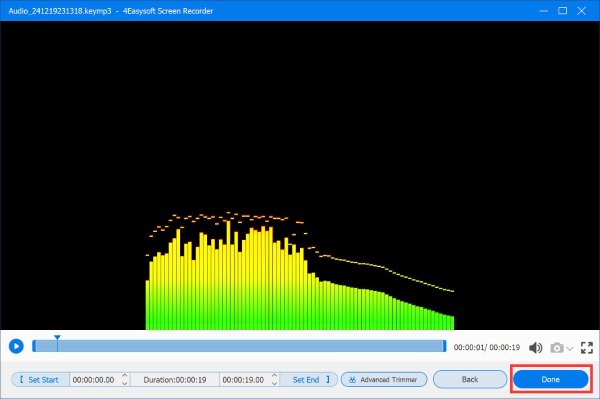
ステップ4プレビュープレーヤーウィンドウで、録音した音声を聴き、無音部分やミスをカットできます。「完了」ボタンをクリックすると、音声ファイルがエクスポートされ、ローカルストレージフォルダに保存されます。.
Vocaroo vs. 4Easysoft Screen Recorder
| 特徴 | Vocarooボイスレコーダー | 4Easysoft スクリーンレコーダー |
| インストール | なし | 必須 |
| 音声処理 | 自動ノイズフィルター | 手動制御 ノイズキャンセリングとエコーキャンセリング |
| 出力形式 | MP3 | MP3、WMA、AAC、M4A、FLAC、WAV |
| ファイル編集 | なし | 内蔵トリマーによるリアルタイムプレビュー |
| データプライバシー | 低い | 高い |
| ファイルの寿命 | 一時的 | 永続 |
結論
それでも、手軽に録音したり、気軽に音声リンクを貼ったり、それを数秒でソーシャルメディアに共有したりしたいときには、Vocarooが利便性の点で一番優れていると言えるでしょう。. ボカルー は使いやすいインターフェースなので、日常のコミュニケーションや課題に最適です。ただし、編集機能の不足、一時的なクラウドストレージ、オープンアクセスリンクについては覚悟しておく必要があります。グリッチのないスタジオレベルのオーディオを体験し、セキュリティを確保したい場合は、, 4Easysoft スクリーンレコーダー は理想的な代替手段です。音声録音機能に加え、ノイズ低減、録音のトリミング機能も備えており、プロジェクトを完全にコントロールできます。.
