

動画から音声を削除する3つの実用的な方法(いつ行うべきか)

投稿者 ポーラ・パイラガ に ビデオ/オーディオの編集 2025 年 12 月 25 日
方法を知る ビデオから音声を削除する 音声のミュートは、映像編集と同じくらい重要です。著作権のある音楽、バックグラウンドノイズ、あるいはクリップの準備など、動画をよりプロフェッショナルに見せるために音声をミュートすることは重要です。そこでこの記事では、シンプルなオンラインツールからデスクトップツールまで、音声なしで動画を保存する3つの実用的な方法をご紹介します。また、どのような場合に音声を削除するのが適切かについても解説しますので、プロジェクトに最適な選択ができるようになります。
ガイドリスト
ビデオから音楽を削除するのはいつが適切でしょうか? 強力なツールを使って動画から音楽をきれいに削除する方法 Kapwingオンラインコンバーター:無音ビデオをミュートまたはエクスポート iMovieを使ってiPhoneの動画から音楽を削除するビデオから音楽を削除するのはいつが適切でしょうか?
音声をミュートする適切なタイミングを把握しておくと、著作権の問題を回避し、明瞭度を高め、動画が対象視聴者に適切であることを確認できます。
ビデオから音楽を削除するのが適切な日常的な状況をいくつか示します。
• 著作権に関する懸念。 ビデオには著作権で保護された音楽が含まれている可能性があり、特にオンラインでアップロードする場合は、それを使用する許可がありません。
• 音質が悪い。 音楽は歪んでいて質が低いため、内容が貧弱です。
• 気を散らすバックグラウンドミュージック。 音楽が大きすぎると、観客の注意が映像から逸れてしまう可能性があります。
• プロフェッショナルまたはビジネスでの使用。 正式なコンテンツの場合、音楽は必要ない場合もあります。
• 新しいオーディオを追加します。 音楽をナレーションまたは別のサウンドトラックに置き換える予定です。(無料のBGMを入手 ここ。)
• 無音再生形式。 このビデオは、通常音声がミュートされるプラットフォーム用に作成されています。
強力なツールを使って動画から音楽をきれいに削除する方法
動画からBGMを削除するには、専用のデスクトップツールを使うのが最適です。 4Easysoft トータルビデオコンバータこの優れた動画変換・編集ソフトを使えば、動画の画質に影響を与えることなく、音声トラックを完全にミュートまたは削除できます。さらに、ミュートした動画に外部オーディオトラックやBGMを追加することも可能です。さらに、600種類以上のフォーマットとプリセットプロファイルでエクスポートできるので、動画を無制限に保存、再生、編集、共有できます。

ワンクリックでビデオからオーディオを抽出、削除、または変更できます。
ハードウェア アクセラレーションによる高速変換で、待ち時間がなくなります。
最大 4K 解像度で元のビデオ品質を維持し、優れた結果をもたらします。
トリミング、エフェクトやフィルターの適用などを行うビデオ エディターが組み込まれています。
ステップ14Easysoft Total Video Converterを開きます。メイン画面の左上にある「ファイルを追加」ボタンをクリックして、音声を削除したい動画を追加します。

ステップ2その後、「オーディオトラック」メニューに移動し、「オーディオを無効にする」を選択して、音楽トラックを完全に削除します。または、「編集」ボタンをクリックして「オーディオ」タブに移動し、音量を「ゼロ」に調整することもできます。動画を再生して、音楽が削除されたことを確認してください。
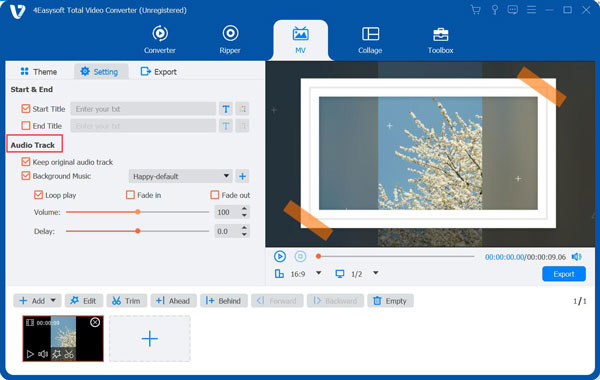
ステップ3「フォーマット」ドロップダウンメニューをクリックして、ご希望のビデオフォーマットを選択し、出力設定を調整します。その後、出力先フォルダを設定して、「すべて変換」ボタンをクリックします。

Kapwingオンラインコンバーター:無音ビデオをミュートまたはエクスポート
ブラウザベースの動画から音声を削除したい人にとって、オンライン音声削除ツールは手軽で使いやすい代替手段です。Kapwingは有名なオンラインエディターで、 ビデオから背景ノイズを除去する または、音声なしで動画をエクスポートできます。このソリューションは、ソフトウェアをインストールせずに、ソーシャルメディアへの投稿用に素早く編集する必要がある場合に便利です。
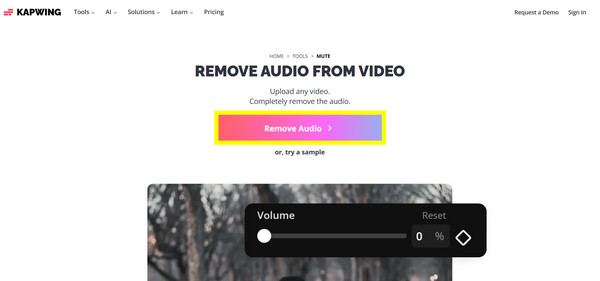
ステップ1選択した Web ブラウザーで Kapwing を開き、「オーディオを削除」ボタンをクリックしてビデオ ファイルをアップロードするか、ビデオの URL をページに貼り付けます。
ステップ2タイムライン上のビデオを選択し、「オーディオ」(音量)をクリックして、サウンドをミュートします。
ステップ3無音ビデオを視聴し、コンピューターにエクスポートします。
iMovieを使ってiPhoneの動画から音楽を削除する
iPhoneで直接編集したい場合は、Appleの内蔵ツール「iMovie」を使えば、動画から不要なオーディオトラックを簡単に削除できます。このアプリは無料で、BGMの削除やミュート、トリミングやトランジションといった基本的な編集機能も利用できます。高度なオーディオ分離ツールはありませんが、外出先での素早い編集には十分すぎるほどです。
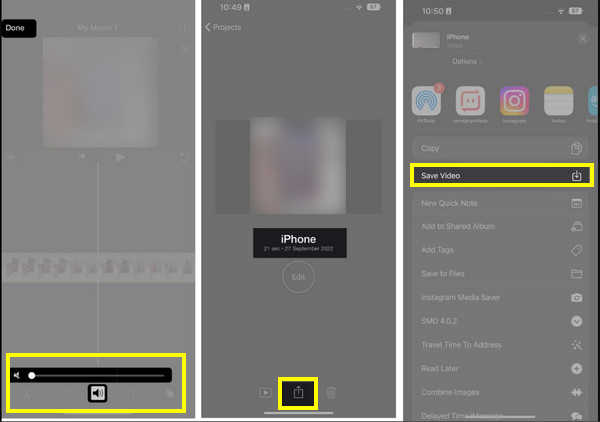
ステップ1iPhoneでiMovieを起動し、新規プロジェクトを作成します。削除したい音楽が含まれているビデオを追加します。
ステップ2まずタイムラインでビデオ クリップをタップし、「音量」オプションを選択してスライダーをゼロまでドラッグします。
ステップ3ビデオをプレビューして、音楽が削除されていることを確認します。
ステップ4ビデオをエクスポートして、フォト アプリのライブラリに保存します。
結論
明瞭性を向上させるシンプルだが強力な方法は ビデオをミュートする 不要な音声を削除しましょう。オンラインツールから組み込みソリューションまで、ここで紹介した方法はそれぞれ、ワークフローやデバイスによって目的が異なります。また、音声を削除するタイミングを理解することで、動画がプロフェッショナルで視聴者にとって完璧なものになるよう努めることができます。最も信頼性が高く柔軟な方法で音声を削除するには、 4Easysoft トータルビデオコンバータ は素晴らしい選択肢です。このツールを使えば、元の動画の画質を保ちながら、音声をきれいに除去できます。常に一貫した結果を得るには、このオールインワンソリューションが頼りになります。
