

動画から背景ノイズを除去する方法【ヒント付き】

投稿者 アイラ・レスリー・エスコト に ビデオ/オーディオの編集 2026 年 10 月 19 日
録画中は背景ノイズに気づかないかもしれません。しかし、ビデオを再生すると、ノイズははるかに顕著になります。会話の下で扇風機が唸り、外を車が通り過ぎ、マイクの横で誰かがタイピングしている音。騒がしいレストランでさえ、会話が聞き取りにくくなることがあります。ノイズリダクションは役立ちますが、やりすぎると声がこもったり、ロボットのような音になったりします。 動画から背景ノイズを除去する, つまり、あなたは音声トラックを本当にきれいにしているのです。コツは、音声を過剰に処理することなく明瞭度を向上させる方法を見つけることです。.
ガイドリスト
動画から背景ノイズを除去することは可能ですか? なぜ私の動画には背景ノイズが入っているのですか? 4Easysoft Total Video Converterを使って動画から背景ノイズを除去する方法 オンライン動画の背景ノイズを除去する方法 さまざまな種類の背景ノイズを除去するためのヒント動画から背景ノイズを除去することは可能ですか?
はい。ノイズがオーディオトラックに埋め込まれている場合は、除去できます。一般的な例としては、風、ファンの音、交通騒音、電気のハム音、背景の話し声などがあります。背景ノイズ除去は、不要な音が一定で、メインの音声と明らかに異なる場合に最も効果的です。多くの場合、完全に除去できます。カメラのマイクにかかる風や、ホッケーリンクの観客の音はどうでしょうか?除去ははるかに困難です。なぜなら、それらは音声と周波数を共有しているからです。このような場合、強力なノイズ除去を行うと、音声がこもったり、ロボットのような音になったりすることがあります。オーディオトラックをクリーニングしているのであって、視覚的な背景要素を除去しているわけではありません。.
なぜ私の動画には背景ノイズが入っているのですか?
背景雑音は様々な場所から発生します。一般的な原因は以下のとおりです。
- 風がマイクに当たっている。.
- エアコンと扇風機。.
- 交通騒音または屋外騒音。.
- キーボードとマウスのクリック。.
- 電気的なハム音。.
- 背景で人々の話し声が聞こえる。.
- 低品質のマイク。.
- 騒がしい部屋で録音する。.
背景雑音の種類は様々で、解決策もそれぞれ異なります。ここでは、よくある原因、発生原因、そしてそれぞれの対処法を簡潔に解説します。.
| 問題 | 原因 | 修理 |
| ノイズ除去機能によって会話がロボットのような音になった | 攻撃的すぎる、過剰除去 | ノイズ除去の強度を下げてください。. |
| AIツールは 動画から風切り音を除去する | 風の音は一定ではなく、会話と重なる。 | 影響を受けた部分を手作業で切断するか、結果を受け入れるかのどちらかを選択してください。. |
| ノイズは除去されているが、声が薄く聞こえる | 高周波ノイズ除去により子音も除去された | 穏やかなノイズ除去機能を使用するか、音声を損なうことなく処理できるツールを使用してください。. |
| 文と文の間のみノイズ | ノイズゲートは適切なツールであり、デノイザーではない。 | 無音部分のみにノイズゲートを適用する。. |
| Premiere Elementsのノイズ除去機能が見つかりません | 効果がインストールされない可能性があります | 推奨される無料の回避策として、Audacityを使用してください。. |
4Easysoft Total Video Converterを使って動画から背景ノイズを除去する方法
既に完成した動画がある場合は、背景ノイズを処理するためだけに別途オーディオ編集ソフトを開く必要はありません。. 4Easysoft トータルビデオコンバータ 内蔵のノイズ除去機能により、動画の音声トラックを直接処理できます。風切り音、犬の鳴き声、車のクラクションなどの不要な音を自動的に低減するだけでなく、エクスポート前に音量や音声遅延を調整することも可能です。.

動画から不要なノイズを直接除去します。.
必要に応じて音声レベルを上げたり下げたりしてください。.
動画ファイルの音声遅延を1クリックで修正します。.
20種類以上の動画・音声編集ツールを入手できます。.
ステップ14Easysoft Total Video Converterを開きます。「ツールボックス」に移動します。下にスクロールして「ノイズ除去」ボタンをクリックします。.

ステップ2動画をアップロードしてください。「音声ノイズリダクションを有効にする」のチェックボックスをオンにしてください。音声トラックの選択、音量調整、遅延時間の調整を手動で行うことができます。「エクスポート」ボタンをクリックして確定してください。.
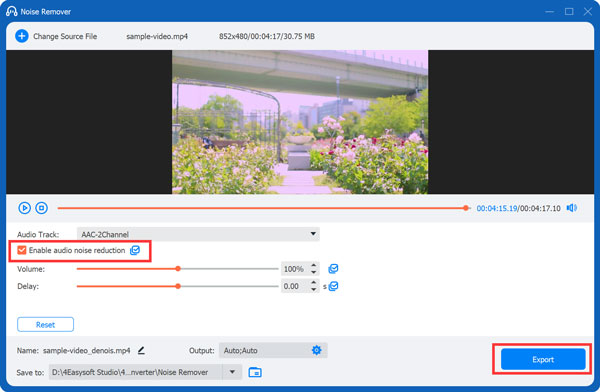
ステップ3メイン画面に戻ります。「編集」ボタンをクリックして、動画のトリミング、結合、編集を行います。「すべて変換」リストを展開して、出力形式を設定できます。最後に「すべて変換」ボタンをクリックすると、動画から不要な背景ノイズが除去されます。.

オンライン動画の背景ノイズを除去する方法
何もインストールしたくない場合は、ブラウザ上で動画の背景ノイズを除去できるオンラインツールがいくつかあります。ここでは、オンラインで背景ノイズを除去できる主要なツールを簡単に比較してみましょう。.
| オンライン背景ノイズ除去ツール | 最適な用途 | 無料プラン | 映像または音声のみ |
| Adobe Podcast | 音声のバックグラウンドノイズを除去するのに最適な無料ツール | 30分ファイル、500MB、1日1時間 | 音声のみ(まずは抜粋) |
| ヴィード | ノイズ除去機能を内蔵したオールインワンビデオエディター | 1回限りの試用、その後有料 | ビデオダイレクト |
| キャップカット | 編集時の軽度のノイズ低減 | 無料 | ビデオダイレクト |
| 説明 | ノイズ除去+文字起こしに基づく編集 | 無料枠には限りがあります | ビデオダイレクト |
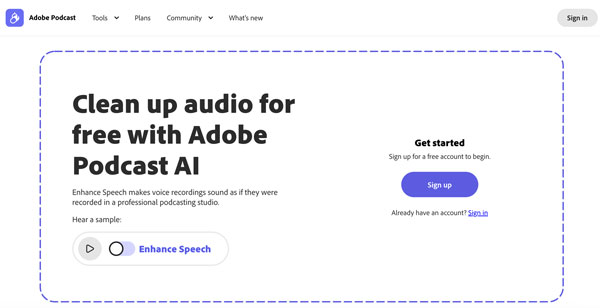
おすすめ:Adobe Podcast. オンライン動画の背景ノイズを除去するなら、これに勝るものはないでしょう。AIノイズリダクションは、一般的なノイズ抑制ではなく、音声に特化してトレーニングされています。有料サービスに加入せずに動画の背景ノイズを簡単に除去したいなら、まずはこのアプリから始めてみるのがおすすめです。.
ステップ1動画から音声を抽出する 初め。
ステップ2Adobe Podcastのサイトにアクセスし、「Enhance Speech」を開いてください。.
ステップ3音声ファイルをアップロードしてください。.
ステップ4AIノイズ除去機能に処理を任せましょう(通常1分以内)。.
ステップ5ノイズ低減効果を確認するには、処理前後のプレビューを使用してください。.
ステップ6ノイズを除去した、クリーンな音声ファイルをダウンロードしてください。.
ステップ7ビデオ編集ソフトに戻り、クリーンな音声を映像と同期させてください。.
さまざまな種類の背景ノイズを除去するためのヒント
すべての背景雑音を同じ方法で除去できるわけではありません。常に鳴り響く扇風機の音は、通り過ぎる車のクラクションや近くで誰かが話している音よりも、通常は除去しやすいものです。不要な音があなたの声と重なる部分が多いほど、音声品質に影響を与えずに除去するのは難しくなります。.
風切り音を除去する
風切り音は最も除去が難しいノイズです。音声周波数と重なるため、完全に除去することは現実的ではありません。完璧ではなく、改善を期待してください。.
ファンやエアコンの騒音を取り除く
扇風機やエアコンの騒音は一定で一貫性があるため、最も簡単に除去できる背景騒音の一つです。ほとんどのツールを使えば、ほぼ無音にまで低減できます。.
交通騒音と屋外騒音を取り除く
屋外での録音では、あらゆる種類の不要な音が拾われてしまう可能性があります。絶え間なく続く交通騒音は比較的対処しやすいですが、クラクション、サイレン、話し声などは、あなたの声と同時に発生する可能性があるため、はるかに厄介です。これらの音を完全に除去するのではなく、軽減するように努めてください。.
キーボードとマウスの音を消す
キーボードやマウスのノイズをなくす最善の方法は、録音時にそれらのノイズが入らないようにすることです。マイクと机の間に少し距離を置いてください。録音後、ノイズリダクション処理を行えば、まだ聞こえるクリック音を取り除くことができます。.
結論
最良の方法は 動画から背景ノイズや不要な音を取り除く 録音中に何が録音されたかによります。一定のハム音は多くの場合簡単に低減できますが、風、群衆、近くの声は不要な音を残す可能性があります。シンプルなデスクトップワークフローの場合、, 4Easysoft トータルビデオコンバータ ノイズ除去機能が搭載されており、オーディオトラックの処理、結果のプレビュー、エクスポート前の音量や遅延の調整が可能です。.
