

2026年にリアクション動画を作るためのガイド(録画、編集など)

投稿者 アイラ・レスリー・エスコト に ビデオ/オーディオの編集 2026 年 5 月 12 日
初めて見るどんでん返しや、予想外の伝説的な落下シーンには、魔法のような魅力があります。だからこそ、リアクション動画の制作が爆発的に人気を集め、友人と「今の見た?」という瞬間を共有できるのです。そして、初めてのリアクション動画を作るには、ウェブカメラと意見だけでは不十分です。そこで、以下の詳細をご覧ください。 リアクション動画を作る, 準備から録画、編集まで、パーソナルでありながらプロフェッショナルな視聴体験を創り出すお手伝いをいたします。.
リアクション動画がこれほど人気なのはなぜか?
リアクション動画を使えば、たとえ遠く離れていても、他の人の視点を通して自分の好きな瞬間を追体験できます。制作が非常に簡単で、視聴者の関心も高いため、リアクション動画はTikTok、YouTube、Instagramといったソーシャルメディアプラットフォームで依然として大きな存在感を放っています。.
リアクション動画がこれほど人気な主な理由を見てみましょう。
- 視聴者は、特に名作映画や名曲を初めて見たときの反応など、飾らない素直な反応を見るのが大好きです。.
- 多くの人は、映画、ゲーム、アルバムが自分の時間を費やす価値があるかどうかを判断するために、リアクション動画を視聴する。.
- 特定のコンテンツのファンが集まり、議論できる環境を作り出す。.
- クリエイターは最小限の機材で始められ、より自身の個性を前面に出すことに重点を置くことができる。.
リアクション動画を作成する準備
リアクション動画が人気を集めている理由を踏まえ、あなたのようなクリエイターを目指す人にとって次のステップは、適切なツールとコンテンツを用意することです。準備には、高品質な機材を選び、強い反響を呼ぶような魅力的な動画を選ぶことが含まれます。リアクション動画を作成するために必要な準備手順については、以下をご覧ください。
- 適切な機器の設置。. 高解像度カメラ、ウェブカメラ、マイクを使用して、視聴者があなたの表情をはっきりと見ることができ、あなたのフィードバックをはっきりと聞き取れるようにしてください。.
- コンテンツの選択。. 話題のトピック、名作、あるいは物議を醸すような動画を選んで、確実に目に見える反応を得ましょう。.
- 点灯。 撮影の際は、明るい場所に身を置くようにしてください。理想的には、リングライトや自然光が顔に当たるようにし、顔の表情がはっきりと映るようにします。.
- 法的知識。. 著作権侵害警告などの問題を回避するために、フェアユースのガイドラインをよく理解し、リアクション動画が変容的な価値を提供していることを確認してください。.
高画質リアクション動画の録画と編集方法
すべての準備が整ったら、リアクション動画の録画と編集プロセスに移行できます。プロ並みの精度で反応を捉えるには、 4Easysoft スクリーンレコーダー これはまさに画期的なソフトウェアです!このパワフルな録画ソフトウェアは、デスクトップとウェブカメラを同時にキャプチャし、表情とコンテンツを完璧に同期させます。高度なオーディオ設定により、システムサウンドとマイクの音声を別々のトラックに録音できるため、音量バランスを完全にコントロールできます。さらに、さまざまな出力フォーマットと4K解像度に対応しているため、最終ファイルはプロ仕様の編集が可能で、お好みの主要プラットフォームにアップロードできます。.

画面、ウェブカメラ、マイクの映像を画質劣化なしで同時にキャプチャします。.
ノイズキャンセリングとマイク性能向上により、クリアな解説を実現します。.
サムネイル作成のために、処理中にスクリーンショットを撮っておきましょう。.
反応しているタブだけを記録でき、他のポップアップは表示されません。.
ステップ14Easysoft Screen Recorderを開き、「ビデオレコーダー」モードを選択してプロジェクトを開始します。「フル」を選択すると画面全体を録画でき、「カスタム」を選択すると録画したいタブのみを選択できます。.

より洗練された出力が必要な場合は、「設定」メニューに移動して、フレームレートとフォーマットを事前に調整し、ご自身の基準に合わせることができます。.
ステップ2開始する前に、「システムサウンド」をオンにしてコンテンツの音声を録音し、「マイク」をオンにして自分のナレーションをクリアに録音できるようにしてください。音量を調整して、高音質なリスニング体験をお楽しみください。.

ステップ3「REC」ボタンをクリックしてセッションを開始し、あなたの率直な反応をそのまま表現しましょう。録画中は、ツールバーを使ってテキスト、矢印、図形などを追加し、特定の箇所を強調することで、より臨場感のある反応を演出できます。.

ステップ4反応が完了したら、「停止」ボタンをクリックしてプレビューウィンドウを表示します。ここで、無音部分を簡単にカットできます。最後に、「保存」ボタンをクリックして、高品質のファイルをエクスポートします。.

YouTube向けリアクション動画の作り方
最後に、リアクション動画を素早く作成し、オンラインで直接共有したい場合もあるでしょう。様々な選択肢がありますが、Camtasia Onlineを使えば、画面、ウェブカメラ、マイクを一度にキャプチャできます。この動画リアクション作成ツールはスピードとシンプルさを重視しており、話題のトピックに反応してすぐに公開したい人に最適です。.
ステップ1Camtasia Online サイト内で、カメラとマイクの許可を与えます。次に、「シーンを録画」を選択し、反応するビデオが再生されているキャプチャ領域を選択します。 ストリーミングビデオを録画する リアクションするには、特定の動画エリアまたはウェブページを選択してください。.
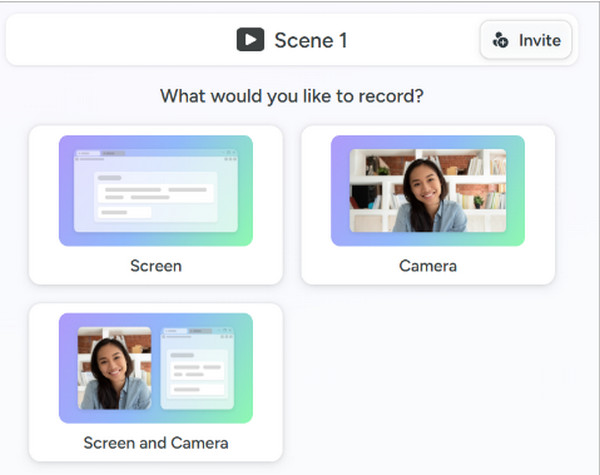
ステップ2次に、プリセット設定を使用して、ウェブカメラの映像を表示する位置を選択します。「カメラフォーカス」は躍動感のあるリアクションを際立たせ、「バランス」は映像と顔が均等に表示されるように調整できます。.
ステップ3今すぐ「録画」ボタンをクリックしてください。その後、「停止」ボタンをクリックし、トリマーを使ってリアクション動画の最初と最後をカットしてください。最後に、動画をMP4形式でエクスポートするか、YouTubeに直接共有してください。.
結論
ご覧のとおり、, リアクション動画を作成する 録画ボタンを押すだけではありません!綿密な準備、自然な反応、そして適切な技術ツールが必要です。これらすべてがあれば、シンプルなセッションを視聴者にとって刺激的なデジタル体験に変えることができます。そして、実際の制作に移る際には、これらの反応を捉えることを忘れないでください。 4Easysoft スクリーンレコーダー. このオールインワンツールはピクチャーインピクチャー録画を簡素化し、画面とウェブカメラの両方を高解像度でキャプチャしながら、自分の反応に完全に集中できるようにします。.
