

素晴らしい着信音を作成して iPhone に追加するためのチュートリアル

投稿者 アイラ・レスリー・エスコト に ビデオ/オーディオの編集 2024年12月18日
自分で作ったiPhoneの着信音を聞くのは、何とも言えない満足感がありますよね?でも、どうすれば着信音を作成してiPhoneに追加できるのでしょうか?実は、iPhoneに着信音を作成して追加する方法は3つあります。ここではそのすべてをご紹介します!この記事では、iPhoneの着信音設定、着信音のカスタマイズ方法、そしてiPhone 18 Pro/17に着信音を追加する3つの方法について、究極のガイドとして解説します!さあ、スクロールして、これらの3つの方法を今すぐ学びましょう!
ガイドリスト
設定する前にiPhoneの着信音についてもっと知るiPhone 18 Pro/17にデフォルトの着信音を追加する方法 Garagebandを使用してカスタム着信音を作成し、追加する iPhone用の特別な着信音を作成する最良の方法設定する前に iPhone の着信音について詳しく知っておきましょう。
iPhone 18 Pro/17 に着信音をカスタマイズして追加する方法に関するこの記事のガイドに従う前に、まずは iPhone の着信音について少し知識を深めておきましょう。iPhone 用のカスタム着信音を作成するのは、実際にはとても簡単です。ただし、iPhone にパーソナライズされた着信音を追加する前に、いくつか考慮すべき点があります。それらは何でしょうか?以下に挙げます。.
• iPhone は、30 ~ 40 秒間のカスタマイズされた着信音のみをサポートします。それ以外の場合、iPhone は着信音を受け入れません。
• iPhone ではカスタマイズされた着信音を使用できますが、.m4r ファイル拡張子を持つ AAC 形式 (.m4a) で保存する必要があります。
iPhone 18 Pro/17にデフォルトの着信音を追加する方法
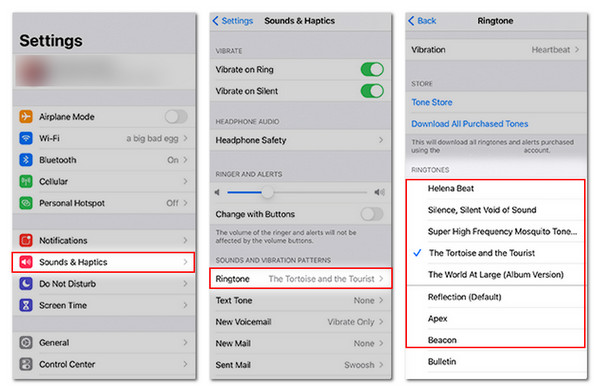
この投稿で紹介されている、iPhone に着信音を作成して追加する簡単な方法を実際に実行する前に、まずはデフォルトの着信音を使用して iPhone の着信音を変更してみることができます。iPhone の着信音の変更に慣れていない場合、この部分は必須です。また、復習にもなります。
Garagebandを使用してカスタム着信音を作成し、追加する
さあ、指先をフル回転させましょう!GarageBandを使って着信音を作ってみましょう!GarageBandはApple純正の音楽制作アプリです。様々な楽器やサウンドライブラリが用意されており、iPhone 18 Pro/17用の着信音を作成できます。簡単に言うと、GarageBandはiPhone用のポータブルレコーディングスタジオのようなものです!では、GarageBandを使ってiPhoneに着信音を追加するにはどうすればいいのでしょうか?以下の手順を確認してください。.
ステップ1iPhone 18 Pro/17にGarageBandをダウンロードして起動します。次に、「追加(+)」ボタンをタップして、使用したい楽器を選択します。選択した楽器は出力には影響しません。.
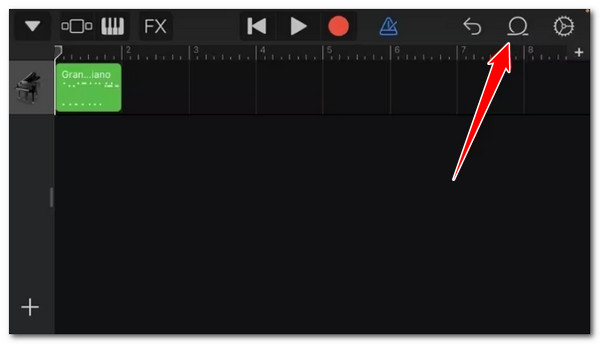
ステップ2サウンドを録音するか、iPhone に保存されているサウンドを開くかを決定します。次に、上部の「録音」ボタンをタップして録音します。そこから「ループ」ボタンをタップし、「ミュージック」をタップして「ファイル アプリから項目を参照」を選択して、保存されているサウンドを挿入します。
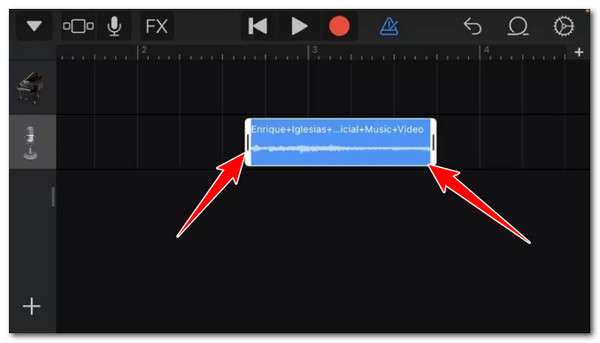
ステップ3選択したサウンドをアプリのトラック ビューにドラッグ アンド ドロップし、元のサウンドをタップして「削除」オプションを選択して削除します。次に、スライダーをドラッグしてサウンドを 30 秒の長さにトリミングします。
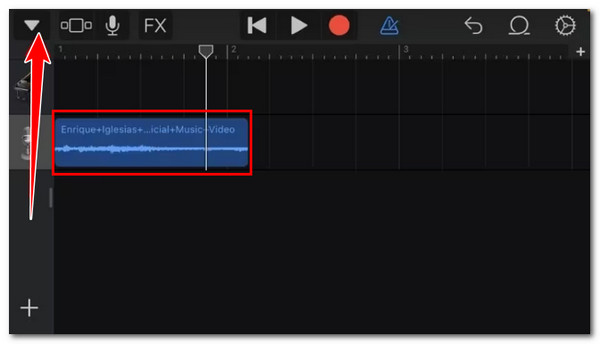
ステップ4トリミングしたサウンドを左側にドラッグし、左上にある「エクスポート」ボタンをクリックします。そこから「マイソング」オプションを選択すると、サウンドが GarageBand の最近のフォルダに表示されます。
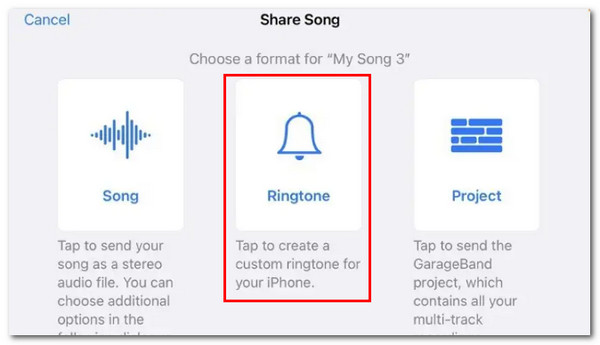
ステップ5サウンドファイルを長押しして「共有」をタップします。次のプロンプトで「着信音」を選択し、ファイル名を入力して「エクスポート」をタップします。次に、「サウンドを着信音として使用」オプションを選択すると、作成したサウンドがiPhoneの着信音として直接設定されます。これで、GarageBandを使ってiPhone 18 Pro/17に着信音を追加する方法がわかりました。.
iPhone用の特別な着信音を作成する最良の方法
これで完了です!GarageBandを使ってiPhone 18 Pro/17に着信音を作成して追加する方法は以上です。これで、短いiPhone着信音の作成はGarageBandが提供するような難しく面倒な作業ではなくなるはずですよね?幸いなことに、 4Easysoft トータルビデオコンバータ iPhone 用の音楽やサウンドから特別な着信音を簡単に作成できるツールです。このツールは、希望する着信音を最初からカスタマイズできる重要な機能をサポートしています。サウンドの不要な部分をカットして 30 秒のオーディオにするトリマーがあります。また、オーディオを .m4r ファイル拡張子の AAC 形式に変換します。最も優れている点は、高品質の出力が生成されることです。

音量スライダーを使用して、iPhone 着信音の音量を 200% に調整できます。
オーディオを高、低、中品質の M4R/AAC 形式に変換します。
作成された iPhone 着信音のファイル サイズを縮小してスペースを節約するオーディオ コンプレッサー。
iPhone の着信音に加えた変更を確認するためのプレビュー機能。
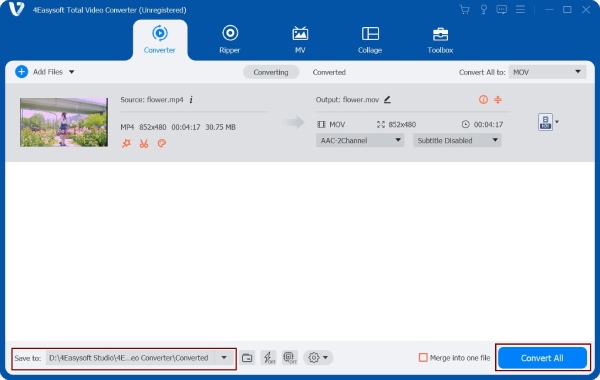
ステップ14Easysoft Total Video Converter ツールをインストールして起動します。次に、「ファイルの追加」をクリックし、着信音として使用したい音楽またはオーディオを選択して、右側のメニューをクリックします。右側のメニューを開きます。

ステップ2その後すぐに、右側の「フォーマット」メニューをクリックし、「オーディオ」タブを選択して、「AAC」または「M4R」のいずれかを選択します。次に、「高品質」オプションを選択します。

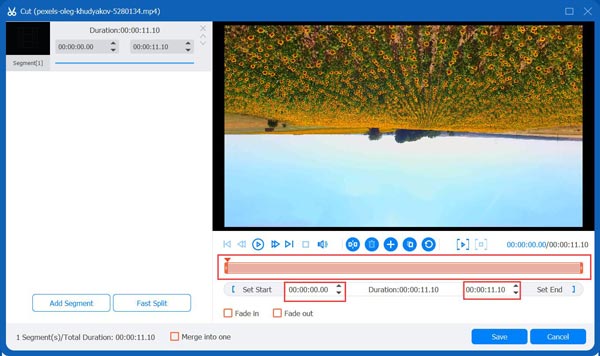
ステップ3次のステップは、オーディオを 30 秒のサウンドにすることです。「カット」ボタンをクリックします。次に、クリッパーをドラッグして不要な部分を切り取り、着信音として使用したい部分を残します。オーディオの長さが 30 秒になっていることを確認します。完了したら、「保存」をクリックします。
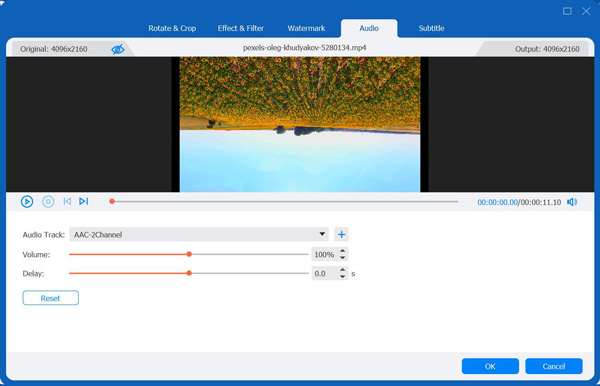
ステップ4オーディオの音量(iPhone 着信音)の強化に進みます。「編集」ボタンをクリックするだけです。「オーディオ」セクションで、音量スライダーを右にドラッグして、オーディオの音量を最大にします。これで完了ですか? 完了した場合は、「OK」をクリックします。
ステップ5最後のステップです。「すべて変換」ボタンをクリックして、作成したiPhoneの着信音を保存してください。保存が完了したら、iPhone 18 Pro/17に着信音を追加できます。.
結論
この記事では、iPhoneの着信音について知っておくべきこと、GarageBandで着信音をカスタマイズする方法、iPhone 18 Pro/17に着信音を追加する3つの簡単な方法についてのガイドを詳しく見ていきます。iPhoneの着信音を簡単に作成するには、 4Easysoft トータルビデオコンバータiPhone 着信音を作成するために必要なものがすべて揃っており、どれも使いやすく、iPhone 着信音のカスタマイズ操作を迅速かつ効率的に行うことができます。このツールを入手して、今すぐカスタマイズされた iPhone 着信音のカスタマイズを始めましょう。
