

リージョン 0 DVD: 新しい DVD プレーヤーで再生できないものとその理由!

投稿者 ポーラ・パイラガ に DVDをリッピングする 2026 年 6 月 11 日
リージョン0のDVDはリージョンコードが付いていないディスクで、様々なDVDプレーヤーで再生できると言われています。しかし、新しいモデルのプレーヤーで突然再生できなくなるという状況に遭遇するかもしれません。その理由と対処法について疑問に思われる方は、 リージョン 0 DVD さあ、この記事を読み進めてください!この記事では、リージョン0 DVDとは何か、そしてなぜすべてのDVDプレーヤーで再生できないのかを解説しています。さあ、早速読み進めてください!
ガイドリスト
リージョン0のDVDとは何ですか? リージョン0のDVDが再生できない場合がある理由 Windows/Macでリージョン0のDVDを再生する最良の方法 あなたにおすすめのリージョン0のDVD リージョン 0 DVD に関するよくある質問リージョン0のDVDとは何ですか?
DVDのリージョンコードシステムは、世界を8つの地域に分割しています。米国で販売されたプレーヤーはリージョン1に設定され、ヨーロッパで販売されたプレーヤーはリージョン2に設定されています。そのため、デフォルトでは互いのディスクを再生することはできません。.
リージョン0はディスクケースに「ALL」と表記されています。これは、ディスクにリージョン制限がないことを意味します。DVDの規格によれば、どの国のどのプレーヤーでも再生できるはずです。.
リージョンコードは、ほとんどのディスクケースの裏面に、数字が入った地球儀のアイコンとして印刷されています。0、ALL、または数字のない地球儀のアイコンが表示されている場合は、リージョンフリーです。.
リージョン0のDVDが再生できない場合がある理由
1. PALとNTSCの不一致. リージョン0は地域制限を解除するだけで、映像フォーマットは変更しません。DVDにはNTSC(北米、日本で使用される方式)とPAL(ヨーロッパ、オーストラリア、アジアのほとんどの地域で使用される方式)があります。PALディスクを米国のテレビで再生すると、白黒映像が表示されるか、何も表示されない場合があります。再生機器が両方の方式に対応しているか、テレビが両方の信号方式に対応している必要があります。.
2. ディスクプレスエラー. リージョン0と表示されているディスクの中には、オーサリングが誤っており、リージョンフラグが矛盾しているものがあります。これはディスク製造上の問題であり、プレーヤーの問題ではありません。.
3. プレーヤーのファームウェアまたはレンズの問題. 古いプレーヤーは、地域に関係なく、特定の種類のディスクで問題が発生することがあります。レーザーレンズの汚れは、地域コードよりも再生不良の原因となることが多いです。.
4. このディスクはリージョン0ですが、他の方法でコピープロテクトされています。. CSS(Content Scramble System)暗号化はリージョンコードとは別個のものです。リージョン0のディスクの中にはCSS保護が施されているものもあり、復号化にはライセンス付きのプレーヤーまたはソフトウェアが必要です。VLCは古いRPC-1ドライブではこれを処理しますが、新しいRPC-2ハードウェアドライブでは必ずしも処理できるとは限りません。.
Windows/Macでリージョン0のDVDを再生する最良の方法
以上です!リージョン0 DVDとは何か、そしてなぜ現在すべてのプレーヤーで再生できないのかについての簡単な回答と説明でした。Windows/Macでリージョン0 DVDを再生できるかどうか疑問に思っているなら、プロ仕様のツールを使えば可能です。 4Easysoft DVD Ripper ツール!このツールを使用すると、すべてのリージョン 0 DVD ビデオを特定の形式に変換してデジタル化できます。このツールは、MP4、MKV、AVI、MOV などのビデオ形式を含む 600 以上の形式に DVD をリッピングできます。さらに、このツールには、リージョン 0 DVD コンテンツを 60 倍の速度でリッピングする GPU アクセラレーション テクノロジーが組み込まれています。したがって、このツールを使用すると、リージョン 0 DVD をビデオ ファイルとして Windows/Mac で再生できます。

リージョン 0 DVD ビデオのサイズを圧縮しながら元の品質を維持するオプションを提供します。
リージョン 0 DVD をリッピングして特定のデバイス プリセットに変換するオプションをサポートします。
スムーズで完璧なリッピング プロセスを実現するマルチコア プロセッサを搭載しています。
リージョン 0 DVD ビデオを変更する機能を提供します (エフェクト、フィルター、字幕などを追加)。
4Easysoft DVD リッピング ツールを使用してリージョン 0 DVD をリッピングする方法:
ステップ1ダウンロードしてインストールする 4Easysoft DVD Ripper Windows または Mac コンピューターでツールを起動します。その後、ツールを起動し、コンピューターのディスク ドライバーに「リージョン 0 DVD」を挿入して、「DVD の読み込み」ドロップダウンをクリックします。次に、「DVD ディスクの読み込み」オプションを選択します。

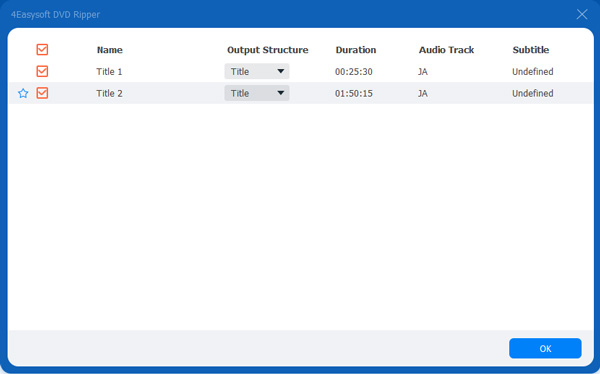
ステップ2次に、「フルタイトルリスト」ボタンにチェックを入れ、新しいウィンドウで、対応する「チェックボックス」ボタンをクリックして、デジタル形式に変換/リッピングするすべての「タイトル」を選択します。その後、すべてを選択したら、「OK」ボタンにチェックを入れます。
ステップ3次に、「ビデオ/オーディオにリッピング」ボタンをクリックし、「すべてをリッピング:」ドロップダウンにチェックを入れます。その後、「ビデオ」タブをクリックし、ビデオをリッピング/変換する「ビデオ出力形式」を選択します。
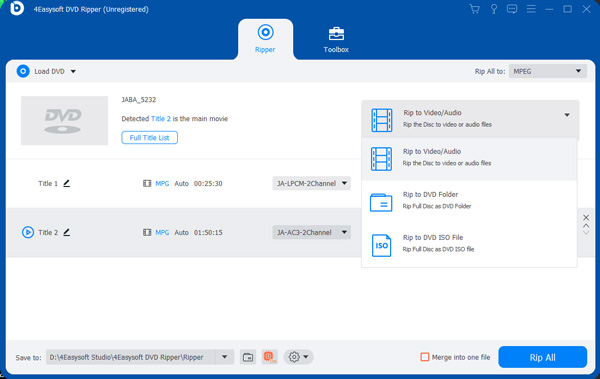
注記: この投稿では、リージョン 0 の DVD ビデオ コンテンツを MPEG Lossless 形式に変換することをお勧めします。この形式では、ビデオ コンテンツとそのオーディオ トラックの元の品質が維持されます。
ステップ4上記の設定が完了したら、ツールのインターフェイスの右下隅にある「すべてリッピング」ボタンにチェックを入れ、ツールがリージョン 0 DVD ビデオ コンテンツのリッピング/変換プロセスを開始するのを待ちます。
あなたにおすすめのリージョン0のDVD
これで完了です。これが Windows/Mac でリージョン 0 DVD を再生する最良の方法です。さて、上記のソリューション (リージョン 0 DVD のデジタル化) でリージョン 0 DVD を探して視聴したい場合、最適な推奨事項を以下に示します。
◆ 酔いどれ天使(2005)
◆ 復讐の剣(2003)
◆ あずみ(2004)
◆ あずみ2 死か愛か (2005)
◆ ステュクス川のベビーカー(2003)
◆ ウイルス(2002)
リージョン 0 DVD に関するよくある質問
-
DVD にリージョン 0 DVD が含まれているかどうかはどうすればわかりますか?
DVD がリージョン 0 としてコード化されているかどうかを確認するには、実際の DVD にリージョン 0 が印刷されているかどうかを確認します。DVD 本体にラベルがない場合は、ケースの前面または背面を確認します。また、サードパーティのツールを使用して DVD のリージョン コードを識別することもできます。
-
リージョン 1 DVD プレーヤーはリージョン 0 DVD を再生できますか?
はい、できます。リージョン 0 の DVD はリージョン 1 の DVD プレーヤーで再生できます。ただし、新しい DVD プレーヤーを使用していて、最近リージョン 0 の DVD を購入した場合、Regional Coding Enhancement (RCE) による問題が発生する可能性があります。
-
リージョン 0 DVD を再生できる DVD プレーヤーは何ですか?
リージョン 0 の DVD を再生できる DVD プレーヤーは、LONPOO LP-099、Sony BDP-S6700、Panasonic DVD-S700、Samsung DVD-E360、LG DP132 DVD プレーヤーです。これらの DVD プレーヤーはすべてリージョンフリーです。
結論
以上です! リージョン0 DVDとは そして、なぜ今日のすべてのDVDプレーヤーで再生できないのかについても解説しました。この記事を読めば、リージョン0のDVDとは何か、そしてこのDVDが最新のDVDプレーヤーのほとんどで再生できない理由がお分かりいただけるでしょう。WindowsやMacでリージョン0のDVDを再生する方法があるかとお考えなら、もちろん可能です。 4Easysoft DVD Ripper ツール! このツールを使用すると、リージョン 0 DVD のビデオ コンテンツをデジタル化し、コンピューターで再生できます。 今すぐこのツールの Web サイトにアクセスしてください。
