

iPhoneで削除したテキストメッセージを復元する4つの効果的な方法

投稿者 アルヴィン・カンテロ に iOS 回復 2026 年 3 月 17 日
知ること iPhoneで削除されたテキストメッセージを復元する方法 削除されたテキストメッセージには、認証コード、住所、個人的な会話など、重要な情報が含まれていることが多いため、復元に役立つ場合があります。幸いなことに、iPhoneには、削除された時間やバックアップの有無に応じて、削除されたテキストメッセージを復元する複数の方法が用意されています。このガイドでは、さまざまな状況で失われたメッセージを復元するための実践的な解決策を紹介します。.
ガイドリスト
パート1:iPhoneで最近削除したテキストメッセージを復元する方法 パート2:iPhoneで完全に削除されたテキストメッセージを復元するための実用的な解決策 パート3:iCloudから:バックアップから削除されたテキストメッセージを復元する パート4:iTunesを使ってiPhoneから削除したテキストメッセージを復元する パート5:iPhoneで削除したテキストメッセージを復元する方法に関するよくある質問パート1:iPhoneで最近削除したテキストメッセージを復元する方法
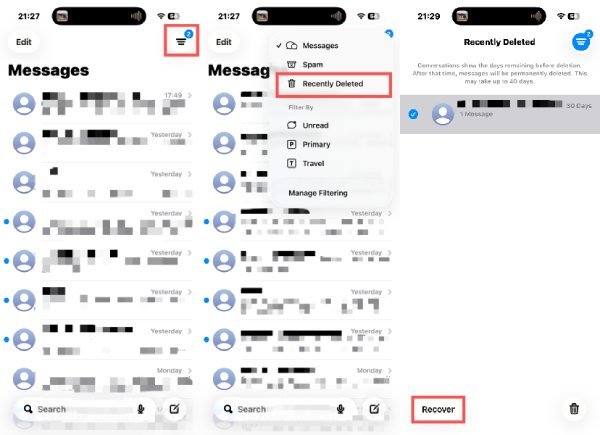
最新のiOSバージョンでは、削除したテキストメッセージはすぐには削除されません。この新機能を使えば、最近誤って削除してしまったテキストメッセージを素早く復元できます。この場所に保存された削除済みメッセージは、最大30日間保持されます。このインターフェースへのアクセス方法がわからない場合は、以下の手順に従ってください。
ステップ1iPhoneで「メッセージ」アプリを開き、「フィルタ」ボタンをタップします。すると、フィルタのオプション一覧が表示されます。.
ステップ2「最近削除した項目」ボタンをタップすると、iPhoneで最近削除したすべてのテキストメッセージが表示される新しいページが開きます。.
ステップ3復元したいテキストメッセージをタップして選択します。選択が完了したら、「復元」ボタンをタップします。.
パート2:iPhoneで完全に削除されたテキストメッセージを復元するための実用的な解決策
最近使用したフォルダやバックアップにメッセージが残っていない場合、プロ仕様のiPhoneデータ復元ツールが現実的な選択肢となります。これが、あなたが必要とする理由です。 4Easysoft iPhoneデータ復旧, これは、完全に削除されたテキストメッセージを選択的に復元するための確実なソリューションとして設計されています。このアプローチは柔軟性が高く、複雑な復元シナリオにも適しています。.

iOS デバイスから削除されたテキスト メッセージと重要なデータを直接復元します。
自動スキャンにより、すべてのデータをプログラムにリストされているさまざまなファイル タイプに分類します。
必要なメッセージをプレビューし、選択した複数のファイルを同時に復元します。.
すべてのAppleデバイスにおいて、データの復旧、iOSシステムの修復、重要なファイルのバックアップを支援します。.
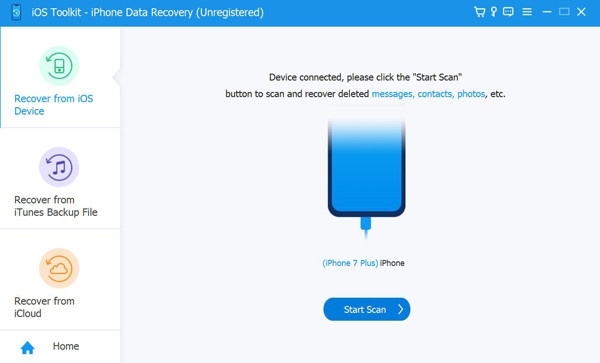
ステップ14Easysoft iPhoneデータ復元ソフトを起動し、iPhoneをコンピュータに接続してください。指示に従ってデバイスを信頼してください。.

ステップ2メイン画面の「iPhoneデータ復元」ボタンをクリックします。次に、「iOSデバイスから復元」ボタンをクリックします。最後に「スキャン開始」ボタンをクリックします。.
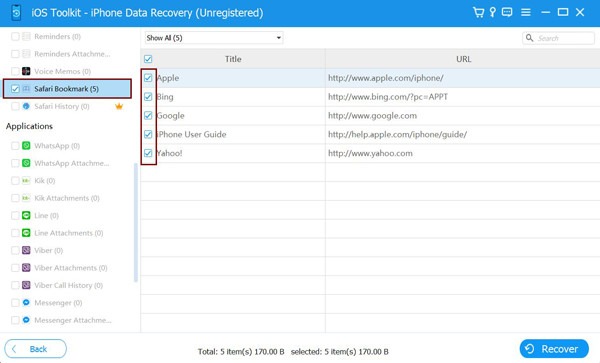
ステップ3すべてのデータは分類されて表示されます。フィルターを使用して iPhoneのメッセージをアーカイブする iPhoneで削除されたテキストメッセージを復元します。.
パート3:iCloudから:バックアップから削除されたテキストメッセージを復元する
削除したテキストメッセージを復元するもう一つの方法は、iCloudで作成したバックアップを使用することです。ただし、この方法を使用するには、事前にテキストメッセージのiCloudバックアップを作成しておく必要があります。また、この方法ではデバイスをリセットし、現在のデータをバックアップコンテンツに置き換える必要があるため、既存のデータが不必要に失われることを避けるためにも、復元したいテキストメッセージが確実にバックアップされていることを確認してください。.
まず、 iPhone のすべてのテキストメッセージをバックアップしました iCloud経由:
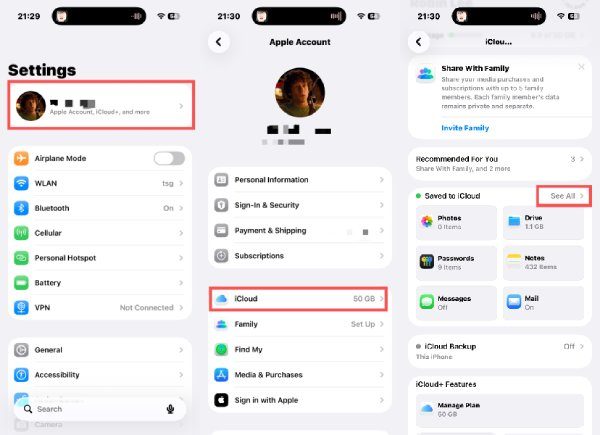
ステップ1iPhoneで「設定」を開き、上部にある「Apple ID」ボタンをタップします。.
ステップ2「iCloud」ボタンをタップすると、iCloudを管理できる新しいページが開きます。.
ステップ3iCloudバックアップに関するすべての情報を確認するには、「すべて表示」ボタンをタップしてください。.
警告: メッセージのバックアップを以前に作成していない場合、削除したテキストメッセージは保存されていません。iCloudバックアップから削除したテキストメッセージを復元することはできません。iPhoneを復元する必要はありません。.
将来のためにメッセージのiCloudバックアップを作成するには、以下の手順に従ってください。
ステップ4「iCloud」タブで、「iCloudのメッセージ」ボタンをタップします。.
ステップ5「このiPhoneで使用する」ボタンをタップして、iPhone上のメッセージのバックアップを作成します。.
ステップ6「今すぐ同期」ボタンをタップすると、バックアップ作成プロセスが自動的に開始されます。.
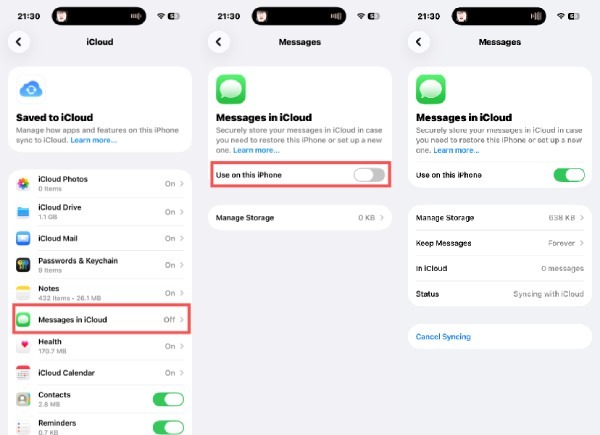
削除したテキストメッセージがiCloudにバックアップされていると確信できる場合は、iPhoneを復元してiCloudバックアップからメッセージを取り戻すことができます。iPhoneを復元するには、「設定」>「iPhoneを転送またはリセット」>「すべてのコンテンツと設定を消去」を開きます。その後、画面の指示に従ってiPhoneを復元してください。.
再度警告します: この操作を行うと、iPhone上のすべてのデータが消去されます。この処理を開始する前に、必ずバックアップを作成してください。.
パート4:iTunesを使ってiPhoneから削除したテキストメッセージを復元する
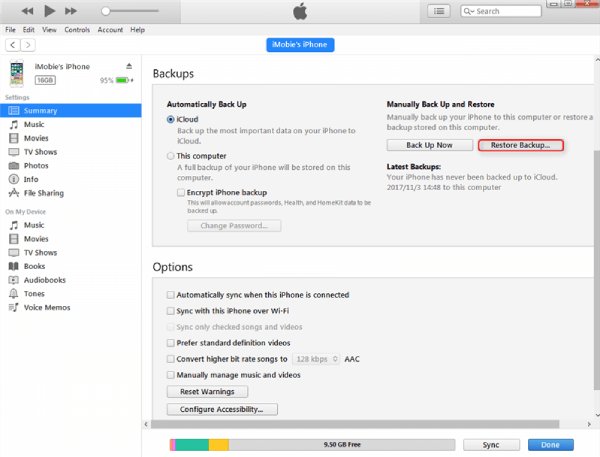
iTunesでは、コンピュータに保存されているローカルバックアップから削除されたテキストメッセージを復元できます。既存のiTunesバックアップからiPhoneを復元することで、以前にバックアップされていた削除済みテキストメッセージを復元できます。この方法はインターネット接続を必要としませんが、既存のデータが上書きされる可能性があるため、メッセージの復元が最優先事項である場合にのみ使用してください。ただし、iPhoneから削除されたテキストメッセージが事前にバックアップされていることを必ず確認してください。.
ステップ1iTunesを起動し、USBケーブルを使ってiPhoneをコンピュータに接続します。「概要」タブで、「バックアップを復元...」ボタンをクリックします。.
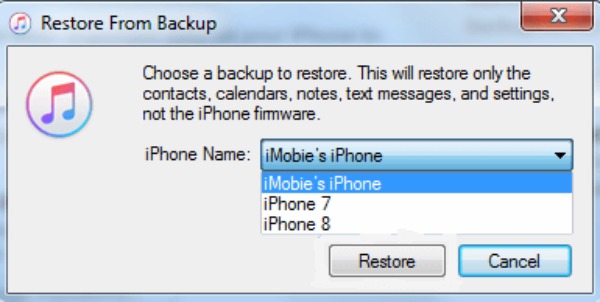
ステップ2ポップアップウィンドウで、「iPhone名」ボタンをクリックして、削除したテキストメッセージが保存されているバックアップを選択します。.
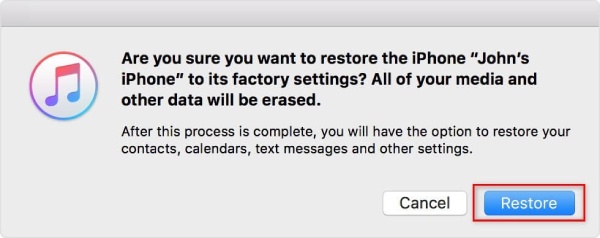
ステップ3最後に、「復元」ボタンをクリックしてiPhoneを復元します。 iPhoneからMacにテキストメッセージをダウンロードする また。
パート5:iPhoneで削除したテキストメッセージを復元する方法に関するよくある質問
-
1. バックアップなしで削除したテキストメッセージを復元できますか?
場合によっては可能です。メッセージが最近削除された場合、対応するiOSバージョンでは「最近削除した項目」セクションに残っている可能性があります。ただし、その期間が過ぎると、バックアップなしでの復元はより困難になります。そのような場合は、専門のデータ復元ツールを使ってデバイスをスキャンし、復元可能なメッセージデータを探すと良いでしょう。.
-
2. テキストメッセージを復元すると、iPhone上の既存のデータは上書きされますか?
これは使用する復元方法によって異なります。iCloudまたはiTunesのバックアップからメッセージを復元する場合、通常は既存のデータがバックアップの内容で置き換えられます。一方、選択的復元ツールは、現在のファイル、写真、会話に影響を与えることなく、削除されたメッセージを復元するように設計されています。.
-
3. iPhoneに削除されたテキストメッセージはどのくらいの期間保存されますか?
最新のiOSバージョンでは、削除されたメッセージは通常、「最近削除した項目」フォルダに最大30日間保存されます。その期間が過ぎると、メッセージアプリから完全に削除されます。完全に削除されたメッセージは、バックアップや高度な復元ソフトウェアを利用することで復元できます。.
結論
iPhoneで削除したテキストメッセージを復元する 組み込みオプションを使用すれば実現できますが、必ずしも上手くいくとは限りません。そのため、困難な状況ではプロ仕様のツールが必要になります。. 4Easysoft iPhoneデータ復旧 削除されたテキストメッセージを正常に復元できる可能性を高めるのに役立ちます。.
