

ISOファイルをMKVファイルに変換するための、実績のある3つの実用的な解決策

投稿者 ポーラ・パイラガ に DVDをリッピングする 2026 年 6 月 16 日
これは実用的なスキルです ISO を MKV に変換する. ISOファイルはサイズが大きいため、デバイスのストレージ容量をかなり占有します。ISOをMKV形式に変換することで、ディスク上のコンテンツをより高画質で保存しつつ、比較的許容できるサイズに圧縮できます。このプロセスの手順は複雑に聞こえるかもしれませんが、この記事の手順に従えば、ISOからMKVへの変換を簡単に完了できます。さあ、読み進めてこのプロセスを開始しましょう。.
ISOファイルをMKVファイルに素早く変換する最も便利な方法
プロフェッショナルなDVD処理ツールとして、, 4Easysoft DVD Ripper ISOファイルをMKVファイルに変換するのに最適なツールと言えるでしょう。初心者でもプロでも、どなたでもお使いいただけます。初心者の方は、シンプルで直感的なステップバイステップのガイダンスに従うだけで、ISOファイルからオリジナル品質のMKVファイルを素早く作成できます。プロの方は、様々なパラメータを調整することで、出力MKVファイルの様々な設定を柔軟にカスタマイズできます。つまり、4Easysoft DVD Ripperは、ISOファイルからMKVファイルへの変換において、最高品質かつ最も効率的なDVDリッパーなのです。.

互換性を高めるために、DVDからISOファイルの必要な部分だけを抜き出してください。.
音声トラックまたは字幕を選択して、新しいMKVファイルに圧縮します。.
ISOファイルから取得したビデオとオーディオの元の品質を維持します。.
ISOファイルから抽出したコンテンツを編集して、出力されるMKVファイルをカスタマイズします。.
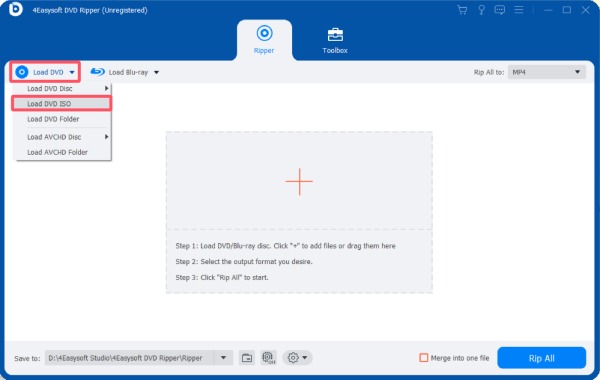
ステップ1ISOファイルをデバイスにインポートした場合は、4Easysoft DVD Ripperを起動し、「DVDを読み込む」タブの下にある「DVD ISOを読み込む」ボタンをクリックしてください。.
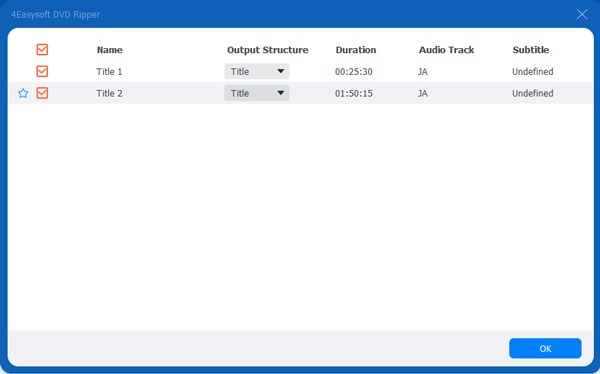
ステップ2コンテンツが自動的にスキャンされて表示されたら、「全タイトル一覧」ボタンをクリックして、保存したい部分を選択してください。.
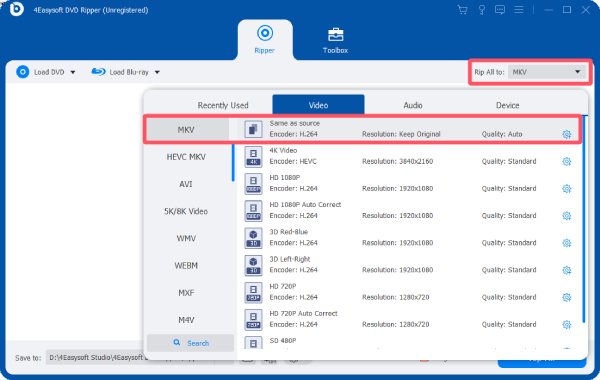
ステップ3「すべて抽出」ボタンをクリックし、次に「ビデオ」タブの下にある「MKV」ボタンをクリックします。最後に、「すべて抽出」ボタンをクリックして、ISOファイルをMKVファイルに変換します。.
HandBrakeを使用してISOをMKVに変換する方法
オープンソースで無料のツールであるHandBrakeは、ビデオファイルの処理において長年多くのユーザーに選ばれてきました。DVDの処理を専門に設計されたわけではありませんが、DVDに関連する基本的なタスクを実行できます。ただし、カスタムオプションが限られているため、HandBrakeではISOファイルからMKVへの最も基本的な変換しか実行できません。このタスクを完了して保存するには、以下の詳細な手順に従ってください。 ブルーレイコンテンツをデジタル形式に変換 素早く。
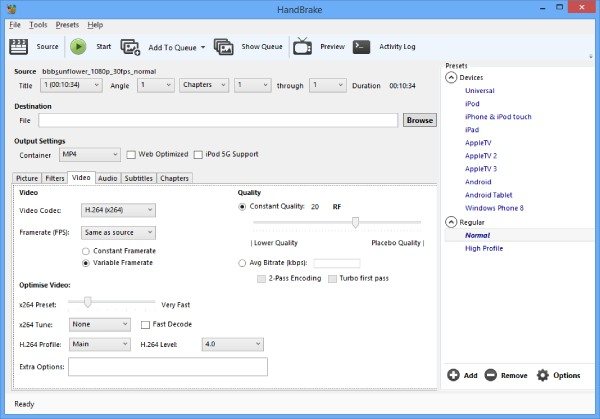
ステップ1HandBrakeを起動し、「オープンソース」ボタンをクリックしてISOファイルをアップロードします。.
ステップ2「プリセット」タブで、「Matroska」ボタンをクリックして、出力形式としてMKVを選択します。.
ステップ3「参照」ボタンをクリックして保存先フォルダを選択してください。最後に「エンコード開始」ボタンをクリックして、ISOファイルをMKVファイルに変換します。.
VLCメディアプレーヤー:ISOをMKVに変換する無料ツール
VLCメディアプレーヤーを使って動画を視聴することに慣れているなら、ISOファイルの再生はVLCにとって難しい作業ではないことをご存知でしょう。しかし、VLCメディアプレーヤーが、 ブルーレイリッパー ISOファイルをMKV形式に変換するには、以下の手順に従ってください。動画を見ながら、この作業を素早く完了できます。ただし、最終的な出力ファイルの画質はそれほど高くない場合があることにご注意ください。.
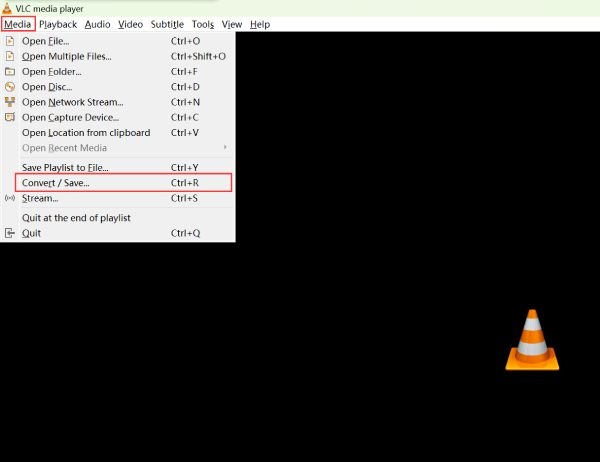
ステップ1お使いのデバイスでVLCメディアプレーヤーを開き、「メディア」タブから「変換/保存」ボタンをクリックします。.
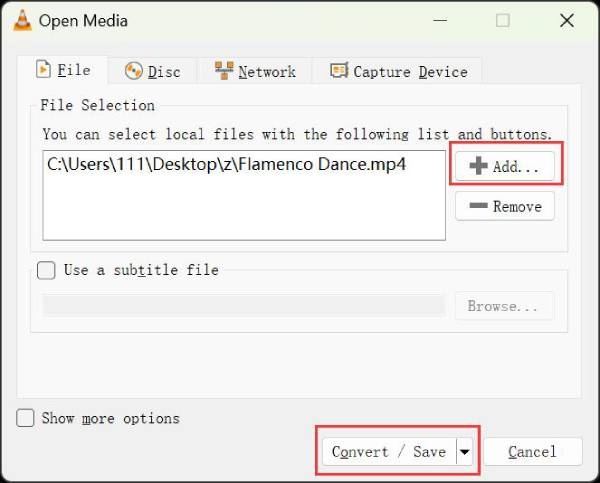
ステップ2ISOファイルをアップロードするには、「追加」ボタンをクリックしてください。その後、「変換/保存」ボタンをクリックして続行してください。.
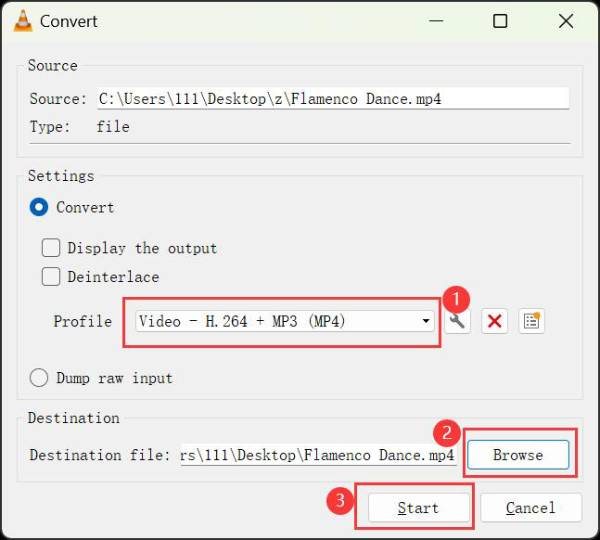
ステップ3「プロファイル」ボタンをクリックし、出力形式としてMKVを選択します。最後に、「開始」ボタンをクリックして、ISOファイルをMKVに変換します。.
結論
この記事では、効果的な3つの方法を紹介します。 ISOファイルをMKVに変換する. 品質を重視するか利便性を重視するかによって、ニーズに応じて適切な方法を選択できます。HandBrakeやVLCメディアプレーヤーでもこのタスクは実行できますが、品質は比較的低くなります。ISOファイルの内容を効率的に保存したい場合は、 4Easysoft DVD Ripper オリジナル品質のMKVファイルを取得する。.
