アイコンMac用iPhone転送

iOSデバイス、コンピュータ、iTunes間ですべてのデータをすばやく転送

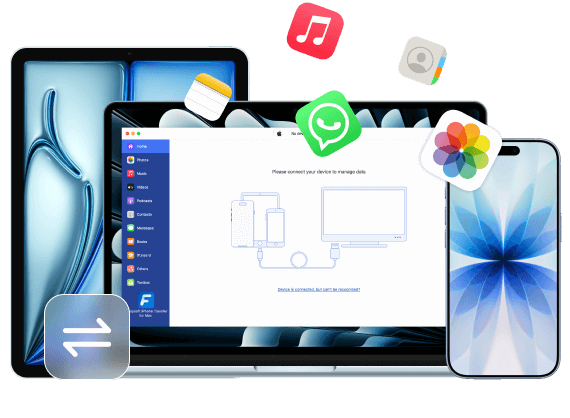
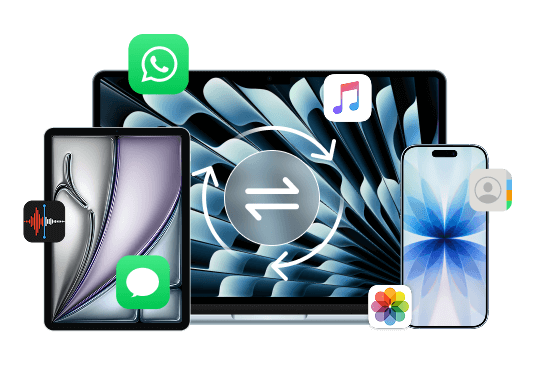
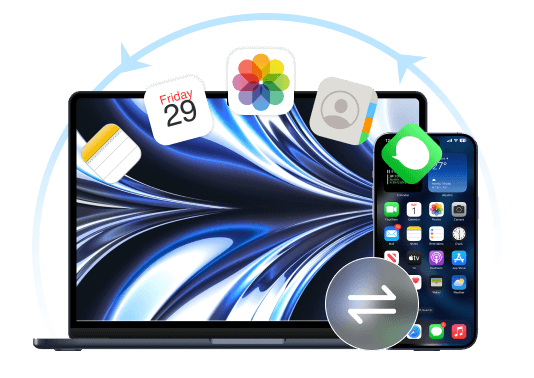
4Easysoft iPhone Transfer for Macは、iOSデバイス間、iOSデバイスとコンピュータ間、iOSデバイスとiTunes間で様々なファイルを転送するための3つの転送モードを提供します。このプロセスは高速かつ安全で、プライバシーの漏洩を防ぎます。音楽、ビデオ、メッセージなど、ほぼすべての種類のデータを転送できます。.

iOSからiOSへ IOSとMac.png iOSとiTunes
  • iOSデバイス間の転送
  • iOSとコンピュータ間の転送
  • iOSとiTunes間の転送
iOSデバイス間の転送

すべてのモデルの iOS デバイス間でほとんどのデータを転送できるので、重要なファイルを新しい iPhone/iPad/iPod に簡単にコピーできます。大容量のビデオを友達に転送することもできます。

iOSとコンピュータ間の転送

iOS デバイスとコンピューター間でファイルを直接コピーします。この方法で、すべての重要なデータを iOS から Windows/Mac にバックアップし、より多くのスペースを解放できます。

iOSとiTunes間の転送

数回クリックするだけで、iTunes の音楽とビデオをまとめて iOS デバイスに同期できます。iTunes ライブラリ ツールを使用して、すべてのファイルを同時に転送できます。

4Easysoft Transferでできること

4Easysoft iPhone Transfer for Macは、iOSとMacのほぼすべての種類のデータを転送できます。転送可能なデータの種類については、下の画像をご覧ください。.

  • 通話履歴

  • 連絡先

  • テキストメッセージ

  • ノート

  • カレンダー

  • サファリ

  • オーディオブック

  • 写真

  • 映画

  • ボイスメモ

  • 着信音

  • 音楽

  • プレイリスト

  • テレビ番組

  • ワッツアップ

  • ライン

  • バイバー

  • メッセンジャー

  • 微信

  • キック

MacでiOSデータをより便利に管理 - 編集、削除、作成、変換

このプログラムは包括的な機能を備えており、転送されたファイルを管理できます。必要に応じて、転送されたファイルを編集、削除、写真形式を変換できます。.

写真整理ツール写真整理ツール

新しいアルバムを作成して写真を簡単に管理できます。.

すべての写真をプレビューし、重複した写真を一括で削除します。.

サイズやフォーマットなどの写真の詳細情報を確認します。.

より多くのデバイスとの互換性を確保するために、HEIC を JPG/PNG に変換します。.

アシスタントに連絡する連絡先アシスタント

追加された連絡先情報を編集または更新します。.

利用できない連絡先を Mac 上で直接削除します。.

新しい連絡先グループとカテゴリを自由に作成します。.

カスタム情報を使用して新しい連絡先を追加します。.

音楽編集者音楽編集者

音楽のプレイリストをカスタマイズし、お気に入りの曲を追加します。.

iOS オーディオ形式に自動的に変換します。.

アルバムアート、アーティスト、ジャンルなどの情報の編集をサポートします。.

不要な音楽をまとめて聴いたり削除したりできます。.

iOSデータを整理するためのより便利な機能

4Easysoft iPhone Transferは、iOSデータの追加編集に役立つ様々な実用的なツールも提供しています。連絡先のバックアップ、着信音の作成、写真の変換、転送データの削除など、様々な機能をご利用いただけます。.

4Easysoft iPhone Transfer for Macの使い方手順

4Easysoft iPhone Transfer for Mac をコンピュータにダウンロードした後、以下の詳細な手順に従って、さまざまなデバイス間でデータを転送および管理できます。.

  • iOSからMac/iTunesへの転送
  • MacからiOSへの転送
  • iOSからiOSへの転送

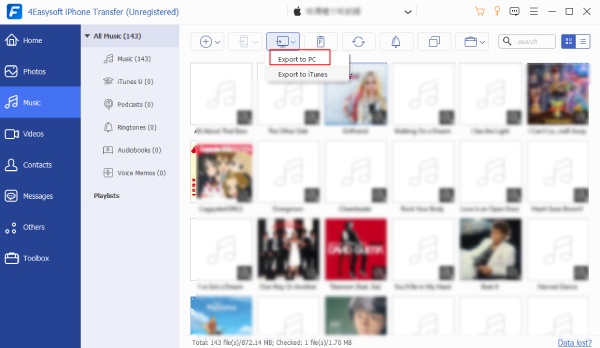
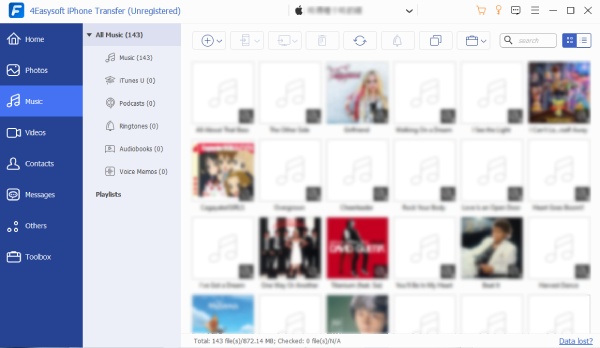
ソフトウェアを起動し、iOS デバイスを Mac に接続します。.

希望のファイルを選択します。 音楽, 着信音, オーディオブックなど

最後に、 PCにエクスポート または iTunesにエクスポート ボタン。

メインインターフェース 写真 PCへの音楽エクスポート

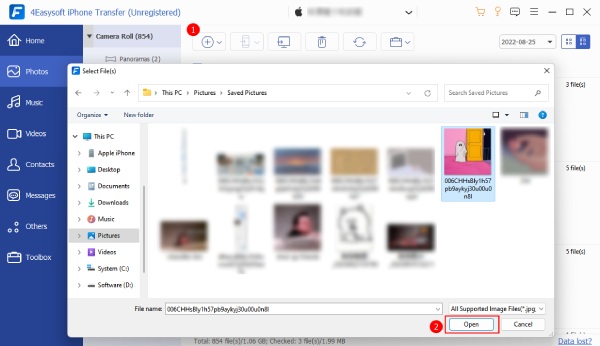
起動して、iOS デバイスを USB 経由で Mac に接続します。.

希望するデータタイプを選択してクリック アイテムを追加 乗り換え。

最後に、 開ける 転送プロセスを開始するボタン。

メインインターフェース 音楽 画像を開く

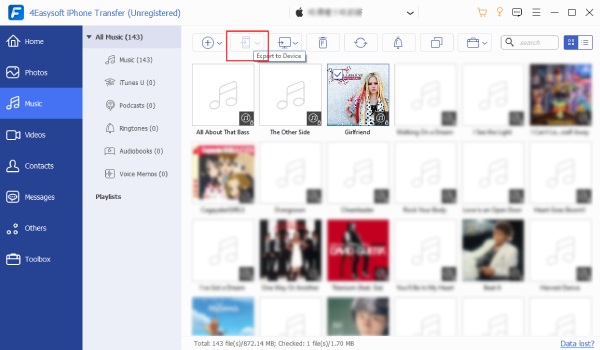
起動して、2 台の iOS デバイスを同じ Mac に接続します。.

ファイルの種類と必要なデータを一括で選択します。

クリック デバイスにエクスポート ボタンを押して転送を開始します。

メインインターフェース 音楽 デバイスへの音楽のエクスポート

私たちは高い信頼を得ています

ローワン

ローワン

iPhoneで何百枚も写真を撮る私にとって、4Easysoft iPhone Transfer for Macを使えば、圧縮せずにすべての写真をMacにバックアップできます。転送速度は素晴らしく、欠落は一切ありませんでした。.

出演者
エララ

エララ

連絡先やメッセージをよく管理しています。iTunesは動作が遅くてイライラしていました。そこでこのソフトウェアに切り替えました。連絡先、SMS、通話履歴が数分でバックアップされました。とても効率的で信頼性が高いです。.

出演者
マリス

マリス

古いiPhoneに大量の音楽と動画のライブラリが保存されていて、どれも削除したくありませんでした。4Easysoft iPhone Transfer for Macを使えば、メディアファイルを個別にバックアップできました。同期エラーも、長い待ち時間もありませんでした。.

出演者
エイブリー

エイブリー

ストレージ容量が限られているため、iCloudに頼りたくありませんでした。このソフトウェアは素晴らしい代替手段でした。iPhoneのデータをMacに直接バックアップし、インターネット接続なしで新しいiPhoneに転送できました。.

出演者

必要となる可能性のあるその他のソリューション

アイコン

4Easysoft iPhone 転送 Mac 用

iOS デバイス、Mac、iTunes 間でデータを転送および管理します。.