

iPhone がバックアップされないのはなぜですか? 理由と 4 つの簡単な解決策をご紹介します。

投稿者 ポーラ・パイラガ に iOS バックアップと復元 2024年2月6日
「数週間前に新しいiPhoneを買ったのに、まだiCloudバックアップにアクセスできない!」iPhoneのバックアップがうまくいかないというイライラした経験があるなら、心配しないでください。あなただけではありません。Appleの素晴らしい点は、簡単にバックアップできる方法を提供していることです。iCloudもその一つです。しかし、iCloudに何らかの問題があり、iCloud経由でデータをバックアップできないことがあります。この記事では、考えられる原因を探っていきましょう。その後、4つの安全な解決策をご紹介します。 iPhoneがiCloudにバックアップされない.
ガイドリスト
iPhoneがデータをバックアップしない理由を知る iPhone がバックアップされない問題を解決する 3 つの実用的な方法 iPhoneがiCloudにバックアップされない場合にデータをバックアップする代替方法 iPhoneがバックアップされない場合の解決方法に関するよくある質問iPhoneがデータをバックアップしない理由を知る
すぐに解決策を見つけるには、知っておくべき原因がいくつかあります。前述のように、いくつかの問題により、ほとんどの iOS ユーザーに iPhone が iCloud にバックアップされないという問題が発生します。幸いなことに、それらもここで解決できます。iCloud バックアップが失敗する理由をいくつか見てみましょう。
- 不安定なインターネット接続バックアップ処理には安定した接続が必要なので、安定した接続がない場合は、iPhone が iCloud にバックアップされなくなります。
- iCloudストレージがいっぱいですこうなると、たとえ安定した接続に接続していたとしても、iPhone のデータをバックアップすることはできなくなります。
- 別のiCloudアカウントにログインしています別のアカウントにログインすると、iPhone のデータを iCloud にバックアップできなくなるため、サインアウトする必要があります。
iPhone がバックアップされない問題を解決する 3 つの実用的な方法
iPhone がバックアップできない問題に直面している理由がわかったら、それを修正しましょう。ただし、その前に、iCloud バックアップのプロセスを完了するには、iPhone がワイヤレス接続に接続され、充電のために差し込まれ、スリープ状態になっていることを確認する必要があります。これらはバックアップの問題を解決するのに役立つ可能性がありますが、そうでない場合は、以下の解決策を試してください。
方法 1. インターネット接続を確認します。
前述のとおり、iCloud のバックアップ プロセスは Wi-Fi 接続で夜間に実行され、そのプロセスはデータの量によって異なります。iPhone が安定した Wi-Fi に接続されていない場合、プロセスが完了しないか、最悪の場合停止する可能性があります。安定した接続を確保する方法は次のとおりです。
ステップ1iPhone の「設定」アプリに移動します。Wi-Fi セクションをタップします。
ステップ2デバイスを接続するネットワークに移動します。接続が強力であることを確認します。パスワードを入力して、「参加」をタップします。
方法 2. iCloud ストレージスペースを取得します。
ストレージ容量がいっぱいになっていることが、iPhone が iCloud にバックアップされない問題が発生する主な理由の 1 つです。ストレージ容量が少ないと、写真、メッセージ、Safari などの他のデータを同期してバックアップを作成することができません。このため、ストレージを管理するか、Apple から購入する必要があります。
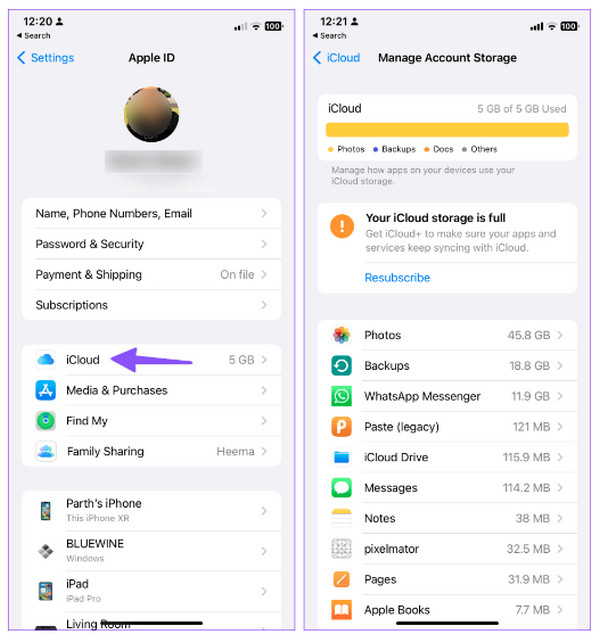
ステップ1iPhone の「設定」を開いて、ストレージ容量が十分かどうかを確認します。次に、上の「名前」をタップします。
ステップ2下のオプションから「iCloud」を選択します。すると、iCloud を使用しているデバイス上のアプリケーションのリストが表示されます。また、使用可能なストレージも表示されます。
さらに必要な場合は、iCloud に接続して iPhone データを削除するか、iCloud ストレージを「アップグレード」することができます。
方法 3. サインアウトしてから再度サインインします。
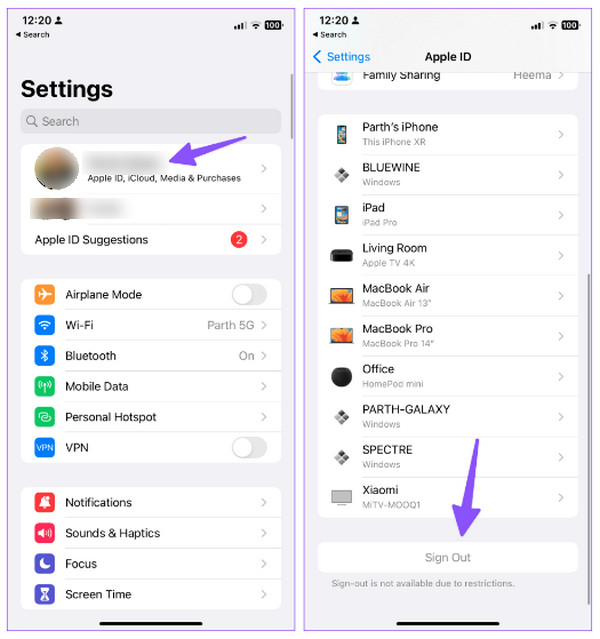
ほとんどの人にとって、サインアウトすることで iPhone がバックアップされないという問題は解決できます。この修正を試して、iPhone にリンクされている正しい iCloud アカウントを使用しているか、またはサインアウトしてから再度サインインして更新する必要があるだけかを確認することが重要です。
ステップ1「設定」アプリを開き、上部の「名前」に移動します。下にスクロールして「サインアウト」オプションを表示し、タップします。
ステップ2サインアウトした後、iCloud アカウントに再度サインインし、バックアップが正常に完了したかどうかを確認します。
iPhoneがiCloudにバックアップされない場合にデータをバックアップする代替方法
これらの方法のどれもiPhoneがiCloudにバックアップされない問題を解決できない場合は、iPhoneデータをバックアップする別の方法を試してください。いくつかのプログラムがこの問題を解決できますが、その中には 4Easysoft iOSデータのバックアップと復元この Windows および macOS プログラムは、写真、ビデオ、音楽、その他のファイルを含む iOS データをバックアップするための最も簡単なソリューションを提供します。iOS データのバックアップと復元機能を使用すると、必要に応じて PC から重要なデータをすばやくバックアップおよび復元できます。メイン画面にプレビューが表示され、正しいファイル、バックアップするファイル、バックアップしないファイルを選択できます。
iOS デバイスのすべての重要なデータのバックアップを作成します。
iPhone、iPad、iPod のすべてのバージョンとモデルを完全にサポートします。
すべてのデータをプレビューし、選択したデータを iPhone からコンピューターにバックアップします。
iOS デバイス、iTunes、iCloud バックアップからのデータの回復をサポートします。
ステップ1プログラムのメイン画面で「iOS データのバックアップと復元」機能を選択します。そこから「iOS データのバックアップ」オプションをクリックし、USB ケーブルで iPhone を PC に接続することを忘れないでください。
ステップ2「標準」と「暗号化バックアップ」の 2 つのバックアップ モードを選択できます。暗号化モードを選択した場合は、パスワードを設定します。ラジオ ボタンをクリックした後、「開始」をクリックします。
ステップ3すべての iOS データはメイン画面に掲載され、リスト化され、ファイルの種類に基づいて分類されます。メモ、写真、ビデオなどの必要なデータを選択し、「次へ」をクリックしてバックアップします。
iPhoneがバックアップされない場合の解決方法に関するよくある質問
-
iPhone がバックアップされないのはなぜですか?
考えられる原因はインターネット接続です。iCloud バックアップはプロセスを完了するために安定した接続が必要です。また、十分なストレージがないこともこの問題に影響します。
-
iTunes を使用して、iPhone が iCloud にバックアップされない問題を修正できますか?
USB ケーブルを使用してデバイスをコンピューターに接続し、最新の iTunes を起動します。iPhone アイコンをクリックし、「概要」セクションに移動して、「バックアップ」の下の「今すぐバックアップ」をクリックします。
-
iCloud はどれくらいのストレージを保持できますか?
iCloud アカウントにサインアップすると、5GB のストレージが無料で提供されます。さらにストレージが必要な場合は、ニーズに応じてアップグレードできます。
-
iCloud バックアップにはどのくらいの時間がかかりますか?
通常、このプロセスには数分かかります。時間は、iPhone に保存されているデータの量とインターネット接続速度によって異なります。
-
iCloud ストレージを追加購入する場合、料金はいくらですか?
50GBのストレージには$0.99を支払う必要があります。次に利用可能なストレージは200GBで、$2.99です。そして2TBのストレージの価格は$9.99です。
結論
これで完了です!上記の解決策で、あなたのデータは安全になりました。 iPhoneがバックアップされない 問題です。しかし、上記の修正プログラムで解決せず、iCloudの問題が解決しない場合は、 4Easysoft iOSデータのバックアップと復元iOS データを PC にバックアップし、いつでも復元したい場合、このプログラムが頼りになります。バックアップ機能以外にも、このプログラムを使用してファイルを復元し、安全に保管できることは間違いありません。今すぐその機能の詳細をご覧ください。
