

リカバリーキーを使用してAppleアカウントを保護する方法

投稿者 アルヴィン・カンテロ に iOS 回復 2026 年 5 月 9 日
Appleアカウント復旧キー リカバリキーは、いざという時の頼もしい味方です。パスワードを忘れてしまったり、デバイスにアクセスできなくなったりした場合でも、リカバリキーがあればAppleアカウントへのアクセスを素早く回復できます。このガイドでは、リカバリキーの設定方法と効果的な使い方をご紹介します。また、リカバリキーを忘れてしまった場合の対処法や、安全にアクセスを復元するためのツールについても解説します。.
ガイドリスト
パート1:Appleのリカバリーキーとは パート2:Appleリカバリーキーの設定方法 パート3:Appleリカバリーキーの使い方 パート4:リカバリーキーを忘れた場合のApple IDパスワードのリセット方法パート1:Appleのリカバリーキーとは
Appleリカバリーキーは、Appleアカウントのセキュリティを強化するために設計されたオプション機能です。これは28文字のセキュリティコードで、Apple IDのパスワードを忘れた場合やデバイスへのアクセスを失った場合に、このコードを使用してパスワードをリセットし、アカウントへのアクセスを回復できます。リカバリーキーは、2ファクタ認証を有効にした後にのみ取得できます。2ファクタ認証が有効になっていない場合、リカバリーキーは取得できません。.
この機能を有効にすると、Appleは標準のアカウント復旧方法を無効にし、復旧キーと信頼できる電話番号のみを使用してパスワードをリセットできるようになります。これにより、不正アクセスのリスクを大幅に軽減できます。.
パート2:Appleリカバリーキーの設定方法
要件
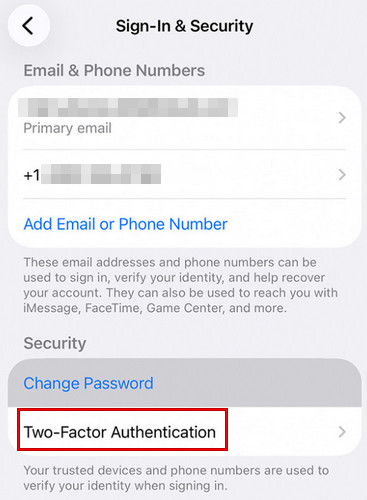
リカバリキーを設定して使用するには、デバイスを最新バージョンにアップデートする必要があります。また、デバイスはiOS 14以降、iPadOS 14以降、またはmacOS Big Sur以降を実行している必要があります。さらに、Appleアカウントで2ファクタ認証を有効にする必要があります。iPhoneで2ファクタ認証を有効にする方法は次のとおりです。
ステップ1iPhoneの「設定」アプリを開いてください。.
ステップ2「あなたの名前」をタップ > 「サインインとセキュリティ」 > 「二段階認証」。.
ステップ3認証コードを受け取るための信頼できる電話番号を入力し、「次へ」をタップしてください。.
ステップ4信頼できる電話番号に送信された確認メッセージを入力してください。これで、Appleアカウントの2段階認証が有効になりました。.
Appleリカバリーキーを生成する方法
2段階認証を有効にした後、Appleアカウントにサインインしている信頼できるデバイスでリカバリキーを生成できます。iPhoneでAppleリカバリキーを設定する方法は次のとおりです。
ステップ1設定を開き、上部にある「あなたの名前」をタップします。.
ステップ2「サインインとセキュリティ」に進み、必要に応じてAppleアカウントのパスワードを入力してください。.
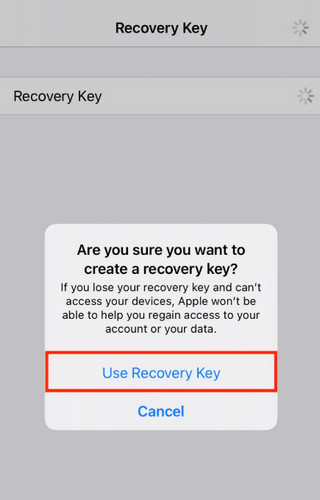
ステップ3「リカバリキー」を選択し、「続行」をタップします。画面の指示に従ってリカバリキーを生成してください。.
ステップ4リカバリーキーをすぐに書き留めて、安全な場所に保管してください。その後、キーを入力して確認すると、リカバリーキーが有効になります。.
パート3:Appleリカバリーキーの使い方
Apple IDのパスワードを忘れてしまい、アカウントへのアクセスを回復するための信頼できるデバイスも持っていない場合は、Appleリカバリキーが役立ちます。 Apple IDのパスワードをリセットする. Appleリカバリーキーを使用してアカウントへのアクセスを復元する方法は次のとおりです。
ステップ1iforgot.apple.comにアクセスして、「パスワードをリセット」をクリックしてください。.
ステップ2Appleに登録しているメールアドレスまたは電話番号を入力し、ページに表示されているコードを入力して、「続ける」をクリックしてください。.
ステップ3信頼できる電話番号を入力し、「続行」をクリックしてください。.
ステップ4プロンプトが表示されたら、リカバリーキーを使用してパスワードをリセットするオプションを選択してください。.
ステップ528文字の復旧キーを慎重に入力し、新しいApple IDパスワードを作成して確認してください。.
信頼できる電話番号やApple IDの変更など、機密性の高いApple ID設定を更新する際には、復旧キーの入力を求められる場合があります。.
パート4:リカバリーキーを忘れた場合のApple IDパスワードのリセット方法
復旧キーを紛失した場合でも、Apple IDのパスワードをリセットしてAppleアカウントへのアクセスを回復するための信頼できる方法がいくつかあります。.
新しいAppleリカバリーキーを取得する
古いAppleリカバリーキーを無効にして、Appleのウェブサイトから新しいキーを生成することができます。ただし、この方法はApple IDのパスワードを覚えていて、正常にサインインできる場合にのみ有効です。.
ステップ1apple.comにアクセスして、Apple IDでログインしてください。.
ステップ2信頼できるデバイスまたは電話番号を使用して本人確認を行ってください。.
ステップ3左側のサイドバーから「セキュリティ」を選択してください。.
ステップ4新しいリカバリキーを取得するには、「Appleリカバリキーを置き換える」をクリックしてください。.
その後、パート3で説明されているように、この新しいリカバリキーを使用してApple IDのパスワードをリセットできます。.
4Easysoft iPhone Unlockerを使用してApple IDを削除
しかし、Apple IDのパスワードを忘れて、Appleリカバリキーも紛失してしまった場合はどうでしょうか?このような状況では、AppleのWebサイトからリカバリキーを交換することはもはや不可能です。この問題を解決するには、次のようなプロのロック解除ツールを試すことができます。 4Easysoft iPhone ロック解除. このツールは、パスワードなしでデバイスからApple IDを削除するのに役立ち、iOS 26および27を搭載した最新のiPhone 17を含む、ほとんどのiPhoneモデルに対応しています。.

パスワードなしでiOSデバイスからApple IDを削除する方法.
様々な状況下で、あらゆる種類のiPhone画面パスコードを消去します。.
前の所有者が不明な中古iPhoneのアクティベーションロックを解除する。.
スクリーンタイムの制限、MDMプロファイル、iTunesバックアップの暗号化を簡単に解除できます。.
4Easysoft iPhone Unlockerを使用してApple IDを削除する方法:
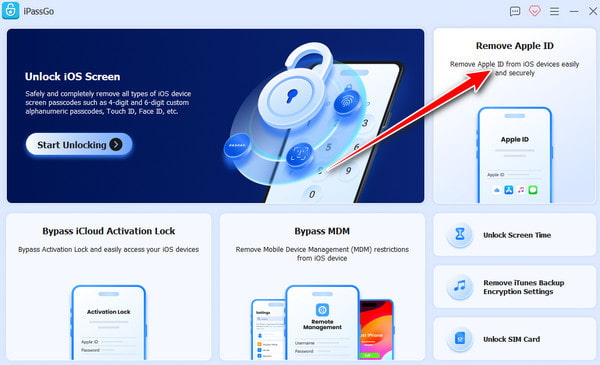
ステップ1お使いのコンピューターでソフトウェアを起動し、USBケーブルでiPhoneを接続します。画面から「Apple IDを削除」を選択してください。.
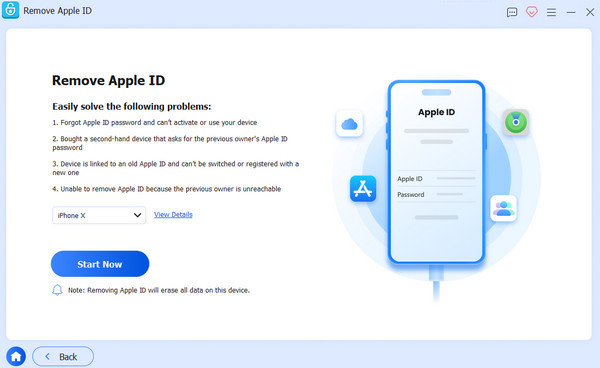
ステップ2画面に表示されているデバイス情報を確認してください。すべて正しければ、「今すぐ開始」をクリックして続行してください。.
ステップ3「iPhoneを探す」がオフになっている場合、Apple IDのロックをすぐに解除できます。「iPhoneを探す」が有効になっている場合は、画面の指示に従ってまずiOSデバイスをリセットする必要があります。.
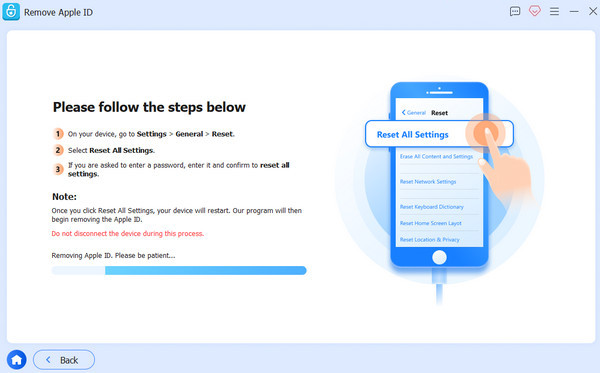
ステップ4ロック解除を開始するには「再度確認」をクリックしてください。現在ご利用のApple IDはまもなく削除されます。.
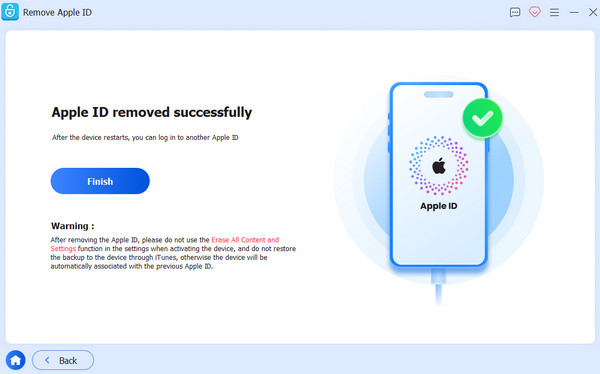
Apple IDを削除すると、デバイス上のすべてのデータが消去されます。重要な情報は事前にバックアップしておくことをお勧めします。 バックアップからiPhoneを復元する 後で。
結論
セットアップから Apple リカバリキー このガイドでは、Appleアカウントを安全に保つ方法をご紹介しました。アカウントへのアクセスを回復するためにAppleリカバリーキーを使用する方法だけでなく、今後アカウントがロックされないようにするためにも、Appleリカバリーキーは安全な場所に保管し、信頼できる電話番号を常に有効な状態にしておきましょう。そうすれば、何があっても、いつでも迅速かつ簡単にアカウントにアクセスできます。.
