

iPhoneが再起動を繰り返すのはなぜ?試せる6つの解決策

投稿者 アルヴィン・カンテロ に iOS 回復 2026 年 3 月 13 日
あなたはこれまで自分の iPhoneがシャットダウンと再起動を繰り返す 何度も何度も再起動が繰り返される?本当にイライラしますよね?このよくある問題は様々な要因によって引き起こされますが、ご安心ください!このガイドでは、iPhoneの再起動ループの主な原因を探り、この問題を迅速に解決するための実践的な解決策をご紹介します。iPhoneを再びスムーズに動作させる方法を詳しく見ていきましょう!
ガイドリスト
パート1:なぜ私のiPhoneは再起動を繰り返すのか パート2:iPhoneが再起動を繰り返す場合に試せる6つの解決策 パート3:iPhoneが再起動を繰り返す?この解決策がお役に立ちます パート4:iPhoneが勝手に再起動を繰り返す場合のよくある質問パート1:なぜ私のiPhoneは再起動を繰り返すのか
この問題を解決するには、iPhoneが再起動を繰り返す原因を理解する必要があります。iPhoneが再起動ループに陥る一般的な原因をいくつかご紹介します。.
iOSアップデート
多くのユーザーが、iOSアップデート後にiPhoneが繰り返し再起動するという問題に直面しています。アップデート処理が中断されたり、完了しなかったりすると、バグやエラーが発生し、システムが不安定になり、結果として再起動が繰り返されることがあります。.
マルウェア
iOSには多くのセキュリティ制限がありますが、マルウェアによってiPhoneが脱獄され、不正なソフトウェアが実行される可能性は依然としてあります。一部のサードパーティ製アプリには、iPhoneが繰り返し再起動する原因となる様々な問題が含まれている場合があります。.
ソフトウェアの不具合
ソフトウェアのバグ、アプリの破損、またはプロセスのフリーズなどが原因で、iPhoneが頻繁に再起動することがあります。これらの不具合は、アプリのバージョンが古い、アプリのインストールが不完全、またはアプリとシステム間の競合などが原因で発生する可能性があります。.
ストレージ容量不足
iPhoneにアプリ、写真、動画、ファイルなどを過剰に保存すると、ストレージ容量やメモリが不足する可能性があります。そうなるとiOSの動作が不安定になり、iPhoneが頻繁に再起動する原因となります。.
ハードウェアの問題
場合によっては、ハードウェアの問題など、より深刻な問題が発生する可能性があります。これには、iPhoneのバッテリー、内部コンポーネントの不具合、または物理的な損傷などが含まれます。水濡れ、過熱、その他の環境要因もシステムのパフォーマンスに影響を与え、iPhoneが繰り返し再起動する原因となることがあります。.
パート2:iPhoneが再起動を繰り返す場合に試せる6つの解決策
iPhoneが繰り返しシャットダウンと再起動を繰り返す原因がわかったら、以下の6つの解決策を試して問題を解決できます。.
iPhoneを強制的に再起動する
強制再起動は最も迅速かつ効果的な方法です。iPhoneが再起動ループに陥ってしまった場合は、以下の手順に従って強制再起動してください。
iPhone 8以降のモデルの場合:
押して離す 音量を上げる ボタンをクリックし、 ボリュームダウン ボタン。次に、 側 Appleのロゴが表示されるまでボタンを押し続けてください。.
iPhone 7/7 Plusの場合:
両方を押したままにします ボリュームダウン そして 側 Appleのロゴが表示されるまでボタンを押してください。.
iPhone 6以前のモデルの場合:
を押し続けます 家 ボタンと 睡眠/覚醒 Appleのロゴが表示されるまでボタンを留め続けてください。.
iOSとアプリをアップデートする
古いバージョンのiOSやアプリを使用していると、システムの不具合やソフトウェアのバグが発生する可能性があります。iPhoneが繰り返し再起動する場合は、iOSのバージョンやアプリが最新バージョンにアップデートされているか確認してください。.
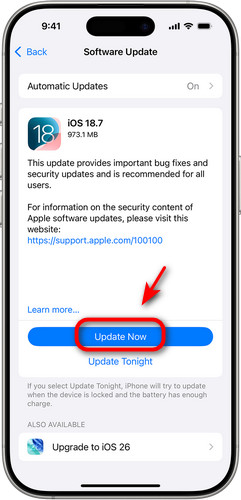
iOSをアップデートする:
開ける 設定 > 一般的な、タップ ソフトウェアの更新をタップします ダウンロードとインストール.
アプリを更新する:
へ移動 アプリストア > アップデート タップして すべて更新. または、アップデートしたいアプリを一つずつ選択することもできます。.
収納スペースを整理する
iPhoneのストレージ容量が不足すると、フリーズや再起動などのパフォーマンスの問題が発生する可能性があります。これを解決するには、利用可能なストレージ容量を確認し、必要に応じて空き容量を確保することが重要です。 設定 > 一般的な > iPhone ストレージ. アプリの一覧とストレージ使用量を確認できます。使用していないアプリ、古いダウンロード、不要になった大きなファイルを削除してください。 iPhoneのストレージ容量を空ける.
SIMカードを取り外してください
iPhoneがワイヤレスキャリアに接続できない場合、再起動ループに陥ることもあります。その場合は、iPhoneの電源を切り、SIMカードを取り出して再度挿入してみてください。これで問題が解決する可能性があります。.
すべての設定をリセット
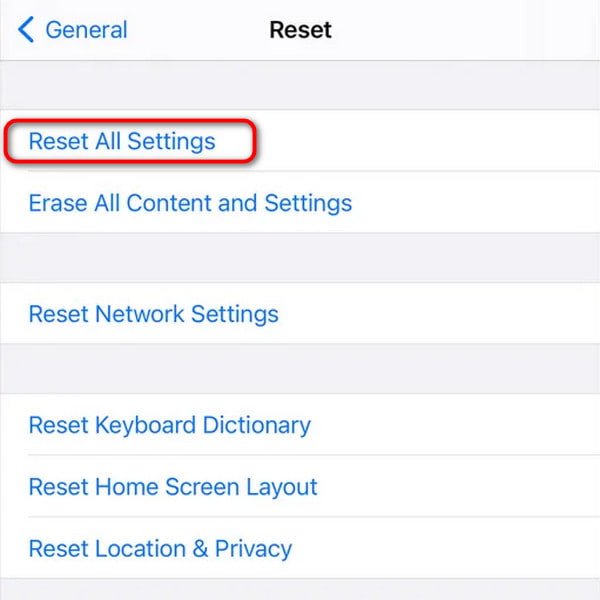
iPhoneの設定をリセットすると、データを消去することなくソフトウェアの不具合を解消できます。この方法では、Wi-Fiパスワード、壁紙、ディスプレイ設定、プライバシー設定などの設定が復元されますが、iPhone上の写真、アプリ、その他のデータは削除されません。.
iPhoneの再起動問題を解決するには、 設定 > 一般的な > iPhoneを転送またはリセットする > リセット > すべての設定をリセットします。.
iPhoneを工場出荷時の状態にリセットする
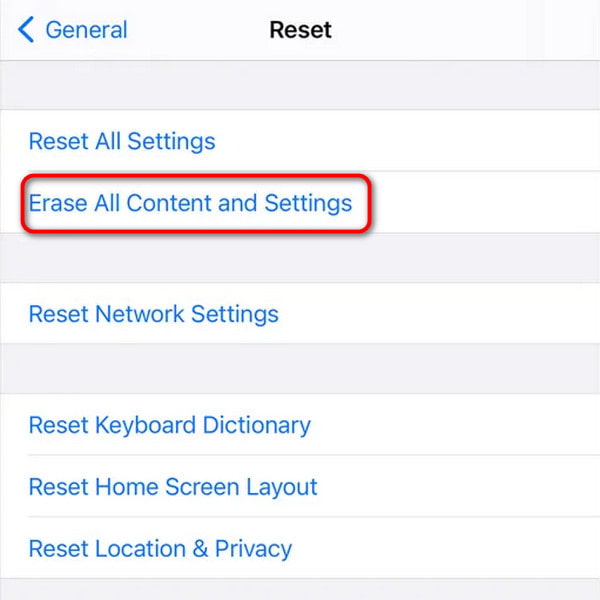
上記のすべての解決策を試しても問題が解決しない場合は、iPhoneを工場出荷時の設定にリセットしてみてください。この方法ではiPhone上のすべてのデータが消去されるため、実行する前に重要なデータをバックアップすることをお勧めします。リセット後、 iPhoneをバックアップから復元する.
工場出荷時設定にリセットするには、 設定 > 一般 > iPhoneの転送またはリセット > すべてのコンテンツと設定を消去をタップし、 続く 画面の指示に従ってください。.
パート3:iPhoneが再起動を繰り返す?この解決策がお役に立ちます
あらゆる解決策を試してもiPhoneが再起動してしまう場合は、ご安心ください!このソフトウェアを使えば問題を解決できます! 4Easysoft iOS システムリカバリ さまざまな状況におけるあらゆる種類のiOSの問題を解決できます。iPhoneが勝手に再起動を繰り返す、Appleロゴでフリーズする、アップデート中にフリーズする、画面に不具合が発生するなど、どんな問題でも安全かつ迅速にシステムを修復できます。.

デバイスの問題、画面の問題、iOSモードの問題、iTunesの問題を解決します。.
脱獄せずにiOS 26をアップグレードまたはダウングレードする方法。.
リカバリーモードとDFUモードへの切り替えや終了を無料で行えます。.
パスコードなしでiPhoneを工場出荷時の状態にリセットする方法。.
ステップ1ソフトウェアを起動して選択する iOS システム復旧 メインインターフェースから。iPhoneをUSBケーブルでコンピュータに接続し、次にクリックします。 始める ボタンをクリックして続行します。

ステップ2クリック 無料のクイックフィックス 簡単な問題を解決するため。これで問題が解決しない場合は、 修理 さらに修正を行うためのボタン。

ステップ3選ぶ 標準モード データ損失なしに、iOSの簡単なシステム問題を修正します。.
選ぶ アドバンストモード 深刻なシステム問題を解決するために使用します。このモードではデバイス上のすべてのデータが削除されますが、標準モードよりも高い成功率が期待できます。.

ステップ4お使いのデバイスのカテゴリ、タイプ、モデルを選択してください。お使いのiOSバージョンに一致するファームウェアを選択し、クリックしてください。 ダウンロード. ダウンロードが完了したら、 次 修復プロセスを開始するには、このボタンを押してください。.

パート4:iPhoneが勝手に再起動を繰り返す場合のよくある質問
-
私のiPhoneはなぜ何度も再起動を繰り返すのですか?
これは、iPhoneが再起動ループに陥っていることを意味します。一般的な原因としては、iOSのアップデートの不具合、マルウェア、ストレージ容量不足、ソフトウェアの不具合、またはハードウェアの損傷などが挙げられます。.
-
iPhone 14で再起動ループが発生する場合、どうすれば停止できますか?
以下の解決策をお試しください。(1)iPhoneを強制的に再起動する。(2)iOSとアプリをアップデートする。(3)ストレージ容量を解放する。(4)SIMカードを取り外す。(5)すべての設定をリセットする。(6)iPhoneを工場出荷時の状態にリセットする。これらの解決策をすべて試しても問題が解決しない場合は、4Easysoft iOS System Recoveryなどの専門ツールをお試しください。.
-
iPhoneが水没後に再起動を繰り返す場合はどうすればいいですか?
iPhoneの電源が入っている場合は、ショートを防ぐため、すぐに電源を切ってください。乾いた布で目に見える水分を拭き取り、iPhoneが完全に乾くまで待ってから電源を入れてください。.
結論
結論 まとめると、 iPhoneが再起動を繰り返す, システムを復元するために試せる解決策がいくつかあります。これらの解決策がどれも効果がない場合は、4Easysoft iOS System Recoveryのような専門ツールを使用して再起動ループを停止することを検討してください。問題が解決しない場合は、Apple Storeにご来店いただくか、Appleサポートにお問い合わせください。専門家がサポートいたします。
