

iPhone 18 Pro/17でパスコード入力画面でフリーズする問題を解決する方法

バックアップからiPhoneを復元したいのに、認証のためにApple IDのパスコードを入力するところで行き詰まると、とてもイライラします。実は、あなただけではありません。これは多くのiPhoneユーザーが抱える問題です。 iPhoneのパスコード入力が進まない この問題は本当に困ったものです。特に緊急時に何かにアクセスする必要があるのに、この問題のせいでアクセスできず、長時間フリーズしてしまうような状況ではなおさらです。ご心配なく。私がサポートします。この問題を解決し、回避するための方法とツールをご紹介します。
ガイドリスト
パート1. iPhoneがパスコード入力画面で止まる理由 パート2. iPhoneのパスコード入力が進まない、または無効になったiPhoneをバイパスする方法 パート3. iPhoneのパスコード入力が動かなくなった場合のよくある質問パート1. iPhoneがパスコード入力画面で止まる理由
なぜこの問題がほとんどの iPhone デバイスで発生するのでしょうか? パスコードを入力したときに「iPhone パスコードが入力できない」という問題が発生する理由はいくつかあります。以下にその理由の一部を示します。
◆ iPhone がフリーズする原因となるソフトウェアまたはハードウェアの欠陥。
◆ 利用可能なストレージスペースがありません。
◆ まれに、iPhone が再起動したり再起動したりして、不具合が発生したり、パフォーマンスが低下したりすることがあります。
◆ アップデートをアンインストールしました。古いバージョンのアップデートには通常、さまざまなバグが含まれています。そのため、それらを修正するには、最新のアップデートを確認してインストールする必要があります。
上記の理由は、iPhone のパスコードが動かなくなる原因になるだけでなく、iPhone の使用中に発生する可能性のあるその他の問題の原因にもなります。しかし、iPhone のパスコード入力が動かなくなった場合、解決方法があります。
パート2. iPhoneのパスコード入力が進まない、または無効になったiPhoneをバイパスする方法
1. iPhoneを強制的に再起動する
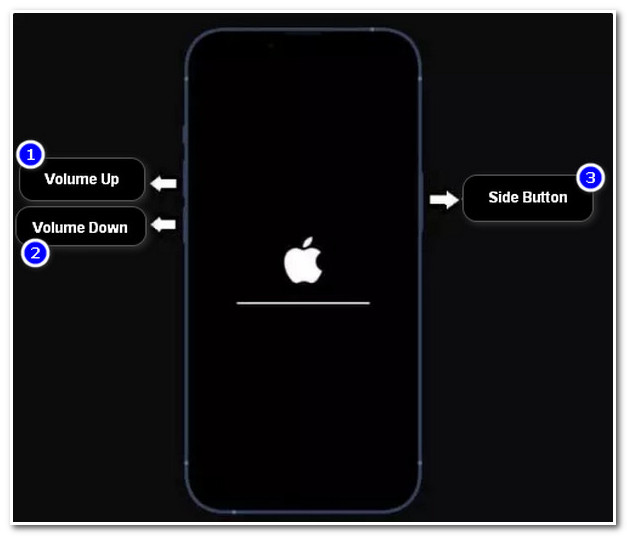
iPhone がフリーズしたりアプリがクラッシュしたりする問題を解決する最も簡単で一般的な方法は、強制停止することです。これにより、iPhone のパスコード入力がスタックする問題を解決し、無効化された iPhone をバイパスできます。iPhone 8 または iPhone SE (第 2 世代以降)、iPhone X、iPhone XR、iPhone XS、iPhone 11、12、13 でサポートされている iOS 15 および 16 バージョンのモデルを使用している場合は、以下の簡単な手順に従ってください。
ステップ1強制再起動方法を開始するには、 プレス その後 リリース の 音量を上げる ボタン。
ステップ2その後、 ボリュームダウン ボタン。
ステップ3次に、 側 ボタン。画面に Apple ロゴが表示されたら、ボタンを離します。
ステップ4それが終わると、iPhone の電源がオフになります。iPhone が再起動するのを待って、フリーズが解除されるかどうかを確認してください。iPhone のパスコード入力がスタックする問題が引き続き発生する場合は、次の解決策を検討してください。
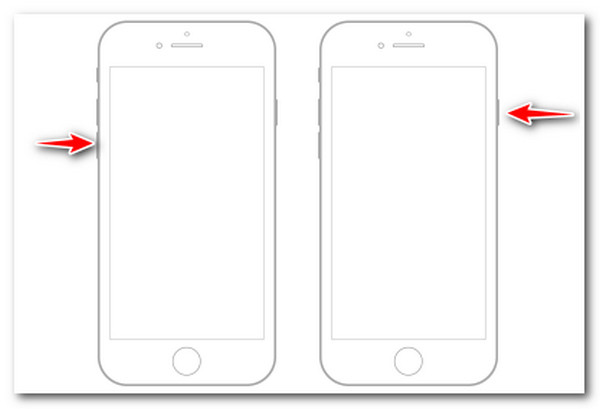
ただし、現在、下位の iOS バージョンもサポートしている iPhone 7 を使用している場合は、次の手順に従ってください。
ステップ1携帯電話の ボリュームダウン そして 寝る または ウェイク ボタンを同時に押します。
ステップ2画面に Apple ロゴが表示されたら、ボタンを放します。
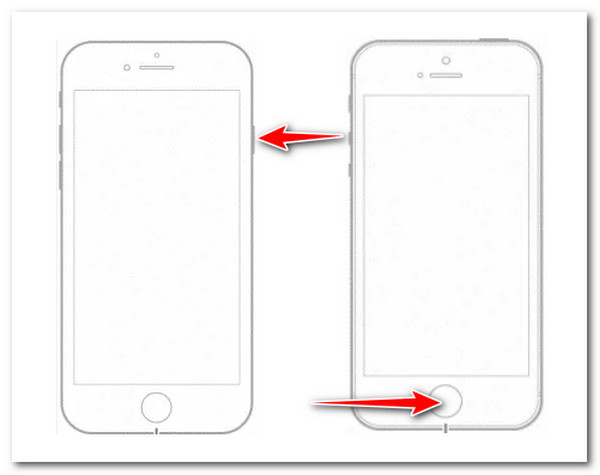
それ以外の場合は、iPhone 6s または iPhone SE (第 1 世代) でこれを行う方法です。
ステップ1両方を押したままにします 力 ボタンと 家 ボタンを同時に押します。
ステップ2上記の他の手順についても同様です。画面に Apple ロゴが表示されるまで待ってから、両方のボタンを放します。
2. iTunesでiPhoneを復元する
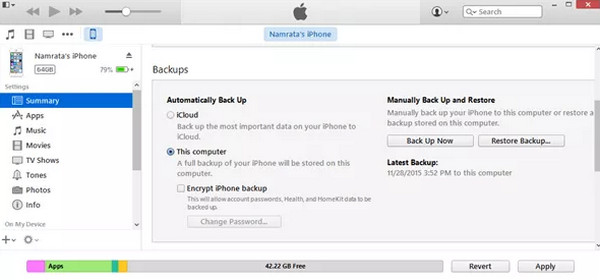
iTunes を使って、iPhone のパスコード入力が進まない問題を解決することもできます。このプログラムを使用すると、その解決策を得ることができます。この方法を使用するには、以下の基本的な手順に従ってください。
ステップ1iOSモバイルをUSBコードでコンピュータに接続します。その後、iTunesは自動的にiPhoneを検出します。画面にダイアログボックスが表示された場合は、 このコンピュータを信頼する.
ステップ2クリック デバイス iTunes プログラムの左上にあるボタン。
ステップ3その後、ツールはあなたを まとめ iPhoneに関連するページ。
ステップ4探してください バックアップ セクションにチェックを入れ、 バックアップを復元 ボタンをクリックすると、バックアップに進むことができます。復元したいバックアップを選択し、ツールがプロセスを完了するまで待ちます。プロセス全体を通して、iPhone をコンピューターに接続する必要があります。
3. iCloudでiPhoneのパスコードを消去する
最初の 2 つのオプションの他に、iCloud 経由で iPhone のパスコードを削除してこの問題を解決することもできます。方法は次のとおりです。
ステップ1公式iCloudウェブサイトにアクセスし、 サインイン ボタンを押して Apple ID.

ステップ2チェックを入れる iPhoneを探す をクリックして すべてのデバイスのドロップダウンリスト インターフェースの上部にあるボタンをクリックします。ドロップダウン リストで iPhone を探します。
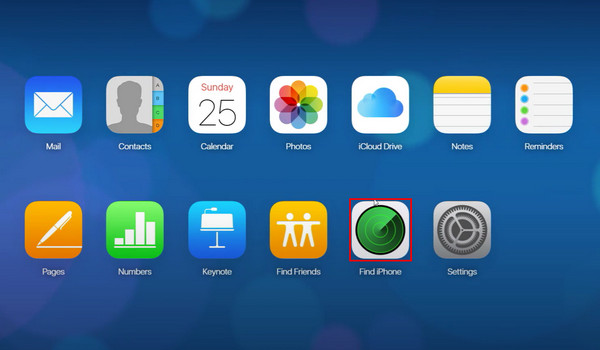
ステップ3クリック iPhoneを消去する 3 つのオプションからボタンをクリックします。
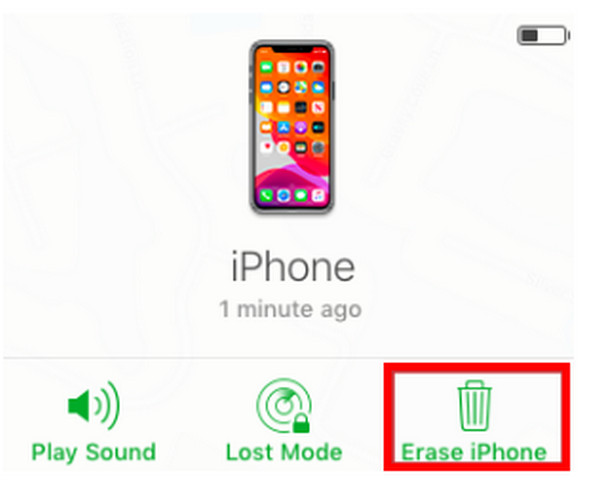
ステップ4プロセスを続行する前に、提供された2つのセキュリティの質問に答えてください。完了したら、 消去 ボタンをクリックすると、iPhone のパスコードが消去されます。
上記のオプションを使用すると、iPhone のパスコード入力がスタックする問題をロック解除して解消できます。また、iPhone の設定ですでにアクセスできる場合は、オプション 4 を実行して、アプリのクラッシュやスタックの問題を引き起こす問題のある設定を解決できます。
4. すべての設定をリセットする
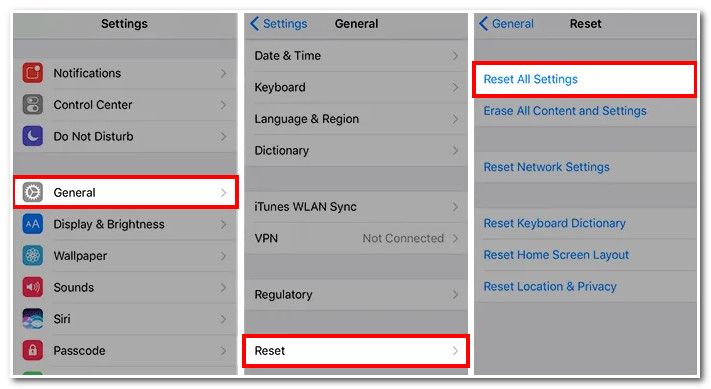
このオプションを実行することにためらいを感じるかもしれません。ネットワーク、場所、プライバシー、Apple Pay カード、キーボード辞書、その他すべてのデフォルト設定を含むすべての設定が自動的にリセットされるからです。ただし、これは電話がフリーズしたり、動かなくなったりする原因となる問題のある設定をすべて排除するのにも役立ちます。これを行うには、次の簡単な手順に従います。
ステップ1iPhoneの設定アプリを起動し、 一般的な タップします。
ステップ2その後、 リセット ボタンをクリックして開きます。
ステップ3を選択 すべての設定をリセット オプションを選択し、iPhone のパスコードを入力します。その後、iPhone が処理するのを待ちます。
上記の 4 つの方法でも iPhone パスコード入力の問題が解決しない場合は、無効化された iPhone をバイパスするための最良かつ安全で高速、かつ最もセキュアなツールをご紹介します。
5. 4Easysoft iPhone ロック解除
4Easysoft のこの iPhone ロック解除ツールは、「iPhone パスコード入力が進まない」問題を解決するための信頼できるツールです。さらに、このツールは、Face ID、Touch ID、Apple ID のいずれであっても、無効状態のシナリオのほとんどを消去し、正常にアクセスを回復できます。さらに、このツールは、iPhone のパスコードを入力せずに、どの iPhone バージョンやモデルでもスタックの問題を回避するのに役立ちます。それとは別に、このツールが提供する 3 つのオプションを使用すると、画面のパスコードを消去またはバイパスすることで、問題を解決できます。

Apple ID またはパスコードをリセットし、iPhone パスコード入力画面が動かなくなる問題を簡単に修正できます。
iOS 26および27を搭載したiPhone 17を含む、さまざまなiPhone、iPad、iPodのバージョンに対応し、最適なソリューションサービスを提供します。.
データを失うことなく、スタックしたスクリーンタイムのパスコードをバイパスします。
パスワードを忘れた、画面が壊れたなど、さまざまなシナリオで iPhone パスコードのロックを解除します。
4Easysoft iPhone Unlocker を使用して「iPhone パスコード入力が進まない」問題を解決するための実行可能な手順は次のとおりです。
ステップ1訪問 4Easysoft iPhone ロック解除 WindowsまたはMac OSにツールをダウンロードしてインストールしてください。ツールを起動して パスコードを消去 ツールのインターフェースにあるボタンをクリックします。その後、USBケーブルを使用してiPhoneをコンピューターに接続し、通知がポップアップするのを待ちます。次に、通知を注意深く確認し、 始める ボタン。
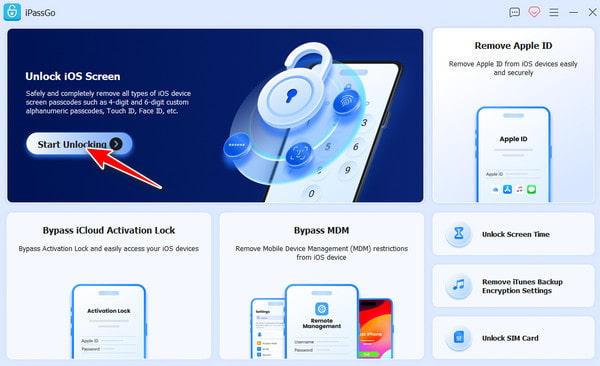
ステップ2ツールはiPhoneに関連する情報をスキャンします。情報を確認してから、 始める ダウンロードするためのボタン ファームウェアパッケージ.
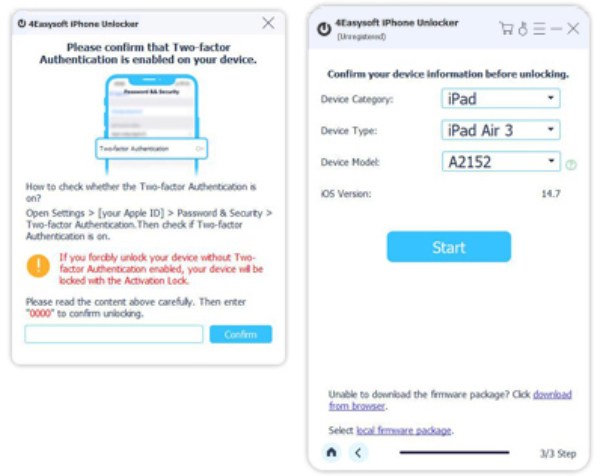
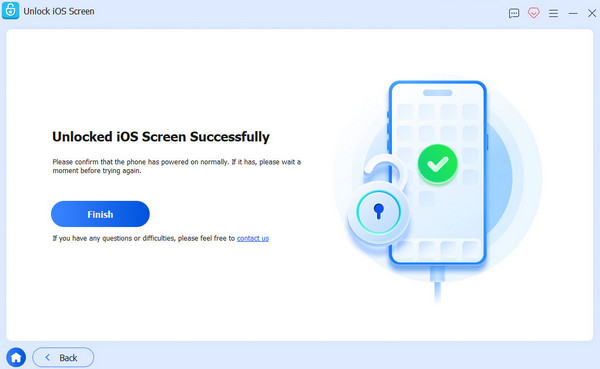
ステップ3ダウンロードプロセスは、ダウンロードされるまでに1分ほどかかります。その後、0000を入力して操作を確認し、 ロック解除 ボタンを押して画面のパスコード消去プロセスを開始します。
6. 4Easysoft iPhoneデータ復旧
4Easysoft iPhone Data Recovery は、特に画面が固まって動かなくなったり、設定に問題があったりする壊れた iPhone をデータ損失なしで修復する優れたツールです。復元前に iPhone のパスコード入力が固まる問題を修正し、将来的に多くの最悪の影響を防ぐことができます。さらに、他の問題を素早く検出する機能も搭載されており、数回クリックするだけで回復できます。

iPhone、iPod、iPad など、すべての iOS デバイスとバージョンをサポートします。
誤った削除、システムクラッシュ、デバイスの停止など、さまざまなシナリオを解決できます。
データの削除や損失なしに、高い成功率で iOS システムを修復または回復できます。
回復、データのバックアップとリセット、iOS 転送機能が搭載されています。
パート3. iPhoneのパスコード入力が動かなくなった場合のよくある質問
-
「iPhone 12でiPhoneパスコードを入力してもスタックする」問題を解決するにはどうすればよいですか?
iPhone 12を使用している場合は、デバイスを強制的に再起動することをお勧めします。方法1-iPhoneを強制的に再起動するの手順に従ってください。 4Easysoft iPhoneデータ復旧のiOSシステム復旧 安全かつ迅速に修復プロセスを実行する機能。
-
パスコードを入力した後、iPhone が無効になり、iTunes に接続する必要があるのはなぜですか?
Apple は、間違ったパスコードを何回入力したかに関するセキュリティ対策を導入しました。あなたの場合、パスコードを 10 回入力すると iPhone が無効になるため、iTunes に接続する必要があります。
-
「すべての設定をリセット」すると iPhone 上のデータは削除されますか?
幸いなことに、そうではありません。すべての設定をリセットするオプションでは、データやメディア ファイルが変更されたり削除されたりすることはありません。iPhone で行った設定と構成のみが変更または削除されます。
結論
上記の情報があれば、確実に解決または回避できます。 iPhoneのパスコード入力が進まない問題 6つの異なる方法で削除しましょう。データ削除の問題でこの問題を解決するのはかなり恐ろしいかもしれませんが、最後の2つのオプション、 4Easysoft iPhone ロック解除 そして 4Easysoft iPhoneデータ復旧 ツールを使用して、100% の成功結果を得ることができます。行き詰まった問題を回避したり、削除されたデータを回復したり、バックアップしたりする場合でも、これらのツールに頼ることができ、優れた機能と結果が得られます。
