

iPhoneのブラックスクリーンを修復する5つの方法(モデル別)

投稿者 アルヴィン・カンテロ に iOS 回復 2026 年 2 月 27 日
iPhoneの画面が真っ暗なのに、本体は正常に動作していますか?システム自体は正常に動作している可能性があります。適切な解決策を適用する前に、適切な方法で問題を解決する必要があります。 iPhoneの黒い画面の問題. この記事では、ほとんどのモデルに適用できる5つの方法を紹介します。詳しい手順については、引き続きお読みください。.
ガイドリスト
iPhoneの黒い画面の原因 黒い画面のiPhoneをハードリセットする iPhoneの黒い画面を修復するには専門ツールを使う リカバリモードでiPhoneのブラックスクリーンを修正 iPhoneのブラックスクリーンをチェックして修復する他の2つの方法iPhoneの黒い画面の原因
バッテリーの消耗
バッテリーが完全に消耗すると、デバイスは自動的にシャットダウンし、黒い画面状態になります。この時点では、バッテリーインジケーターのパターンを含め、画面には何も表示されません。.
システムクラッシュまたはiOSのフリーズ
iOS の動作中に重大なソフトウェアの競合、アプリの誤動作、またはシステム リソースの過剰な使用が発生すると、システムがフリーズし、黒い画面が表示される場合があります。.
画面のハードウェアの損傷
携帯電話を落としたり、圧力をかけたりすると、ディスプレイ(LCDまたはOLED)が損傷する可能性があります。この場合、デバイスは振動したり、音を鳴らしたり、着信を通知したりすることはできますが、画面は完全に空白のままになります。.
マザーボードまたは電源管理チップの障害
電源管理 IC またはマザーボードの回路に異常があると、デバイスが適切な電力を供給されず、起動できなくなり、画面が黒くなり、電源が入らなくなることがあります。.
iOSアップデートの失敗またはシステムファイルの破損
ネットワークの中断、バッテリー残量の低下、またはシステム アップグレード中のインストール エラーにより、システム ファイルが破損し、起動時にデバイスが黒い画面で停止したままになることがあります。.
過熱保護機構が作動
デバイスが高温の状態で長時間動作したり、リソースを大量に消費するアプリケーションを実行したりすると、内部の過熱により、ハードウェア コンポーネントを保護するためにシステムが自動的に画面をオフにすることがあります。.
黒い画面のiPhoneをハードリセットする
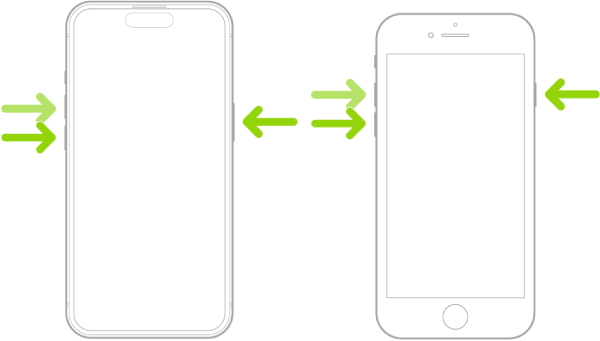
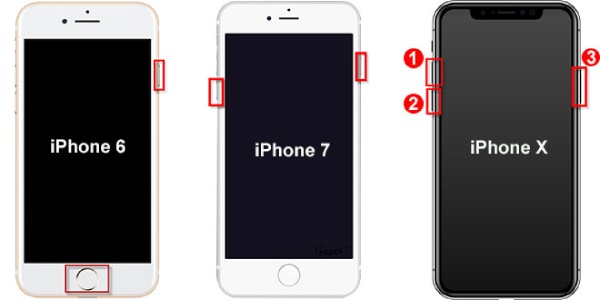
iPhoneの画面が真っ暗になっても、本体は正常に動作しない場合でも、ご心配なく。対処法はまだあります。これはソフトウェアの問題が原因である可能性が高いです。このような状況は、通常、iPhoneがフリーズまたはクラッシュしていることを示しています。幸いなことに、iPhoneを強制的に再起動することでこの問題を解決できます。すべてのiPhoneには、「ハードリスタート」を実行できるボタンの組み合わせがあり、デバイスを強制的にシャットダウンしてから再起動します。具体的なボタンの組み合わせは、iPhoneのモデルによって異なります。.
ホームボタンのないiPhone: 「音量を上げる」ボタンを押してから、「音量を下げる」ボタンを押し、Apple ロゴが表示されるまで「サイド」ボタンを押し続けます。.
iPhone 7 または 7 Plus: Apple ロゴが表示されるまで、「音量を下げる」ボタンと「ロック」ボタンを押し続けます。.
iPhone 6s以前: Apple ロゴが表示されるまで、「ホーム」ボタンと「ロック」ボタンを同時に押し続けます。.
iPhoneの黒い画面を修復するには専門ツールを使う
最初の方法がうまくいかない場合は、より複雑なソフトウェアの問題である可能性があり、修復が困難です。専門的なiOSシステム修復ツールを使用して解決できます。例えば、, 4Easysoft iOS システムリカバリ データに損傷を与えることなく50以上の問題を修復できます。複数の修復モードを備え、最新のiPhone 17およびiOS 26に対応しています。.

iPhone、iPad、iPod のすべてのモデルおよび iOS バージョンと互換性があります。.
iPhone の問題を修正するために、クイック モードとシステム再インストールの 2 つのモードをサポートします。.
赤い画面、システムクラッシュ、物理的な損傷など、さまざまな状況で iPhone やその他の iOS デバイスを回復します。.
iOS デバイスの回復と修復のために提供されるすべてのソリューションにより、データの損失は発生しません。
ステップ1パソコンで起動します。「iOSシステムリカバリ」をクリックし、画面が真っ暗になったiPhoneをUSBケーブルでパソコンに接続します。「開始」をクリックして続行すると、デバイスが自動的に検出されます。.
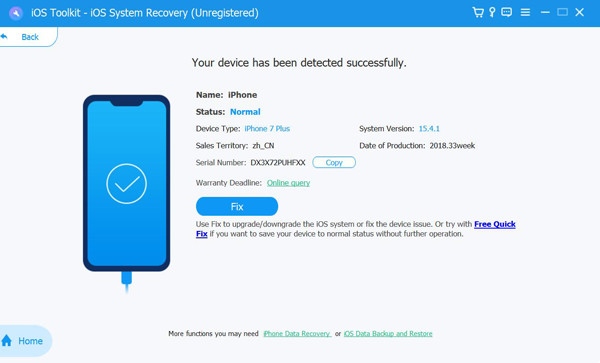
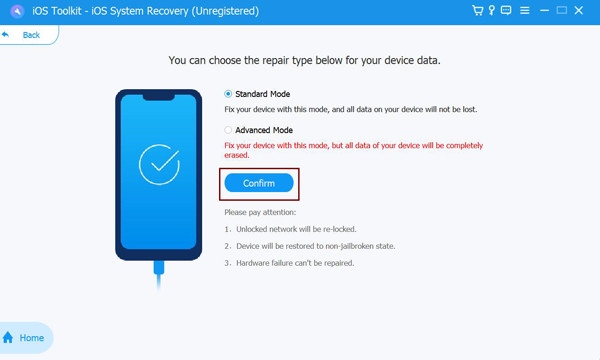
ステップ2iOSシステムのクラッシュなどの簡単な問題を解決するには、「無料クイックフィックス」をクリックしてください。または、「修復」をクリックして、標準モードまたは詳細モードを選択し、iPhoneを修復してください。.
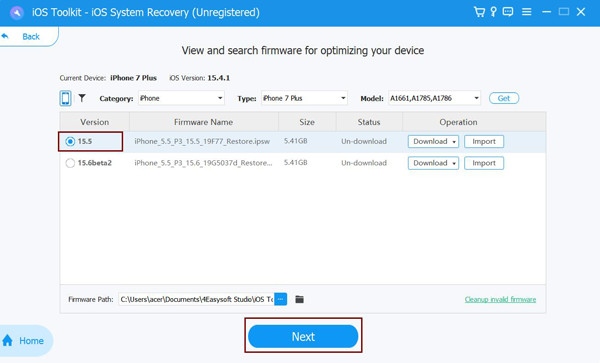
ステップ3デバイスの適切なカテゴリ、タイプ、モデルを選択してください。次に、異なるiOSバージョンのファームウェアをダウンロードしてください。「次へ」をクリックして、iPhoneの黒い画面の修復を開始してください。.
リカバリモードでiPhoneのブラックスクリーンを修正
リカバリモードは、iPhoneの画面が真っ暗になるなどのシステム問題を解決できる機能です。iPhoneをコンピュータに接続し、コンピュータで修復することができます。この修復は通常、iOSの最新バージョンをインストールすることで実現されます。ただし、この方法ではiPhoneのすべてのデータが消去される可能性があります。 iPhoneのデータを外付けドライブにバックアップする 使用する前に。.
ステップ1データケーブルを使ってiPhoneをコンピュータに接続します。最新バージョンのiTunesまたはFinderを開きます。.
ステップ2お使いのiPhoneモデルに対応するボタンの組み合わせを「コンピュータに接続」が表示されるまで押し続けます。コンピュータにリカバリモードのiPhoneが検出されたことを示すメッセージが表示されます。.
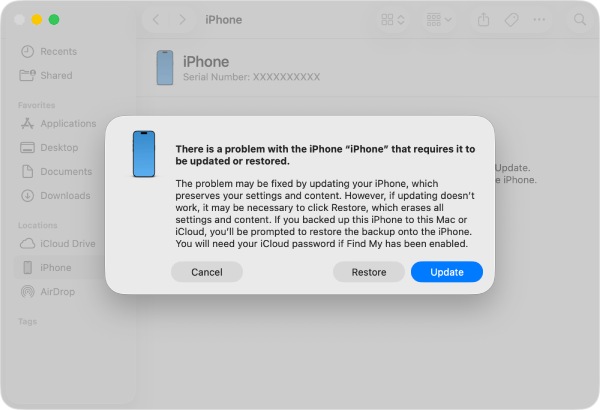
ステップ3「アップデート」をクリックすると、データを削除せずにiOSを再インストールできます。システムが自動的に最新バージョンをダウンロードしてインストールします。.
ステップ4アップデートが失敗した場合は、「復元」を選択してください。この操作により、すべてのデータが消去され、オペレーティング システムが再インストールされます。.
iPhoneのブラックスクリーンをチェックして修復する他の2つの方法
iPhoneを充電して黒い画面の問題を解決しましょう
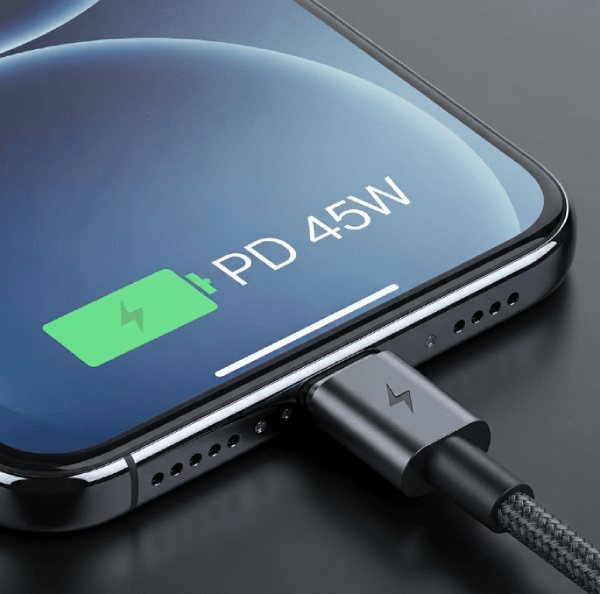
バッテリー残量が少ないiPhoneを使用しようとすると、通常はバッテリー残量が少ないことを示すパターンが表示されます。しかし、バッテリーが完全に消耗すると、画面が真っ暗になることがあります。その場合は、すぐに充電すれば機能が回復します。長期間のバッテリー消耗は、バッテリーの消耗を早める可能性があります。 バッテリーの消耗が早い.
黒い画面のiPhoneを修理するにはAppleサポートに問い合わせてください
上記の方法がどれもうまくいかない場合は、ご自身では解決できない問題が発生している可能性があります。これはハードウェアの問題である可能性が高いです。例えば、iPhoneの画面の電源回路が故障している可能性があります。まずはAppleサポートウェブサイトをご覧いただくか、Apple Storeにデバイスをお持ち込みいただき、サポートを受けてください。.

結論
効果的な方法をいくつかご紹介します iPhoneの黒い画面を修復する. 考えられる原因に基づいて可能性を絞り込み、最も適切なアプローチを選択できます。標準的な方法がうまくいかなかった場合は、, 4Easysoft iOS システムリカバリ 最速かつ最も便利なソリューションを提供します。技術的な専門知識は必要ありません。ほとんどのiPhoneの問題は、わずか数ステップで解決できます。.
