- マルチメディア
 Windowsの場合
- Total Video Converter
- スクリーンレコーダー
- ブルーレイ/DVD
- Windowsの場合
- ブルーレイプレイヤー
- ブルーレイ クリエーター
- DVDリッパー
- DVD クリエーター
- 携帯
- オンラインツール
 無料のオンラインソリューション
- 無料ビデオコンバーター
- 無料のスクリーンレコーダー
- 無料のHEICコンバーター
- 店
- リソース
- サポート
Windowsの場合Windowsの場合無料のオンラインソリューション
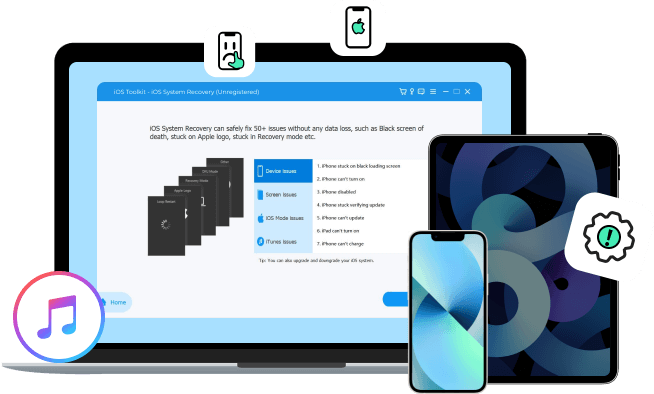
iPhoneやiPadがAppleロゴから動かなくなったり、再起動を繰り返したり、電源が入らなかったり、アップデート中にフリーズしたり、その他多くの問題が発生した場合は、近くの修理店やAppleサポートに行く代わりに、4Easysoft iOS System Recovery for Macをご利用ください。iOSデバイスは壊れていません。技術に詳しくなくても、フリーズしたり反応しなくなったiPhoneを簡単に修復できます。
デバイスの問題
ループの再開
iPhoneが無効
電源が入らない
料金の問題
更新の確認
バッテリーの消耗
アクティベーション
サービス無し
画面の問題
アップルロゴ
凍った画面
白いスクリーン
レッドスクリーン
黒いスクリーン
ブルースクリーン
ブートループ
動作しません
iOS モードの問題
リカバリモード
DFUモード
ミュートモード
ヘッドフォン
復元モード
シャッフルモード
セーフモード
ズームモード
iTunesの問題
iOSデバイスを同期する
接続できません
バックアップデータ
iOSをアップデート
iOSを復元する
接続エラー
すべてのシナリオを表示するにはスクロールしてください
iOSシステムの問題は、状況によって大きく異なります。そのため、標準モードと詳細モードをご用意しています。標準モードは安全性を最優先に考えており、画面フリーズ、ブートループ、アプリのクラッシュ、システム不具合など、一般的なシステムの問題をデータ損失なく迅速に修復できます。iPhoneがシステムレベルで深刻な損傷を受けている場合(DFUモード、リカバリモード、起動失敗などを含む)、詳細モードを使用してシステムを再構築し、iPhoneを通常の状態に復元できます。2つのモードで、安全かつ高い成功率の修復を選択できます。
標準修理
極端な対策を必要としない、日常的なiOSの問題向けに設計されています。iPhoneが故障しているにもかかわらず、コンピュータで認識されている場合は、標準修復モードに切り替えることでiOSエラーを迅速に修復できます。写真、動画、画像、設定、アプリなど、すべてのデータは保護されます。そのため、大切なデータはすべてそのままに、iPhoneを再び使える状態にすることができます。
高度な修理
iPhoneがロック、フリーズ、アクセス不能、または動作しなくなった場合は、「高度な修復」モードをご利用ください。このモードでは、損傷したファームウェアとシステムコンポーネントを完全に再インストール・交換できます。iTunesやFinderは必要ありません。これは、深刻な脱獄失敗、iOSインストールの破損、その他の原因不明のエラーの修復に最適です。データの削除は必要ですが、使用不能になったiPhoneを高い確率(最大98.7%)で復元できます。

リカバリモードの開始/終了
iPhoneをリカバリモードにする方法がわからないですか?複雑なボタンの組み合わせにうんざりしているなら、ここで簡単な手順をご覧いただけます。iPhoneのトラブルシューティング、システム修復、iOSの復元など、リカバリモードが必要な時も、すぐに起動できます。
DFUモードを終了する
リカバリモードでフリーズしてしまうのはよくある問題で、特にiPhoneの画面が真っ暗になったり、反応しなくなったりする場合はなおさらです。システムにダメージを与えるリスクを冒す代わりに、4Easysoft iOS System Recovery for Macを使えば、リカバリモードを無料で終了できます。iTunesエラーも発生しません。安全な終了方法です。
iOS 26にアップグレード
iPhoneがOTAアップデート中に不具合を起こしたり、「アップデートを確認できません」と表示されたりした場合でも、iTunesを使わず、データ消去もせずにiOS 26をスムーズにインストールできます。当社のプログラムは、システムの互換性を確認し、適切なファームウェアをダウンロードし、新しいiOSバージョンにスムーズにアップグレードできます。
iOS 26からのダウングレード
iOS 26に満足いただけませんか?iOSのメジャーアップデート後にバッテリーの消耗、アプリのクラッシュ、パフォーマンスの問題などを解消したい場合は、脱獄せずに安定したiOSバージョンにロールバックできます。数クリックで安全にダウングレードできます。
パスコード、iTunes、Finderを使わずにiPhoneを工場出荷時設定にリセットする
iPhoneとiTunesのエラーをすべてリスクなしで修復
対応iPhone
iPod touch 7/6/5/4/3/2/1 を含むすべての iPod touch モデル。
対応iPad
2010 年にリリースされた古い iPad モデルを含む、iPad Pro、iPad Air、iPad mini、iPad のすべてのモデル。
対応iPad
2010 年にリリースされた古い iPad モデルを含む、iPad Pro、iPad Air、iPad mini、iPad のすべてのモデル。
トリシア・モリセット
iPhoneがAppleロゴ画面で止まってしまい、そこから先に進めなくなってしまいました。4Easysoft iOS System Recovery for Macを使って一気に修復したところ、写真もすべて元の状態に戻りました。

アンジェラ・バーバー
iTunesが何度も失敗した後、4Easysoft iOS System Recovery for Macを試してみたところ、実際にうまくいきました。システムの修復は迅速で、一番心配していたデータが消えることもありませんでした。
ジェームズ・ダン
サードパーティ製の復元ツールをインストールするのはためらわれましたが、これは安全で設計も優れていると感じました。4Easysoft iOS System Recovery for Mac は、フリーズした iPhone を 5 分以内に修復します。
ロス・ボイヤー
iPhoneを壊してしまったベータ版からダウングレードする必要があります。これで問題がすぐに解決します。

 Mac用
Mac用