

あらゆるデバイスでNetflixの画面録画:ブラックスクリーンを回避する

大手ストリーミングプラットフォームであるNetflixは、膨大な数の映画やテレビ番組を提供しています。しかし、多くの場合、オフライン視聴用にコンテンツをダウンロードすることはできなかったり、制限があったりします。もし、 Netflixのスクリーン録画, このガイドでは、いくつかの可能なアプローチを詳しく説明します。このコンテンツは情報提供および教育目的のみに提供されています。著作権で保護されたNetflixコンテンツを許可なくダウンロード、録画、または再配布することを推奨または支持するものではありません。ユーザーは、画面録画ツールを使用する際、現地の法律およびNetflixの利用規約を遵守する責任を負います。.
ガイドリスト
Netflixで録画中に画面が真っ黒になるのはなぜですか? LoomでNetflixの映画や番組をオンラインで録画 4Easysoftを使ってNetflixをブラックスクリーンなしで録画する究極の方法 OBS Studioを使ってMacでNetflixの映画を録画する iPhone内蔵レコーダーでNetflix番組を録画する Android向けAZスクリーンレコーダーでNetflixを録画する方法Netflixで録画中に画面が真っ黒になるのはなぜですか?
DRMコンテンツ保護
Netflixは、WidevineやPlayReadyなどのDRM技術を使用して画面キャプチャを防止しています。レコーダーが保護されたコンテンツを検出すると、ビデオストリームがブロックされ、画面が真っ黒になります。.
ハードウェアレベルのビデオ暗号化
多くのデバイスでは、Netflixのビデオはハードウェアアクセラレーションを使用してデコードおよびレンダリングされます。この保護されたビデオパスにより、スクリーンレコーダーがビデオフレームにアクセスするのを防ぎます。.
OSレベルの記録制限
iOS や一部の Android バージョンなどのオペレーティング システムでは、DRM で保護されたアプリの録画が明示的にブロックされるため、画面が黒くなったり、音声がミュートされたりすることがあります。.
まず、この記事でツールの機能と関連機能について理解していただけます。参考までに、関連する評価を以下の表にまとめました。.
| 道具 | プラットフォーム | Netflixの録画成功 | 最高品質 | オーディオキャプチャ | DRM処理 | 使いやすさ |
| ルームスクリーンレコーダー | ウィンドウズ / macOS | 低い | 1080p | マイクのみ | 貧しい | とても簡単 |
| 4Easysoft スクリーンレコーダー | ウィンドウズ / macOS | 高い | 最大4K | システム + マイク | 良い | 簡単 |
| OBSスタジオ | Windows / macOS / Linux | 中くらい | 最大4K | システム + マイク | 中くらい | 複雑な |
| iPhone内蔵レコーダー | iOS | 非常に低い | 1080p | マイクのみ | ブロックされました | とても簡単 |
| AZ スクリーンレコーダー | アンドロイド | 低い | 1080p | マイク/システム* | 限定 | 簡単 |
LoomでNetflixの映画や番組をオンラインで録画
Netflixの画面をオンラインで簡単に録画する方法をお探しですか?Loom Screen Recorderなら、きっとお役に立ちます!録画機能に加え、チームで使えるため、他のユーザーとのコミュニケーションを最も効率的かつ効果的に行うことができます。準備ができたら、ブラウザ拡張機能としてLoomを使ってNetflixの画面を録画する方法をご紹介します。
ステップ1お使いのブラウザにLoom拡張機能を追加するには、「Chromeウェブストア」にアクセスして「Loom」を見つけてください。インストールが完了したら、右上の「Loom」アイコンをクリックしてアカウントを作成してください。
ステップ2すべての準備が整ったら、Netflixを開き、録画したい映画を見つけます。上部の「Loom」アイコンをクリックし、録画画面オプションを選択します。その後、「録画を開始」ボタンをクリックします。Netflixタブに戻り、映画を再生します。
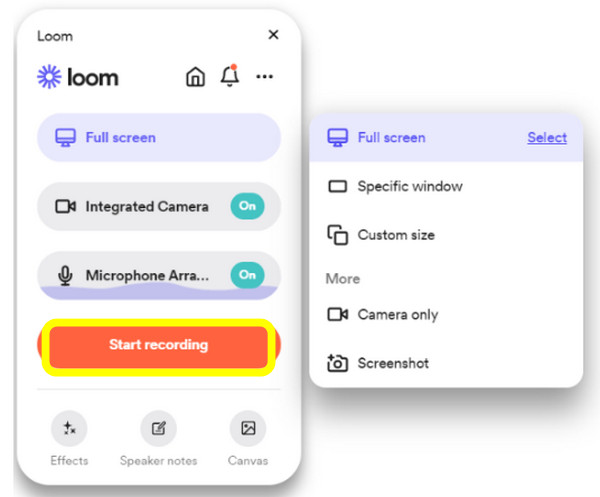
ステップ3録画が終了したら、もう一度「Loom」アイコンをクリックしますが、今回は「録画を停止」ボタンを狙います。すると、ビデオがアカウントにアップロードされ、共有、ダウンロード、編集できるようになります。
4Easysoftを使ってNetflixをブラックスクリーンなしで録画する究極の方法
Netflixの録画中に画面が真っ黒になってしまうことにうんざりしていませんか?この多機能な画面録画ソフトウェアは 4Easysoft スクリーンレコーダーは、Netflixなどのストリーミングプラットフォームから高画質動画をキャプチャーできることで高く評価されています。また、4Easysoftは、設定に応じてNetflixをフルHDまたは4K解像度で録画できるため、コンテンツの高画質録画を保証します。録画後には、クリップのトリミングやオーディオ調整など、基本的な編集ツールが提供されます。さらに、録画したNetflix動画はMP4、MOV、AVI、FLVなど、お好みの形式で保存できるため、デバイスに最適な形式を選択できます。

透かしや時間制限なしで、画面全体または選択した Netflix ウィンドウをキャプチャします。
最大 4K、60 fps の録画までの高品質ビデオ/オーディオをサポートします。
Netflix などのシステムサウンドと自分の音声用のマイク入力の両方を録音します。
好みに合わせてフレーム レート、解像度、ビット レートなどを調整します。
ステップ1打ち上げ 4Easysoft スクリーンレコーダー 画面に表示されたら、「ビデオレコーダー」ボタンをクリックしてすぐに録画を開始します。録画範囲を「フル」または「カスタム」から選択します。前者は全画面録画、後者はNetflixの録画範囲を選択できます。
どちらを選択した場合でも、フレームを調整してキャプチャ領域を配置できます。

ステップ2Netflixの音声を録音するには、「システムサウンド」ボタンをオンにしてください。また、コメントを追加するには、「マイク」ボタンをオンにしてください。スライダーをドラッグすることで音量を調整できます。

ステップ3設定が完了したら、「録画」ボタンをクリックして3秒間のカウントダウンを開始し、その後Netflixの映画を再生します。ツールボックスを使えば、映画の細部をハイライトしたり、お気に入りのシーンやセリフを録画したりできます。

ステップ4その後、「停止」ボタンをクリックしてNetflixのスクリーン録画を終了します。プレビューウィンドウで録画されたNetflixの動画を確認し、開始部分と終了部分にトリミングが必要かどうかを確認します。問題がなければ「保存」ボタンをクリックします。

OBS Studioを使ってMacでNetflixの映画を録画する
OBSスタジオ まるで自作のレコーディングスタジオのように、パワフルなDIYレコーディングスタジオのように使えます。最初は少し戸惑うかもしれませんが、一度使い方に慣れれば、オーバーレイの追加やオーディオレベルの調整、お気に入りのNetflix映画のライブストリーミングなど、あらゆるカスタマイズが可能になります。使い方が気になる方は、OBSを使ってNetflixの画面録画をする手順を以下でご確認ください。
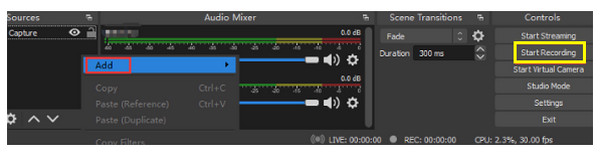
ステップ1MacのブラウザでNetflixを開き、録画したい映画または番組に移動します。次に、OBS Studioを起動し、「ソース」から「追加」ボタンをクリックして、Netflixウィンドウを選択します。
注意: シーンが自動的に追加されない場合は、まず「シーン」ボックスの「追加」ボタンをクリックし、名前を付けてから「ソース」に進みます。
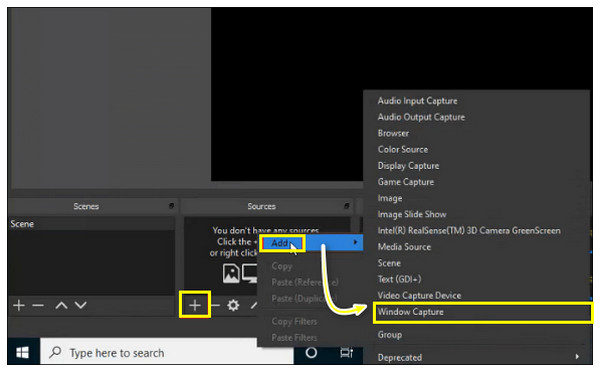
ステップ2Netflixの映画の準備ができたら、「録画開始」ボタンをクリックして録画を開始します。録画が完了したら、「録画停止」ボタンをクリックすると、Netflixの画面録画がMacの指定したパスに保存されます。
iPhone内蔵レコーダーでNetflix番組を録画する
iPhoneの内蔵録画機能は、画面上の重要なディテールを録画したい時にいつでも頼れる頼れる友だちです。非常にシンプルで分かりやすく、Netflixの映画や番組をいつでも録画できます。ただし、録画中に画面が真っ黒になってしまう場合があります。もし気にしないのであれば、Netflixの画面録画方法の手順に従ってください。
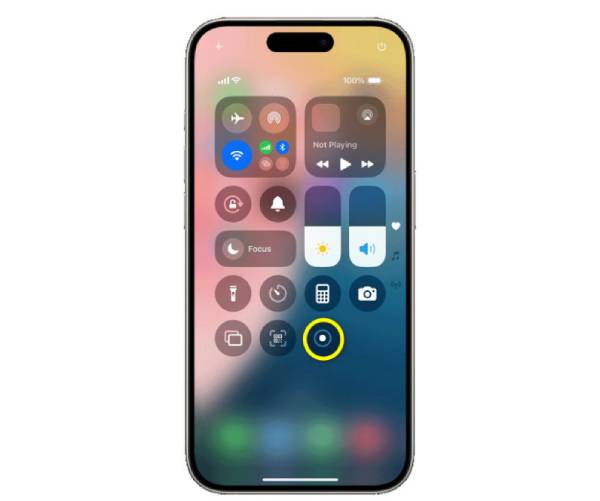
ステップ1モデルに応じて、画面の右上を下にスワイプするか、画面の下から上にスワイプして、iPhone の「コントロール センター」を開きます。
ステップ2たくさんのアクションが表示されますが、「円」アイコンの「画面収録」ボタンを探してください。Netflix ムービーの準備ができたら、「画面収録」ボタンをタップすると、カウントダウンが始まります。
ステップ3始める iPhoneでの画面録画 画面上に「赤いバー」が表示されます。それをタップするか、「画面収録」ボタンをもう一度タップして録画を「停止」します。これがiPhoneでNetflixの画面を録画する方法です。
Android向けAZスクリーンレコーダーでNetflixを録画する方法
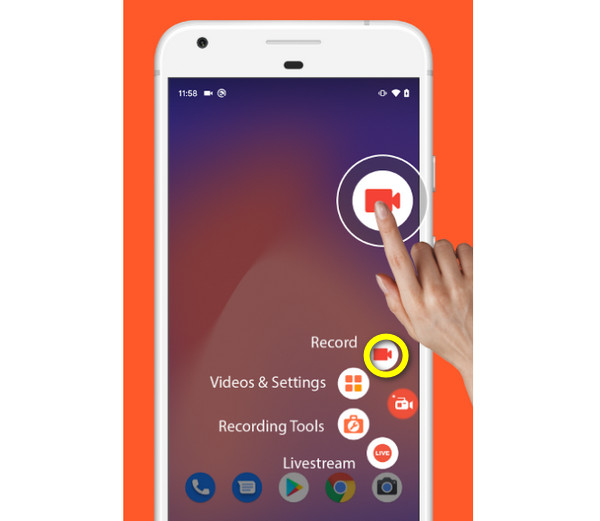
iOSデバイスには録画機能が内蔵されていますが、Androidにも内蔵されています。ただし、一部のモデルには内蔵されていないため、この場合はAZスクリーンレコーダーを使用することをお勧めします。録画だけでなく、動画編集、スクリーンショットの撮影、さらには注釈の追加も可能です。Netflixの画面録画でも、ミームの作成でも、このツールがあればあらゆるニーズに対応できます。
ステップ1Android デバイスで AZ スクリーン レコーダーを起動したら、録画したい Netflix の映画または番組に移動します。
ステップ2Android画面に、Netflixの画面を録画するためのツールが表示されます。 Androidスクリーンレコーダー「録音」ボタンをタップし、「今すぐ開始」をタップするだけです。その後、「停止」ボタンをタップして録音を終了し、必要に応じて編集してください。
結論
最後に、学びたいなら Netflixの画面録画方法 コンテンツを録画するには、いくつかの方法があります。お使いのデバイスに関係なく、Windows、Mac、Android、iOSで説明した手順を利用できます。ただし、DRM保護により画面が真っ黒になる問題が発生する可能性があるため、セカンドスクリーンを使用してコンテンツをスクリーンキャストすることをお勧めします。最適な録画体験を得るには、 4Easysoft スクリーンレコーダーこれは、画面の問題を回避しながら高品質のビデオとオーディオを維持し、録画が元のように見えることを保証する信頼できるソリューションになります。
