

iPhoneのスクリーンタイムパスコードを忘れた場合のリセット方法

投稿者 アルヴィン・カンテロ に iOS ロック解除 2026 年 5 月 7 日
スクリーンタイムのパスコードをリセットするにはどうすればよいですか?iPhoneのスクリーンタイム機能は、デバイスの使用状況を管理し、アプリ、コンテンツ、プライバシー設定に制限を設けるために設計されています。しかし、スクリーンタイムのパスコードを忘れてしまうと、特定の設定を変更したり、制限されたコンテンツにアクセスしたりできなくなる可能性があります。幸いなことに、スクリーンタイムのパスコードをリセットしてデバイスを完全に制御できるようになるための実用的な方法がいくつかあります。このガイドでは、iPhoneのスクリーンタイムのパスコードをリセットするさまざまな方法をご紹介します。.
ガイドリスト
パート1:iPhoneの設定からスクリーンタイムのパスコードをリセットする方法 パート2:制限なしで忘れてしまったスクリーンタイムのパスコードをリセットする方法 パート3:Apple IDを使用してiPhoneのスクリーンタイムパスコードをリセットする方法 パート4:iTunes - スクリーンタイムパスコードをリセットするためのデスクトップソリューション パート5:共有デバイスのスクリーンタイムパスコードを素早くリセットする方法パート1:iPhoneの設定からスクリーンタイムのパスコードをリセットする方法
デバイスにアクセスでき、関連付けられた Apple ID 情報を覚えている場合は、設定アプリからスクリーンタイムのパスコードをリセットするのが最も簡単な解決策です。Apple は、スクリーンタイムの設定から直接パスコードを変更またはリセットできる機能を内蔵しています。このセクションでは、その手順を順を追って説明します。.
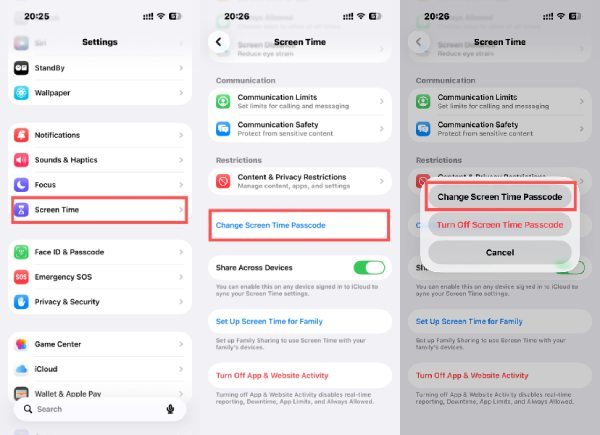
ステップ1「設定」を開き、「スクリーンタイム」ボタンをタップして、管理ページにアクセスしてください。.
ステップ2「スクリーンタイムパスコードの変更」ボタンをタップして、新しいページを開きます。.
ステップ3表示されたオプションの中から、「スクリーンタイムパスコードの変更」ボタンをタップして進んでください。.
パート2:制限なしで忘れてしまったスクリーンタイムのパスコードをリセットする方法
スクリーンタイムのパスコードを完全に忘れてしまい、通常の設定でリセットできない場合は、より高度な解決策が必要になる場合があります。. 4Easysoft iPhone ロック解除 複雑な手順を踏まずにパスコードを解除する方法をご紹介します。このセクションでは、スクリーンタイムのパスコードを忘れてしまった場合でもリセットできる方法を学びます。.

iPhone のロック画面のパスワード (Face ID、Touch ID など) をバイパスできます。
ロック解除操作がより高速になり、全員の待ち時間が短縮されます。
ロック解除を素早く操作する方法について明確な指示を提供します。
iTunes では、iPhone に再度アクセスしてパスワードを変更することはできません。
ステップ14Easysoft iPhone Unlockerを起動します。USBケーブルを使ってAppleデバイスをコンピュータに接続します。次に、メインインターフェースの「スクリーンタイム」ボタンをクリックします。.

ステップ2プロセスが正しく機能するようにするには、次の手順に従ってください。 パスワードなしで「探す」機能をオフにする 一時的に。.
ステップ3「開始」ボタンをクリックすると、iPhoneのスクリーンタイムのパスコードをリセットするプロセスが自動的に開始されます。.

パート3:Apple IDを使用してiPhoneのスクリーンタイムパスコードをリセットする方法
Appleは、スクリーンタイムの設定時に使用したApple IDを使ってスクリーンタイムのパスコードをリセットする方法も提供しています。この方法では本人確認が行われ、他のデバイスデータを削除することなく新しいパスコードを作成できます。次のセクションでは、Apple IDによる認証でパスコードをリセットする方法を説明します。.
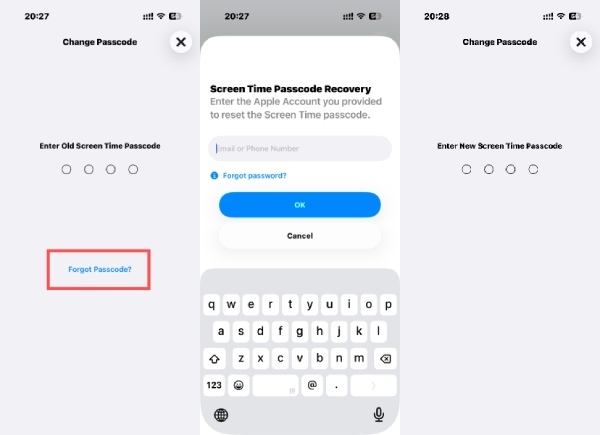
ステップ1iPhoneのスクリーンタイムのパスコードを変更する場合は、「パスコードを忘れた場合」ボタンをタップしてください。.
ステップ2以前設定したApple IDと同じものを使用してログインしてください。これでリセット処理に進むことができます。.
ステップ3認証後、iPhoneのスクリーンタイムのパスコードを入力してリセットすることができます。.
パート4:iTunes - スクリーンタイムパスコードをリセットするためのデスクトップソリューション
別の解決策として、iTunesを使ってスクリーンタイムのパスコードをリセットする方法があります。このApple標準ツールを使えば、デバイスと設定を復元し、スクリーンタイムに関連する制限を解除できます。このセクションでは、iTunesをデスクトップツールとして活用して、この作業を迅速に完了させる方法を説明します。.
チップ
この操作は、iPhone 上のすべてのデータとファイルを消去する可能性があります。 iPhoneのペアレンタルコントロールを解除します 作業を進めるには、iTunesを使用してiPhoneを復元する前にバックアップを作成してください。.
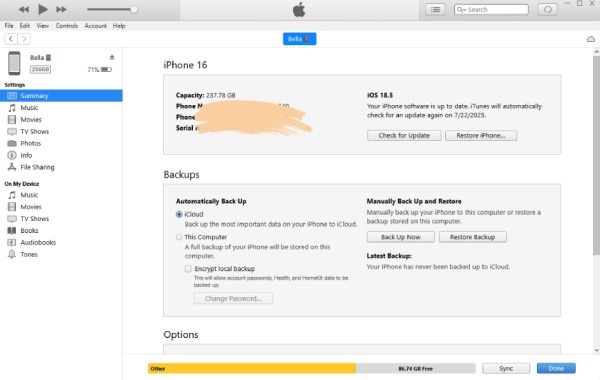
ステップ1iTunesを起動し、USBケーブルでiPhoneをコンピュータに接続します。デバイスを選択するには、クリックしてください。.
ステップ2「概要」ボタンをクリックし、次に「バックアップ」ボタンをクリックして、デバイスのバックアップを作成してください。.
ステップ3「iPhoneを復元」ボタンをクリックすると、iPhoneを完全にリセットして、忘れてしまったスクリーンタイムのパスコードを削除および再設定できます。.
パート5:共有デバイスのスクリーンタイムパスコードを素早くリセットする方法
iPhoneを家族間で共有している場合や、保護者による管理下にある場合は、スクリーンタイムのパスコードをリセットするために追加の手順が必要になることがあります。デバイスの設定によっては、ファミリー共有の設定を調整したり、アカウントのアクセス許可を確認したりする必要があるかもしれません。以下の手順に従えば、共有デバイスのスクリーンタイムのパスコードをすぐにリセットできます。.
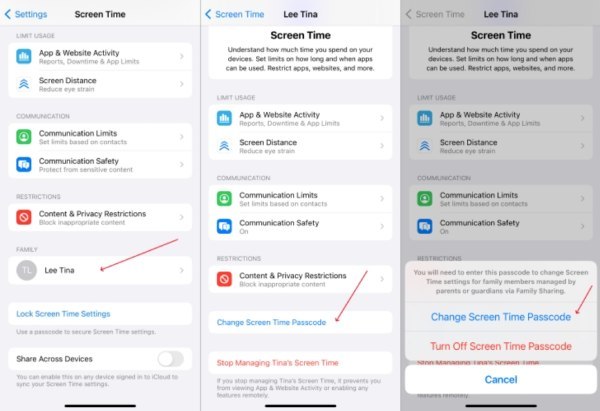
ステップ1共有デバイスで「設定」を開き、「スクリーンタイム」ボタンをタップします。.
ステップ2「家族」タブで、該当する家族メンバーをタップすると、関連付けられているデバイスの設定を管理できます。.
ステップ3ポップアップウィンドウで、「スクリーンタイムパスコードの変更」ボタンをタップします。画面の指示に従って、iPhoneで忘れてしまったスクリーンタイムパスコードをリセットしてください。.
結論
結論として、効果的な方法はいくつかあります。 スクリーンタイムのパスコードをリセットする iPhoneのスクリーンタイムのパスコードを忘れてしまった場合でも、ここで紹介した各方法を使えば、スクリーンタイムの設定を再びコントロールできるようになります。 4Easysoft iPhone ロック解除, パスコードを素早くリセットすれば、制限なくデバイスを管理し続けることができます。.
