

iPhoneで削除されたInstagramの写真を復元する方法[100%実行可能]

Instagramは、ストーリーやフィードに投稿して日常の写真を共有できるプラットフォームの一つであり、Instagramの写真を削除するといったシナリオはよく発生します。フィードを整理したいけれど、 削除したInstagramの写真を復元する方法 大切な瞬間を失くしてしまった?そんな状況に陥っても、心配はいりません。解決策があります。Instagramのサポートに問い合わせることなく、削除したInstagramの写真を復元する方法をご存知ですか?Instagramの写真をすぐに復元できる3つの方法をご紹介します。
ガイドリスト
パート1. 削除されたInstagramの写真を30日以内に直接復元する方法 パート2. iPhoneで削除されたInstagramの写真を写真経由で復元する方法 パート3. iPhoneで削除されたInstagramの写真をすべて復元する最も簡単な方法 パート4. iPhoneで削除されたInstagramの写真を復元する方法に関するよくある質問パート1. 削除されたInstagramの写真を30日以内に直接復元する方法
携帯電話で削除した写真が「最近削除した項目」というフォルダに保存されるのと同様に、Instagram でも最近削除した写真を最大 30 日間保存します。これは、期限が切れる前に削除した Instagram 写真を復元する最も早い方法です。この期間中は、iPhone または Android デバイスのどちらを使用しても、Instagram アカウントから削除したすべてのコンテンツにアクセスできます。Instagram の「最近削除した項目」を見つけて、削除した Instagram 写真を復元する方法は次のとおりです。
ステップ1タップして 人 または プロフィール アイコンを携帯電話の画面に表示します。 三行 右上のアイコンをクリックし、 あなたのアクティビティ.
ステップ2目指せ 最近削除された と ごみ箱 アイコン。削除を行った場合にのみここに何かが表示されることに注意してください。
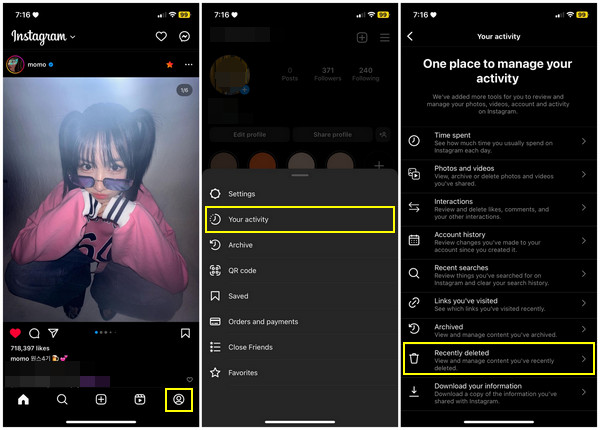
ステップ3フォルダから、復元または永久に削除したいコンテンツをタップします。 プロフィール投稿、ビデオ、リール、アーカイブされたストーリー。最後に、プロフィール投稿に移動し、「プロフィールに復元」または「復元」をタップします。これは、iPhoneで最近削除されたInstagramの写真を復元する最も簡単な方法です。
パート2:写真を使ってiPhoneで削除されたInstagramの写真を復元する方法
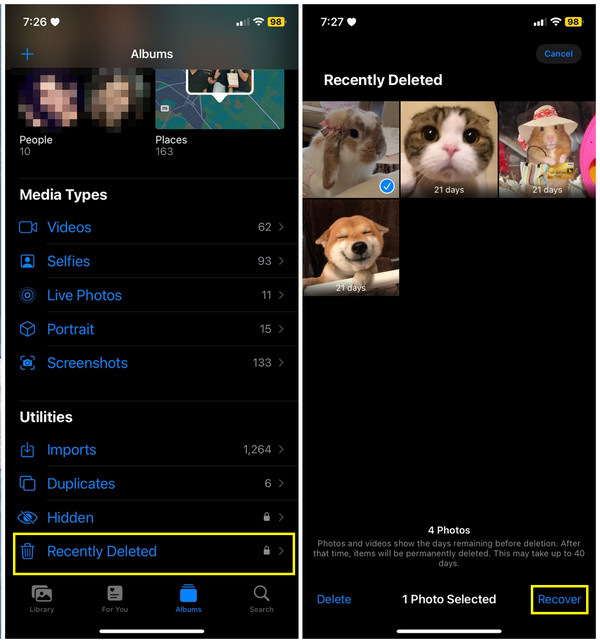
デフォルトの写真アプリを使用して、Instagram から削除された写真を復元することもできます。すでに述べたように、携帯電話で写真を削除しても、その写真は「最近削除した項目」に保存されるため、永久に失われるわけではありません。IG が削除された投稿を 30 日間保存するのと同様に、写真アプリでも同様です。さて、Instagram の写真を写真アプリで複製した場合、写真の「最近削除した項目」フォルダーにあると予想されます。iPhone で削除された Instagram 写真を復元する方法は次のとおりです。
iPhoneで、 写真 アプリ。下にスクロールすると、他のアルバムも多数表示されます。 最近削除された フォルダが表示されます。復元したいInstagramの写真を選択し、 回復する オプション。
パート3:iPhoneで削除されたInstagramの写真をすべて復元する最も簡単な方法
2つの方法はiPhoneで削除されたInstagramの写真を復元するのに簡単ですが、個別に復元するのは面倒かもしれません。ワンクリックソリューションが必要な場合は、 4Easysoft iPhoneデータ復旧このプログラムは、iOS デバイスから失われたすべてのデータを復元し、iTunes と iCloud のバックアップもサポートしています。すべての iOS デバイスで削除された Instagram 写真を復元するだけでなく、通話履歴、メッセージ、連絡先、サードパーティ アプリ、組み込みプログラムなど、20 種類以上のファイルを復元することもできます。

最新の iOS 17/18/26 を含む iPhone モデルおよびバージョンで問題なく動作します。
内蔵プログラムやサードパーティプログラムも含め、デバイスを徹底的にスキャンします。
復元したいデータを確認するためのプレビュー機能を提供します。
データ損失なしで iOS デバイスを修復する高い成功率を保証します。
ステップ1無料ダウンロード の 4Easysoft iPhoneデータ復旧をタップし、デスクトップで起動します。iOSデバイスをUSBケーブルでPCに接続します。 信頼 お使いの携帯電話のオプションを使用すると、コンピューターがデータにアクセスし、削除された Instagram の写真を簡単に復元できるようになります。

ステップ2をクリックして回復を開始します iPhoneデータ復旧を選択し、 iOSデバイスからの回復。 クリック スキャン開始 その後、アプリのデータを含むすべての削除されたファイルをスキャンします。ファイルの数が多い場合は、処理に時間がかかる可能性があります。
ステップ3スキャン処理が完了すると、すべてのファイルが特定のファイルタイプに分類されてコンピュータ画面に表示されます。どのファイルが回復対象かを確認するには、各ファイルをダブルクリックし、 チェックボックス 選択します。

ステップ4選択が完了したら、 回復する ボタンを押すと、選択したすべての Instagram 写真の復元が同時に開始されます。
パート4:iPhoneで削除されたInstagramの写真を復元する方法に関するFAQ
-
最近削除した写真はどれくらいInstagramに残りますか?
Instagram アカウントで写真を削除すると、その写真は IG の「最近削除した項目」フォルダーに移動されます。削除された写真は 30 日間保存されます。
-
Instagramで消えた写真を復元できますか?
一度見た後は削除されないので復元する必要はありません。受け取った側は、送信者が許可していれば消えた写真を繰り返し再生することができます。
-
Instagramから削除された写真を復元するにはどうすればいいですか?
Instagramアプリで、 プロフィールをタップし、携帯電話の画面の右隅にある3本の線をタップします。その後、 活動、下にスクロールして見つけてください 最近削除された 他のフォルダーの中から復元したい写真を選択します。
-
Instagram DM で送信した後、消える写真はどこに行くのでしょうか?
送信した消える写真はすべて、送信した会話内にあります。チャット上では削除されませんが、受信者の視点から見ると、再生を有効にしない限り、消える写真は表示されません。
-
削除した Instagram の写真が「最近削除した項目」フォルダに表示されないのはなぜですか?
Instagram で削除された写真の復元を検討できるのは 30 日間のみなので、復元したいコンテンツが見つからない場合は、投稿が 30 日間の制限を超えている可能性があります。
結論
プラットフォームと写真アプリの両方の「最近削除した項目」フォルダを使うことは間違いなく効果的です。 削除されたInstagramの写真を復元するどちらの方法も簡単に実行できることは間違いありません。この記事で紹介する完全ガイドを使えば、削除されたInstagramの写真を簡単に復元できます。しかし、ワンクリックソリューションとして4Easysoft iPhone Data Recoveryのご利用を強くお勧めします。ほぼすべてのデータファイルタイプに対応し、高い復元率を誇るこのソフトの復元機能をぜひご活用ください。迷わず今すぐ入手してください!
