


Windows/Mac/オンラインで複数の動画を結合する6つの方法

投稿者 ポーラ・パイラガ に ビデオ/オーディオの編集 2025 年 12 月 19 日
スムーズなストーリー、チュートリアル、リール、プロフェッショナルなプロジェクトを作成するために、 ビデオを組み合わせる方法を知る 動画編集は不可欠です。旅行の動画をまとめて編集したり、ソーシャルメディア用のショートビデオを結合したりする場合、適切な動画結合ツールがあれば作業がはるかに簡単になります。幸いなことに、最近のツールは基本的な結合機能以上の機能を備えています。この記事では、2本以上の動画を結合できるおすすめのツールを6つご紹介します。結合作業を簡単かつ効率的にしてくれる最適なツールをぜひ見つけてください。
ガイドリスト
スプライス、サイドバイサイド、ピクチャーインピクチャーの違い 強力な編集ツールで複数の動画を結合 写真アプリを使って複数の動画を結合する方法 人気のVLCプレーヤーを使って無料で動画を結合する Kapwing - タイムラインコントロールを備えた多機能エディタ Clideo - 高速オンラインビデオ統合 VEED.IO - シンプルなドラッグ&ドロップコンバイナースプライス、サイドバイサイド、ピクチャーインピクチャーの違い
動画をステッチする前に、動画編集ソフトで利用できる3つの主要なレイアウトオプションについて理解しておくことが重要です。それぞれが異なる体験を生み出し、プレゼンテーション、ストーリーテリング、比較など、それぞれ異なる目的に活用できます。これらの違いを理解することで、ニーズに最適なスタイルを選択できるようになります。
• スプライス。 スプライシングとは、動画を連続したシーケンスに結合させる機能です。一度に表示できるクリップは1つだけで、前の動画が終了すると次の動画が始まります。これは、vlog、動画のまとめ、旅行動画、ストーリーテリングなどに最適です。
• サイドバイサイド。 サイド・バイ・サイド編集では、2つ以上の動画を同じフレーム内に同時に再生します。画面は縦または横に分割され、視聴者は一度に映像を比較することができます。
• ピクチャーインピクチャー。 最後に、ピクチャーインピクチャーは、メインのフルスクリーン動画の上に小さな動画を重ねて表示します。通常、メインの映像を強調しながら、画面の隅やスペースに追加コンテンツを追加するため、ウォークスルー、デモ、解説、チュートリアルなどに最適です。
強力な編集ツールで複数の動画を結合
現在、特に強力な編集機能を必要とする場合にビデオを組み合わせるための最も信頼できるツールの1つは、 4Easysoft トータルビデオコンバータこのオールインワンプログラムは、数百もの動画形式に対応しているだけでなく、複数のクリップを1つの動画ファイルにまとめる機能も備えています。数回クリックするだけで、複雑な手順を踏むことなく、2つの動画を結合したり、その他の編集作業を行うことができます。さらに、優れた内蔵エディタを搭載しており、トリミング、クロッピング、エフェクト、フィルターなどの編集機能により、より洗練された最終出力を作成できます。

異なる形式のビデオであってもシームレスに 1 つに結合できます。
超高速の変換と結合速度を実現するように設計されており、長いプロジェクトに最適です。
マージ プロセスの前、最中、後を通じて高品質の出力を維持します。
トリミング、切り取り、エフェクトの適用などの編集ツールを提供します。
ステップ14Easysoft Total Video Converterをパソコンで起動します。「ファイルを追加」ボタンをクリックするか、アップロードエリアにドラッグ&ドロップして、結合したいビデオクリップを追加します。

ステップ2各クリップをドラッグして正しい順序に並べ替え、「編集」または「トリム」ボタンをクリックして、クリップを補正します。編集後は、「フォーマット」ドロップダウンメニューからお好みのフォーマットを選択し、必要に応じて設定を調整してください。

ステップ3変換する前に、下部にある「1つのファイルに結合」ボックスにチェックを入れてください。これにより、すべての動画が1つのファイルに結合されます。保存先を選択し、ファイル名を入力して、「すべて変換」ボタンをクリックして変換を完了します。

写真アプリを使って複数の動画を結合する方法
Windowsのフォトアプリが役立つことを知ってうれしいです 2つのビデオを組み合わせる追加のソフトウェアは不要で、写真アプリは簡単なプロジェクト、編集、短い動画を1つのシームレスな動画ファイルに結合するのに最適で、高度なドリフトツールは備えていませんが、2つの動画を1つの動画に結合したいだけの人には十分すぎるほどです。
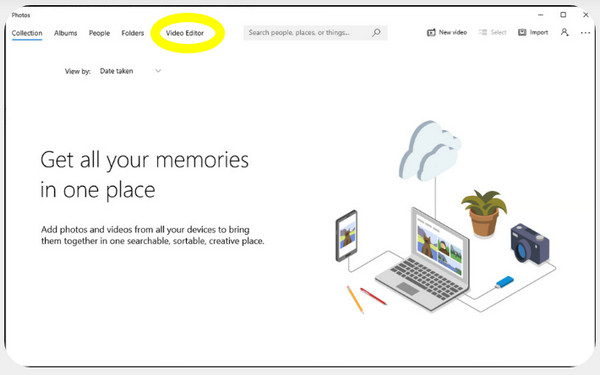
ステップ1Windows PCの「フォト」アプリで、「ビデオエディタ」タブを開きます。「新規ビデオプロジェクト」オプションをクリックし、プロジェクト名を入力します。
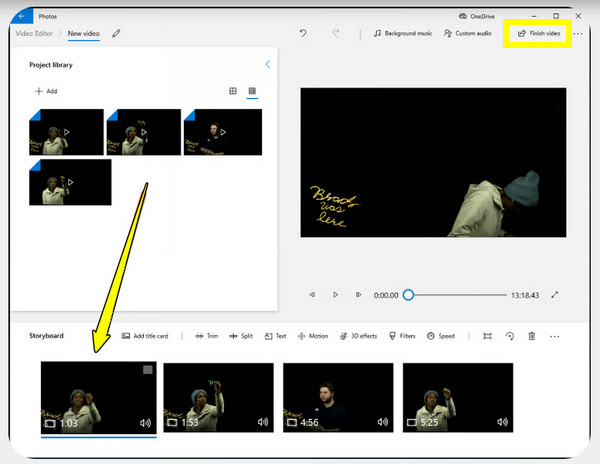
ステップ2「追加」を選択し、結合したいクリップをすべてインポートします。各クリップを希望の順序で下部の「ストーリーボード」にドラッグします。
ステップ3オプションで、トリミング、テキストの追加、速度の調整などの編集を行うことができます。
ステップ4「ビデオを終了」ボタンをクリックし、出力品質を選択して、結合したファイルを保存します。
人気のVLCプレーヤーを使って無料で動画を結合する
一方、VLCメディアプレーヤーは強力な無料ビデオプレーヤーとして広く知られています。しかし、編集ツールが組み込まれているため、 MOV形式でビデオをステッチする、MP4、その他のフォーマットに対応しています。この方法は、動画が同じフォーマットとコーデックで共有されている場合に非常に効果的で、他のフル機能の動画編集ソフトに代わる信頼性が高く軽量な代替手段となります。タイムラインエディタほど魅力的ではありませんが、複数の動画クリップを結合するのに効率的で簡単です。
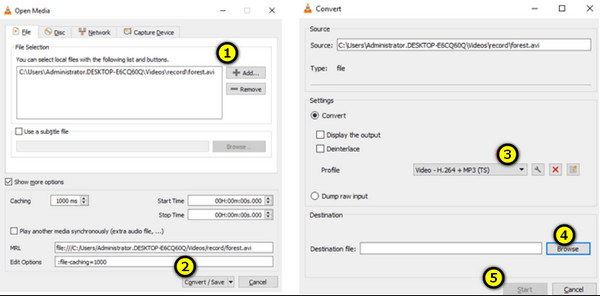
ステップ1パソコンでVLCメディアプレーヤーを開きます。「メディア」メニューから「複数のファイルを開く」を選択します。「追加」ボタンをクリックして、結合したいファイルをすべてインポートします。
ステップ2次に、「再生」ドロップダウンを開き(「変換/保存」が選択されていない場合)、「変換/保存」を選択します。
ステップ3MP4 などの「プロファイル」を選択し、「参照」をクリックして結合されたファイルを保存する場所を選択します。
ステップ4その後、「開始」ボタンをクリックすると、プログラムは 2 つ以上のビデオを 1 つのファイルに結合します。
Kapwing - タイムラインコントロールを備えた多機能エディタ

Kapwingは動画結合ツールとしてだけでなく、クリップを結合するための正確なタイムラインを提供する完全な動画編集ツールでもあります。プロジェクトに合わせて、動画を横に並べたり、縦に並べたり、順番に結合したりできます。フィルター、クロッピング、字幕、オーディオ編集などのツールも活用でき、より洗練された動画を作成できます。
Clideo - 高速オンラインビデオ統合
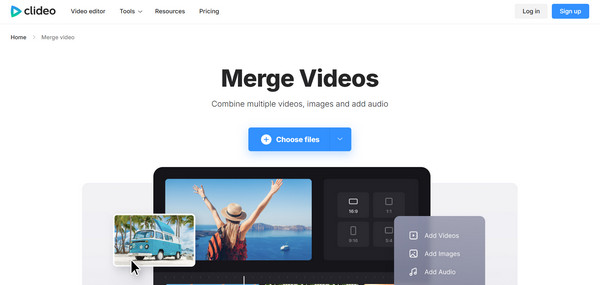
Clideoは人気のオンライン動画結合ソフトです。多くの動画形式に対応しており、MP4、MOV、その他の一般的な形式の動画を結合できます。また、複数の動画クリップを1つのタイムラインにまとめることもできます。初心者にも分かりやすいインターフェースで、クリップをドラッグして順番を変えたり、トリミングしたり、希望の解像度を選択したりと、操作も簡単です。
VEED.IO - シンプルなドラッグ&ドロップコンバイナー

シンプルで直感的なドラッグ&ドロップ式のメイン画面を備えたVEED.IOは、動画の結合を非常に簡単に行えるオンライン動画結合ツールの一つです。動画をより魅力的にするために、魅力的なテキスト、音楽、オーバーレイなどのオプションも用意されています。完全にオンラインで動作するため、プログラムをインストールすることなく、すぐに動画の結合を始めることができます。
結論
特に今日言及した幅広いツールを使うことで、学習 ビデオを結合する方法 複雑である必要はありません。シンプルなオンライン結合ツールから、機能満載のエディタまで、それぞれのツールには独自の強みがあり、プロ並みの動画作成に役立ちます。スプライス、サイドバイサイド、ピクチャインピクチャなどのエフェクトもここで確認できます。これらはすべて、 4Easysoft トータルビデオコンバータは、動画をスムーズに結合しながら、完全な編集機能も備えた強力なオールインワンソリューションです。動画を完璧に結合したいなら、まさに検討すべき優れた選択肢です。
