

iPhoneで動画を結合する方法:初心者向けガイド

投稿者 アイラ・レスリー・エスコト に ビデオ/オーディオの編集 2026 年 10 月 22 日
多くの人が iPhoneで動画を結合する. 複数のクリップを1つのビデオに結合することで、思い出の瞬間を収めた楽しいモンタージュを作成できます。iPhoneは時々自動的にメモリーを作成しますが、思い通りにならない場合もあります。この記事では、iPhoneのビデオを思い通りに結合する方法をご紹介します。早速読み進めて、すぐに作業を完了するための詳細な手順を確認してください。.
ガイドリスト
iPhoneで動画を組み合わせてスライドショーを作成する方法 iPhoneで動画を合成する最もプロフェッショナルな方法 iMovie:iPhoneに内蔵された動画編集ソフトで、複数の動画を結合できます。 iPhoneで動画を無料で結合できるオンラインソリューションiPhoneで動画を組み合わせてスライドショーを作成する方法
iPhoneで動画をつなぎ合わせたい場合は、内蔵の「写真」アプリが役立ちます。動画が保存されているこのアプリで、複数の動画を直接つなぎ合わせることができます。このようにして作成されたスライドショーは、iPhoneが自動的に生成する「思い出」とそっくりです。ただし、トランジション効果の選択など、詳細な編集はできません。詳しい手順については、前述の説明を参照してください。.
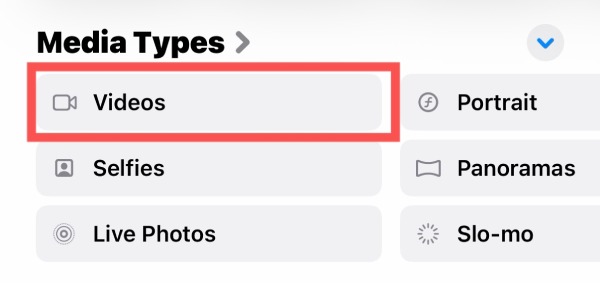
ステップ1iPhoneで写真アプリを開き、「コレクション」ボタンをタップします。「メディアの種類」タブで、「ビデオ」ボタンをタップします。.
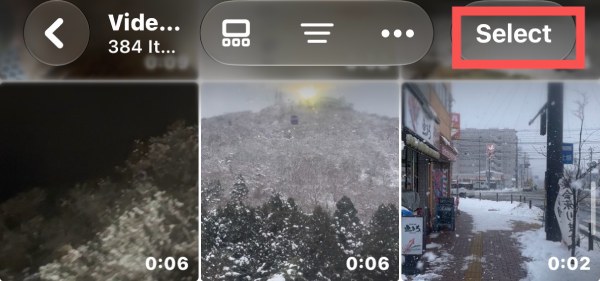
ステップ2右上隅の「選択」ボタンをタップしてください。スライドショーを作成するために、任意の数の動画を選択できます。.
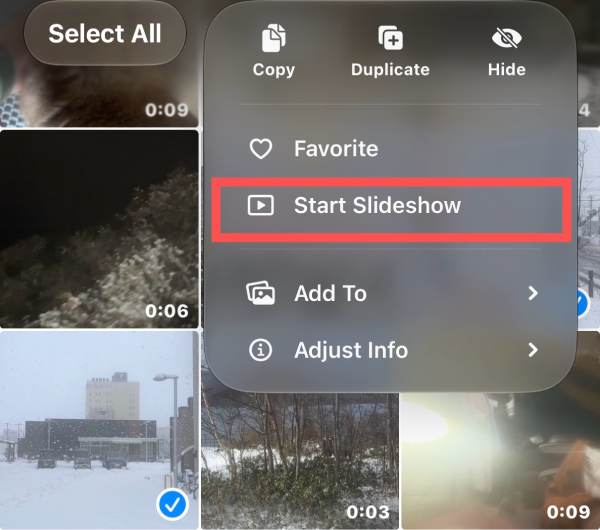
ステップ3選択が終わったら、「オプション」ボタンをタップしてドロップダウンメニューを表示します。次に、「スライドショーを開始」ボタンをタップします。.
ステップ4iPhoneの「写真」アプリは動画を結合します。プレビューで効果を確認できます。「オプション」タブの「共有」ボタンをタップして続行してください。.

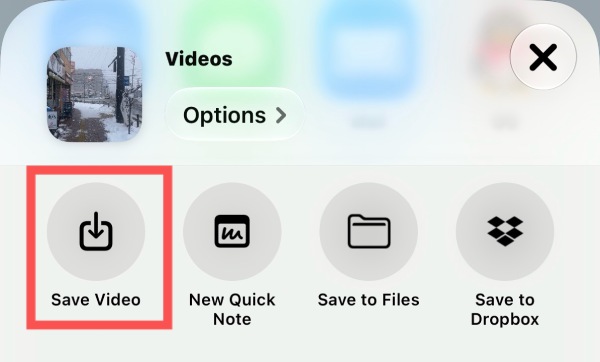
ステップ5最後に、ポップアップウィンドウの「動画を保存」ボタンをタップして、結合した動画を保存します。.
iPhoneで動画を合成する最もプロフェッショナルな方法
内蔵エディターを使う場合でもオンラインツールを使う場合でも、iPhoneで動画を編集したり結合したりするのはあまり便利ではありません。これはモバイルデバイスに内在する制限であり、一般的に軽量な動画編集タスクしかサポートしていないためです。したがって、iPhone動画を結合する際に完璧な結果を得るためのよりプロフェッショナルな方法が必要な場合は、次の方法を試してみてください。 4Easysoft トータルビデオコンバータ. このツールは、直感的なインターフェースでプロ並みの編集プロセスを提供します。初心者の方でも、プロレベルの編集効果を動画に施すことができます。.

iPhone動画を画質を損なうことなくスムーズに結合します。.
要件に合ったエクスポート形式を選択してください。.
合成した動画を編集し、目を引くエフェクトを適用しましょう。.
プレビューで、動画が要件を満たしているかどうかを確認してください。.
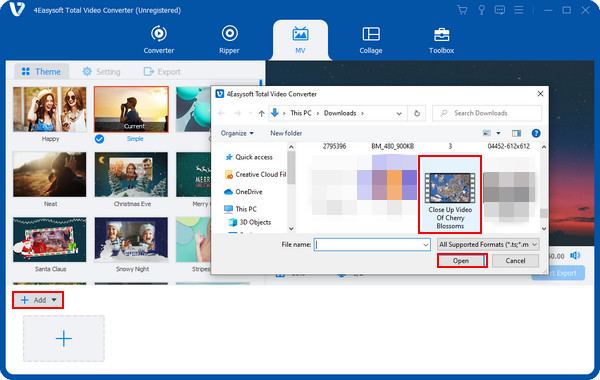
ステップ1お使いのデバイスで4Easysoft Total Video Converterを起動します。「MV」タブの下にある「追加」ボタンをクリックして、iPhoneの動画をインポートします。.
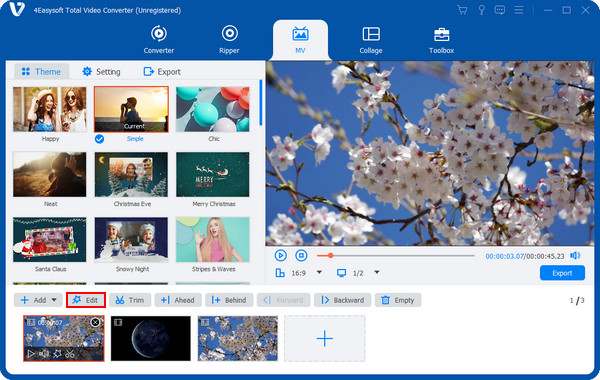
ステップ2すべての動画は順番に表示されます。ドラッグして順番を調整できます。動画を編集したり、お好みのエフェクトを適用するには、「編集」ボタンをクリックしてください。.
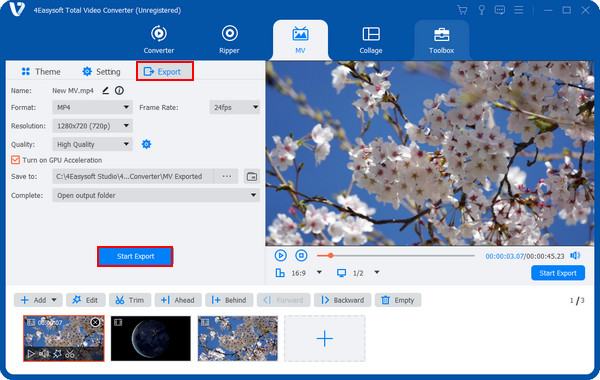
ステップ3動画が要件を満たしたら、「エクスポート」タブの下にある「エクスポート開始」ボタンをクリックして、魅力的なエフェクトでiPhone動画を結合します。.
iMovie:iPhoneに内蔵された動画編集ソフトで、複数の動画を結合できます。
iPhoneで動画を結合するよりプロフェッショナルな方法が必要な場合は、iMovieが非常に実用的なソリューションを提供します。この内蔵ビデオエディターを使用すると、動画に詳細な編集を加えることができます。動画の再生速度やクリップ間のトランジションなど、好きなように調整できます。 スライドショーメーカー 写真アプリに搭載されているiMovieのインターフェースは、初心者には少し複雑に感じるかもしれません。以下の手順に従えば、この内蔵型プロ仕様ビデオ編集ツールをすぐに使いこなせるようになります。.
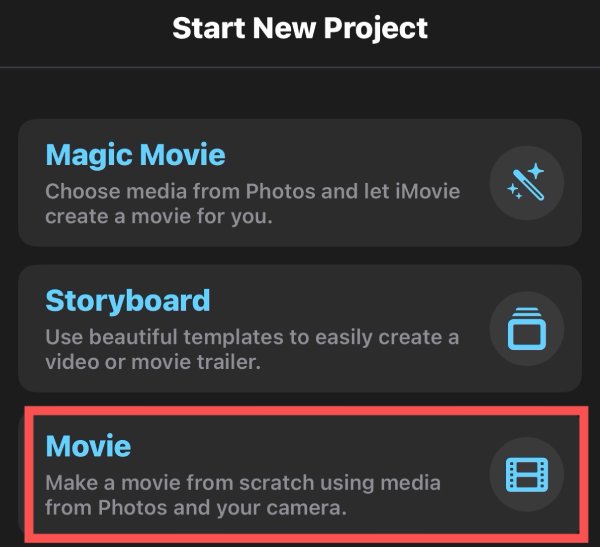
ステップ1iPhoneでiMovieを開きます。「新規プロジェクトを開始」タブで、「ムービー」ボタンをタップします。.
ステップ2新しいページでは、デフォルトでは写真のみが表示されます。「メディア」タブの下にある「ビデオ」ボタンをタップすると、ビデオを選択できます。.

ステップ3タップして動画を選択してください。再生時間が表示されます。選択が完了したら、「動画を作成」ボタンをタップして次に進んでください。.
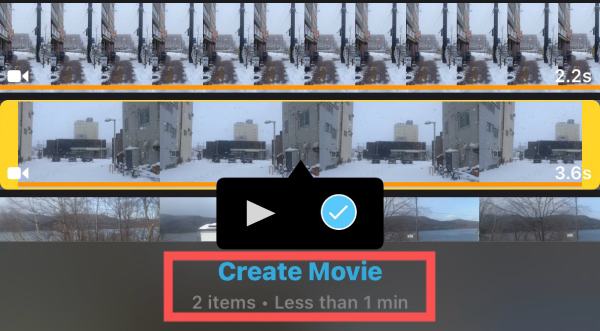
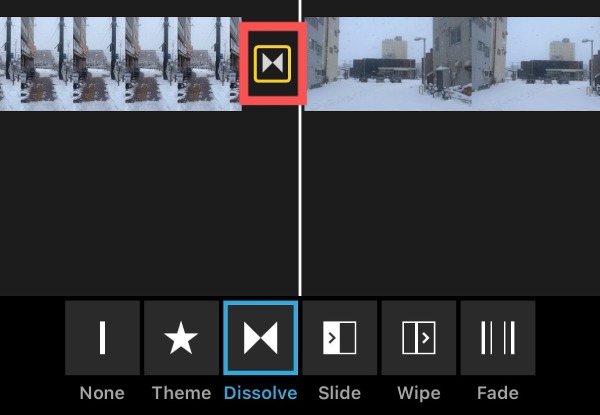
ステップ4iMovieはiPhone上で複数の動画を結合します。そのため、順番とトランジション効果を調整するだけで済みます。「トランジション」ボタンをタップして、希望の効果を選択してください。.
ステップ5「完了」ボタンをタップして結合を完了します。出力結果をプレビューして、さらに編集するかどうかを決定できます。.

iPhoneで動画を無料で結合できるオンラインソリューション
アプリを使わずにiPhoneで動画を結合する方法は?Safariを使ってオンラインツールを探すのが良い方法です。この方法を使えば、追加のソフトウェアをダウンロードすることなく、ブラウザで直接動画を編集できます。いくつかのオンラインツールをテストした結果、Clideoが最も便利なオプションであることがわかりました。 MP4ファイルを結合する. 登録やログインをしなくても、すぐにすべての機能をご利用いただけます。具体的な手順がわからない場合は、以下の詳細な手順に従ってください。.
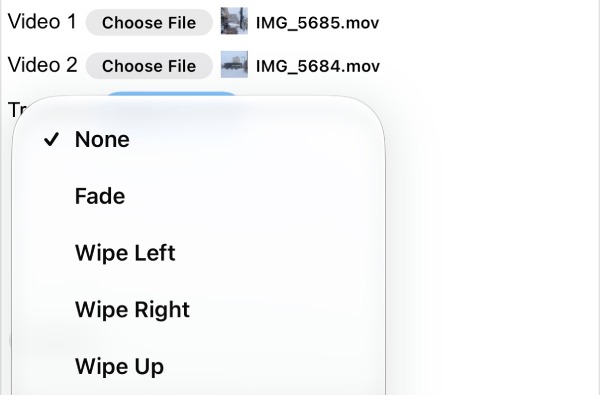
ステップ1Safariでオンラインコンバーターの公式サイトにアクセスします。「オプション」ボタンをタップしてファイル番号を選択します。次に、「ファイルを選択」ボタンをタップしてファイルをアップロードします。.

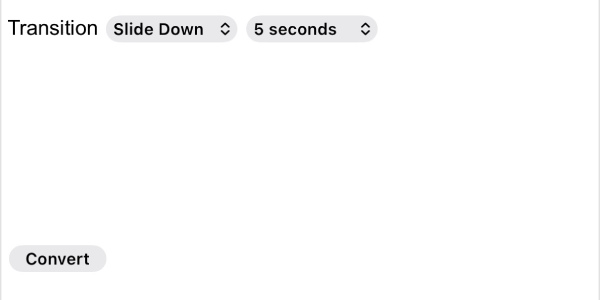
ステップ2動画をアップロードした順番が、動画が結合される順番を決定します。「トランジション」ボタンをタップして、さまざまなエフェクトを適用してください。.
ステップ3最後に、「変換」ボタンをタップして、iPhone上で動画を結合し、iPhoneデバイスに保存します。.
結論
これで学びました iPhoneで動画を結合する方法. 内蔵エディターとオンラインツールはどちらも非常に便利です。ただし、これらの方法ではビデオのあらゆる細部を微調整することはできません。よりプロフェッショナルなワークフローを実現するには、次の方法を選択できます。 4Easysoft トータルビデオコンバータ. このツールを使えば、iPhoneに保存されている動画を思い通りに素早く組み合わせることができます。.
