

iPhoneのSIMカードを交換するためのガイド(クイックSIMスワップ)

投稿者 ポーラ・パイラガ に iOS バックアップと復元 2026 年 1 月 9 日
通常、iPhoneのSIMカードの切り替えは簡単ですぐにできます。新しい機種に買い替えたり、通信事業者を変更したりする際に、多くのユーザーが手順を見落とし、「SIMカードなし」などの問題が発生することがあります。そこで、このガイドでは、SIMカードの切り替えを簡単に行うための手順をご紹介します。 iPhoneのSIMカードを変更する 正しく設定する方法と、設定前に考慮すべき事項についても解説しています。さらに、SIMカードが動作しない場合の解決策についても解説し、必要な情報をすべて解説します。
ガイドリスト
SIMカードを交換する前に考慮すべきこと iPhoneの物理SIMカードを交換するためのステップバイステップガイド iPhoneでeSIMから物理SIMカードに切り替える方法 iPhoneでSIMカードが動作しない場合の解決策SIMカードを交換する前に考慮すべきこと
SIMカードの交換中または交換後に予期せぬデータ損失が発生した場合は、以下の方法でiPhoneのバックアップを作成することを強くお勧めします。 4Easysoft iOS バックアップ&復元このプログラムを使えば、iCloudやiTunesを使わずに、バックアップするデータを完全にコントロールできます。バックアップするデータを個別に選択できます。また、以前のバックアップからiPhoneを安全に復元できます。データは上書きされず、すべてが元の場所に残ります。

連絡先、メッセージ、写真などの重要なデータをバックアップします。
既存のデータを犠牲にすることなく、高速バックアップと復元を実現します。
機密情報を保護するために暗号化されたバックアップを作成します。
iPhone 17およびiOS 26、27ベータ版(以前のバージョンを含む)をサポートします。.
iPhoneでSIMカードを変更する前に考慮すべき事項:
- iPhoneを確認してください キャリアロックされています。ロックされた iPhone は別のキャリアの SIM カードを認識しません。
- iPhoneの電源を切る SIM がネットワークに接続して問題が発生するのを防ぐためです。
- SIMカードのサイズを確認する あなたのiPhoneモデルに一致するもの。
- キャリアプランが有効であることを確認してください 非アクティブな SIM はネットワークに接続できないためです。
- 重要な連絡先を保存する 古い SIM に保存されている連絡先が失われないようにするためです。
iPhoneの物理SIMカードを交換するためのステップバイステップガイド
iPhoneのSIMカードを交換する時が来ました!最近のiPhoneには小さなSIMトレイが付いていますが、手順をよく理解しておけば、カードを間違った向きで挿入したり、トレイを破損したりするといったミスを防ぐことができます。
ステップ1SIMトレイからSIMイジェクターまたは小さなペーパークリップを取り出し、トレイの横にある穴にゆっくりと差し込みます。トレイが飛び出すまで内側に押し込みます。
ステップ2次に、トレイを iOS デバイスから慎重に引き出します。 古いSIMカードを取り出す 新しいものをトレイに置き、トレイの形状と一致していることを確認します。
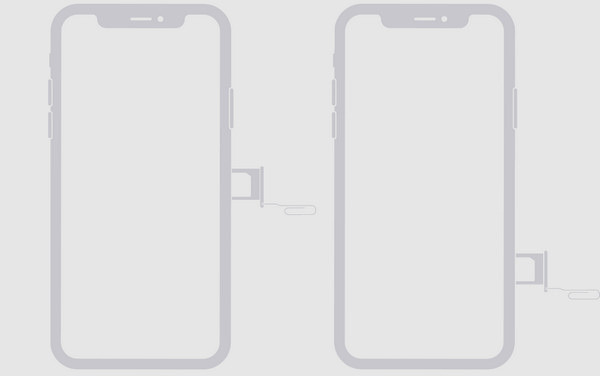
ステップ3その後、トレイをiPhoneに戻します。デバイスの電源を入れ直し、信号バーを確認して新しいSIMカードが認識されていることを確認してください。
iPhoneでeSIMから物理SIMカードに切り替える方法
iPhoneのSIMカードを抜き差しする以外にも、eSIMから物理SIMカードへの切り替えには、ハードウェアの交換以上の作業が必要です。デジタル識別子から物理識別子に移行するため、通信事業者との調整やいくつかの追加手順が必要になります。以下の手順に従ってください。
ステップ1新しい SIM カード (または、サービスを eSIM から物理 SIM カードに移行するための手順) を入手するには、ネットワーク プロバイダーにお問い合わせください。
ステップ2挿入する前に、まず iPhone の「設定」に進み、「モバイル通信」で eSIM プロファイルをタップし、「モバイル通信プランを削除」を選択して無効にします。
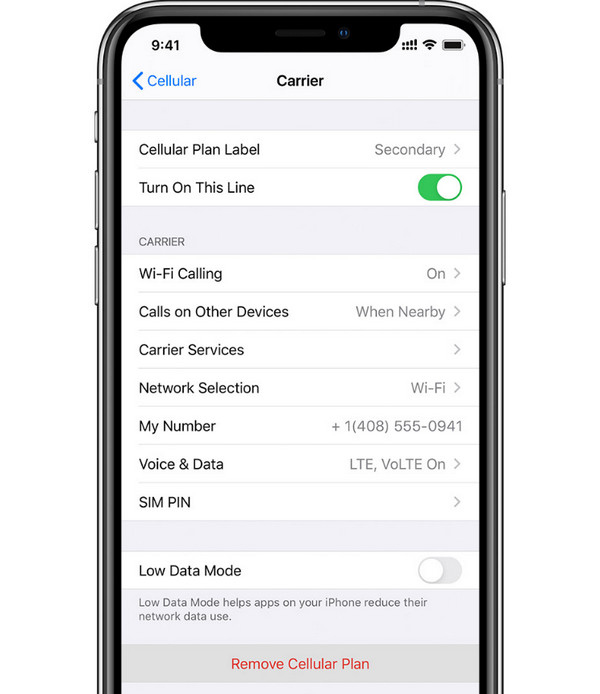
ステップ3上記と同じ物理的なSIMカードの挿入手順に従ってください。その後、通信事業者によってはアクティベーションが必要となる場合があります。その場合は、通信事業者のアクティベーション手順に従って、当社のサービスが正常に動作することを確認してください。その後、iOSデバイスを再起動して、ネットワークが新しいSIMカードを認識することを確認してください。
iPhoneでSIMカードが動作しない場合の解決策
正しい手順でiPhoneにSIMカードを挿入しても、認識されない、ネットワーク接続が切れるといった問題を完全に防ぐことはできません。そのため、このような問題が発生した場合は、いくつかのトラブルシューティング手順を実行することをお勧めします。以下に、iPhoneにおけるSIM関連の問題を解決するための解決策を記載します。
1. SIM カードとトレイを確認してください。 まず、SIMカードが正しく挿入され、トレイがiPhoneに正しく装着されていることを確認してください。そうでない場合は、 iPhoneにSIMが無効またはSIMが挿入されていない.
2. iPhoneを再起動してください。 単純な再起動により、SIM の検出に影響する小さな不具合が修正され、システムが更新され、適切な接続が復元されます。
3. ネットワーク設定をリセットします。 再起動してもiPhoneでSIMカードが機能しない問題が解決しない場合は、ネットワーク設定をリセットしてみてください。「設定」から「一般」に進み、「iPhoneを転送またはリセット」をタップします。「リセット」を選択し、「ネットワーク設定をリセット」をタップしてください。
4. 別の iPhone で SIM カードをテストします。 問題が SIM カード自体に関連しているのか、デバイスに関連しているのかを確認するには、SIM カードを別の iPhone に挿入します。
5. ネットワークプロバイダーにお問い合わせください。 上記のいずれの修正方法でも iPhone で SIM カードが機能しない問題が解決しない場合は、携帯電話会社に連絡して、ネットワークの問題の確認やアクティベーション プロセスの確認などのサポートを受けてください。
結論
iPhoneのSIMカードの変更 簡単な手順ですが、正しく行うことで問題を回避する上で大きな違いが生まれます。事前に考慮すべき点を知っておくことで、スムーズな移行を実現できます。また、実用的な解決策は、SIMカードなしエラーなどの迅速な解決に役立ちます。最後に、SIMカードの交換プロセスをさらに安全に行うために、 4Easysoft iOS バックアップ&復元 重要なデータを簡単にバックアップできます。このツールは、万が一の事態に備えて重要なファイルを保護するのに役立ちます。適切な準備をしておけば、SIMの切り替えは迅速かつストレスなく行えます。
