

あらゆるプラットフォームで使えるGIFカッター5選【GIFを簡単にカットする方法】

投稿者 アイラ・レスリー・エスコト に レビュー 2025 年 12 月 22 日
GIFアニメは、反応を表現したり、ちょっとした瞬間を共有したりするのに楽しくて魅力的ですが、必ずしも全編を映す必要はありません。そのため、長いGIFアニメを短くしたり、余分な部分をカットしたりするには、 GIFカッター プロセスは迅速かつ簡単です。幸いなことに、今日のツールは、デスクトップ、ウェブ、モバイルデバイスなど、GIFをトリミングするための様々な方法を提供しています。ここでは、GIFをスムーズに、そして優れた結果でカットできる、他に類を見ない機能を備えた最高のGIFカッターをご紹介します。
ガイドリスト
GIFカッターの選択基準 Windows/Mac向けの最高のGIFトリミングツール Ezgif - タイムラインコントロール付きの無料オンラインGIFカッター VEED.IO GIFカッター - 編集とエフェクトを備えたGIFトリミング GIFメーカー、GIFエディター - フレームごとのコントロールを備えたGIFカッター ImgPlay - リアルタイムプレビュー機能付きiOS GIFカッターGIFカッターの選択基準
適切なGIFカッターを選ぶ前に、現在ではすべてのツールが操作性、品質、使いやすさにおいて同等のレベルにあることを理解しておきましょう。そのため、特定の基準に基づいて評価することで、最適なツールを選ぶことができます。GIFをたまに編集する場合でも、よりスムーズな編集とより良い結果を得るために、以下の点にご留意ください。
1. 使いやすさ。 優れた GIF カッターには、あらゆるスキル レベルのユーザーにとってすべてが簡単になる直感的なインターフェイスが必要です。
2. 切り取りとトリミング。 品質に影響を与えずに特定の瞬間を削除するための、フレーム精度のトリミングと柔軟な切り取りオプションを備えたツールを探してください。
3. 出力品質。 高品質の GIF が不可欠であるため、ツールは色、鮮明さ、スムーズなアニメーションを維持する必要があります。
4. 編集機能。 基本を超えて GIFの切り取りただし、GIF カッターには、最終出力の品質を高めるために、フィルター、テキスト、ループ コントロールなどの追加ツールが必要です。
5. サポートされているファイル形式。 多機能な GIF フレーム カッターは、MP4、AVI、MOV などのさまざまな形式からの入力に対応する必要があります。
6. 速度とパフォーマンス。 GPU アクセラレーションを備えたツールを使用すると、特に高解像度のファイルなどの GIF をより高速に処理できます。
7. プラットフォームの互換性。 ワークフローとデバイスに最適なGIFカッターを選びましょう。デスクトップツール、オンラインエディター、モバイルアプリなど、様々なツールが利用可能です。
Windows/Mac向けの最高のGIFトリミングツール
ここで最初に紹介するGIFカッターとエディターは、多機能で効率的なプログラムです。 4Easysoft トータルビデオコンバータこのプログラムは、精密な切り抜きツール、タイムライントリミング、そして複数の補正機能を備えており、GIFを思い通りの仕上がりに仕上げることができます。GPUアクセラレーションに対応しているため、元の画質を損なうことなくスムーズにGIFを処理できます。つまり、WindowsとMacでGIFの作成、切り抜き、そして調整をワンストップで行うことができます。

フレームごとの制御により、GIF の正確な切り取り、トリミング、サイズ変更が可能になります。
GIF やビデオにフィルター、エフェクト、速度調整などを追加します。
さまざまなビデオ形式をサポートし、高品質の GIF に変換します。
高解像度とカスタマイズ可能な設定で GIF をエクスポートし、よりスムーズな再生を実現します。
ステップ14Easysoft Total Video Converterを起動します。メインダッシュボードから「ツールボックス」セクションに移動し、オプションから「GIFメーカー」を選択します。

ステップ2切り取りたい動画またはGIFファイルをインポートします。「切り取り」ボタンをクリックしてトリミングウィンドウを開き、開始ハンドルと終了ハンドルをドラッグしてGIFファイルを分割し、長さを調整します。
オプションで、「編集」ボタンをクリックして、エフェクト、フィルター、回転などの追加の編集を適用し、GIF を調整することもできます。

ステップ3その後、「出力サイズ」と「フレームレート」を自由に設定できます。「プレビュー」ボタンをクリックして、エクスポート前にGIFファイルの内容を確認してください。問題がなければ、「GIFを生成」ボタンをクリックして、短縮されたGIFファイルをパソコンに保存してください。
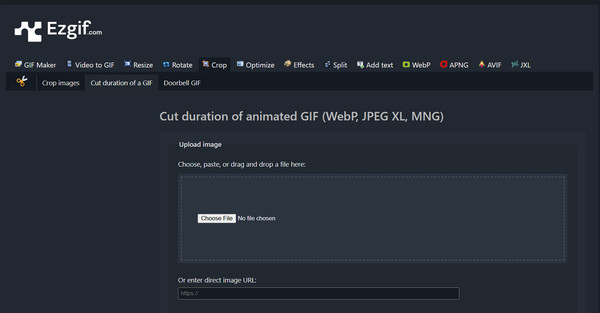
Ezgif - タイムラインコントロール付きの無料オンラインGIFカッター
Ezgifは、アニメーションをトリミングするためのブラウザベースのGIFカッターとして最もよく知られているツールの一つです。直感的なタイムラインスライダーを備えており、余分なフレームを簡単にカットしてファイルサイズを縮小したり、重要な瞬間を強調したりできます。
ステップ1Ezgifのウェブサイトにアクセスしたら、「GIFカッター」ツールにアクセスします。そこでGIFファイルをアップロードするか、URLを貼り付けます。
ステップ2開始時間と終了時間のフィールドまたはスライダーを使用して、保持する抽出部分を設定します。
ステップ3完了したら、「GIFをカット」ボタンをクリックしてオンラインでGIFをトリミングします。完了したらダウンロードしてください。
VEED.IO GIFカッター - 編集とエフェクトを備えたGIFトリミング
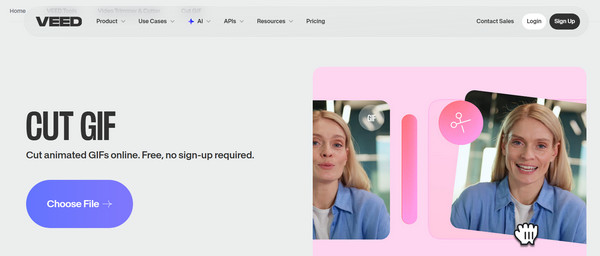
もう一つのオンラインGIFカッター、VEED.IOは、基本的なカットツール以上の機能を提供しています。ここでは、テキストオーバーレイ(GIFにテキストを追加する)、フィルター、圧縮、サイズ変更機能など、豊富な機能を備えています。複雑な設定を必要とせず、スムーズなワークフローを求めるコンテンツクリエイターにとって特に便利です。
ステップ1VEED.IO GIF Cutterのウェブサイトを検索します。パソコンまたはクラウドストレージからGIFをアップロードします。
ステップ2次に、タイムライン上の両方のハンドルをドラッグして、保持する部分を決定します。
ステップ3必要に応じて追加の編集を適用し、「エクスポート」ボタンをクリックしてアニメーション GIF の継続時間を正常にカットできます。
GIFメーカー、GIFエディター - フレームごとのコントロールを備えたGIFカッター
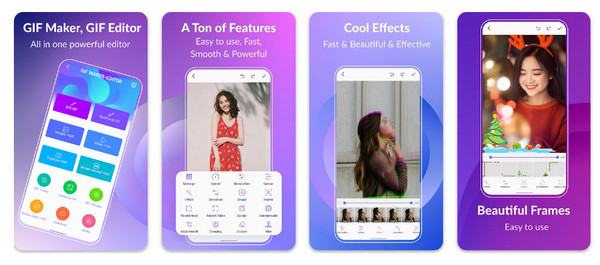
Nextは、GIFメーカー、GIFエディターなど、アニメーションツールを完備したAndroid向け多機能GIFカッターアプリです。フレームごとのビューア機能により、モバイルで正確なトリミングを行いたい方に最適です。さらに、オフライン編集機能も搭載されているため、どこでもアニメーションの作成とトリミングが可能です。
ステップ1AndroidスマートフォンでGIFメーカー、GIFエディターを開きます。メイン画面で「GIF編集」をタップし、動画ファイルをインポートします。
ステップ2必要に応じて、フィルターや速度調整などのオプションの編集を適用します。
ステップ3その後、GIF からフラグメントを切り取ってギャラリーに保存します。
ImgPlay - リアルタイムプレビュー機能付きiOS GIFカッター
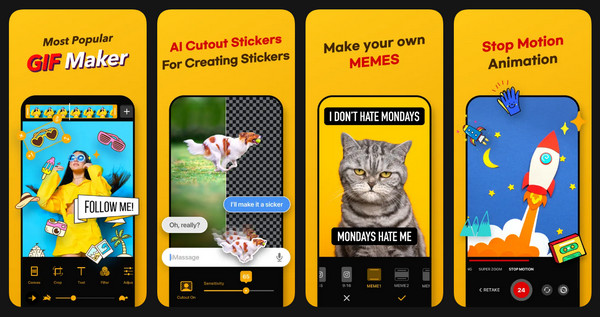
最後に、高評価のiOS GIFエディター、ImgPlayをご紹介します。スムーズなインターフェースと高速なカット機能で知られています。このGIFカッターはリアルタイムプレビュー機能を備えているため、保存前に変更内容を正確に確認できます。また、フィルター、テキストツール、フレーム配置などの強力な追加機能も備えています。
ステップ1iPhoneでImgPlayを起動します。ライブラリまたはiCloudからGIF画像をアップロードします。
ステップ2次に、トリミング ハンドルをドラッグして、アニメーション GIF をオンラインでカットします。
ステップ3「保存」ボタンをタップしてエクスポートする前に、必要に応じて GIF を編集してください。
結論
デスクトップからオンラインまで、今日では数多くのGIFカッターが利用可能であり、GIFアニメーションの加工はかつてないほど容易になっています。ここで紹介した5つのツールはそれぞれ、 GIFをカット、トリミング、短縮する 好みやワークフローによって異なります。強力なオールインワンオプションをご希望の場合は、 4Easysoft トータルビデオコンバータ は素晴らしい選択肢です。GIFメーカーツールは、正確な切り抜き、高速処理、そして高品質な出力を提供し、GIFアニメーションを編集し、常に信頼できる結果を求める人にとって最適な選択肢です。
