

GIFをトリミングする方法?試すべき6つのおすすめツール【ガイド付き】

投稿者 アイラ・レスリー・エスコト に ビデオ/オーディオの編集 2026 年 6 月 26 日
簡単な方法をお探しですか? GIFを切り抜くGIFはコンテンツ、メッセージ、コメントに楽しさを加えてくれますが、余分なスペースを削除したり、メインの被写体に焦点を当てたり、ソーシャルメディアのサイズに合わせたり、ファイルサイズを小さくしたりするために、トリミングが必要になる場合があります。これらの理由のいずれかがGIFをトリミングする目的に当てはまる場合は、この記事を読み進めてください。この記事では、デスクトップ、ブラウザ、スマートフォンでGIFの一部を切り取るために使用できる6つの最適なツールを紹介します。さあ、始めましょう!
冒頭に、これらのツールの機能と対応フォーマットを比較した表を追加してください。.
| おすすめのGIFトリミングツール6選 | サポートされている形式 | 追加機能 | 透かし | 無料または有料 |
| 4Easysoft トータルビデオコンバータ | GIF、APNG、アニメーションWebP、AVIF | GIF画像を手動でトリミングしたり、アスペクト比を選択したりできます。GIF画像の画質を向上させます。. | ✖ | 無料トライアル |
| エズギフ | GIF、APNG、WebP、AVIF、SVG | リンクインポートでGIFをトリミングする。. | ✖ | 無料 |
| iLoveIMG | GIF、APNG、WebP、AVIF、SVG | クロップボックス機能を搭載。圧縮、変換、サイズ変更など、その他の機能もサポートしています。. | ✖ | 無料 |
| オンラインGIFツール | GIF、APNG、WebP、AVIF、SVG | GIF画像を円形に切り抜きます。. | ✖ | 無料プラン |
| ギンプ | 標準GIFファイル(アニメーションGIFを含む) | アスペクト比オプション、自動縮小、現在のレイヤーのみの切り抜き。. | ✖ | 無料プラン |
| GIFメーカー | GIF、APNG、WebP、AVIF、SVG | テキスト、枠線、ステッカー、背景などを追加する | ✖ | 無料プラン |
ガイドリスト
PC/Macでより多くの編集機能を備えたGIFの高速トリミング GIFを最適なサイズにトリミングするためのオンラインツール3選 GIMPを使ってGIFを切り抜く方法 iPhoneとAndroidでGIFをトリミングするPC/Macでより多くの編集機能を備えたGIFの高速トリミング
PCまたはMacを使用している場合、デバイス上でGIFをトリミングする最も簡単な方法の1つは、プロ仕様のツールを使用することです。 4Easysoft トータルビデオコンバータ. このツールは、内蔵のビデオトリミング機能を備えており、GIFファイルを簡単かつ迅速にトリミングできます。トリミングするフレームを手動で調整したり、特定のトリミング値を入力したり、アスペクト比を選択したりするなど、さまざまなオプションが用意されています。このツールの優れた点は、GIFファイルの画質に影響を与えず、さらに画質を向上させるオプションも提供していることです。.

切り抜いたGIFをエクスポートする前にプレビューして確認できます。.
解像度やフレームレートなどを調整して、GIFの品質を向上させましょう。.
動画や画像をGIFに変換できるGIF作成ツールをサポートしています。.
GIFを編集するために使用できる、動画編集関連の機能が搭載されています。.
ステップ1インストール 4Easysoft トータルビデオコンバータ PC/Macにソリューションをインストールし、その後起動します。次に、「ツールボックス」をクリックし、「ビデオクロッパー」を探して選択します。その後、GIFファイルをインポートします。.

ステップ2インポート後、プレビュー画面からフレームを調整するか、特定の値を入力することで、GIFのトリミングを行うことができます。また、アスペクト比を選択することで、素早くトリミングすることも可能です。.
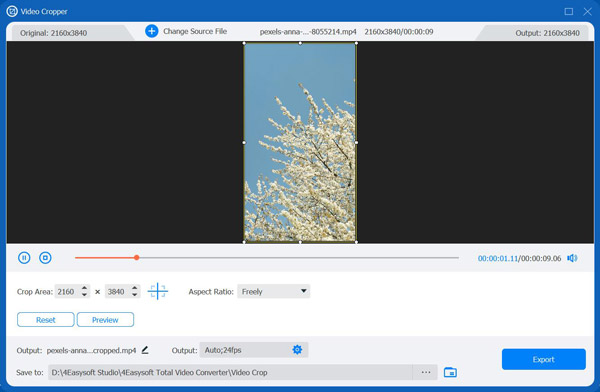
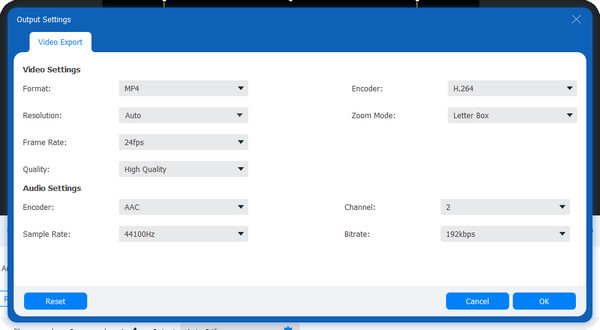
ステップ3完了したら、下の「出力」設定をクリックして、以下のオプションを調整し、GIFファイルの品質を向上させることができます。設定が完了したら、「OK」ボタンをクリックして保存してください。.
ステップ4トリミングしたGIF画像に満足したら、「エクスポート」をクリックしてPC/Macにダウンロードしてください。.
GIFを最適なサイズにトリミングするためのオンラインツール3選
最初に紹介した方法以外にも、ウェブベースのツールを使ってオンラインでGIFを切り抜くこともできます。これらのツールを使えば、GIFファイルを切り抜くためだけに何かをインストールする必要はもうありません。ぜひチェックしていただきたいおすすめツールをご紹介します。.
1. Ezgif
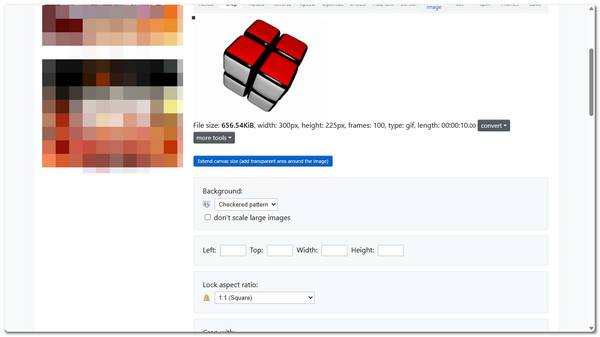
このリストの最初のソリューションはEzgifです。このオンラインGIFトリミングツールを使えば、アニメーションGIFから余分なスペース、境界線、不要な部分を簡単に削除できます。トリミング値を入力し、アスペクト比を選択するなどして、GIF画像をトリミングできます。見た目はやや古めかしいですが、効果的なトリミングサービスを提供しています。.
- 長所
- 簡単で使いやすいツールです。.
- lossygifやgifsicleのようなオープンソースのコードを使用した無料のトリミングサービスを提供しています。.
- インターフェースには分かりやすいラベルが付いているので、ツールを簡単に操作できます。.
- 短所
- インポートできるGIFファイルの最大サイズは200MBまでです。.
- アップロードされたファイルは、最大1時間までしか保存できません。.
2. iLoveIMG
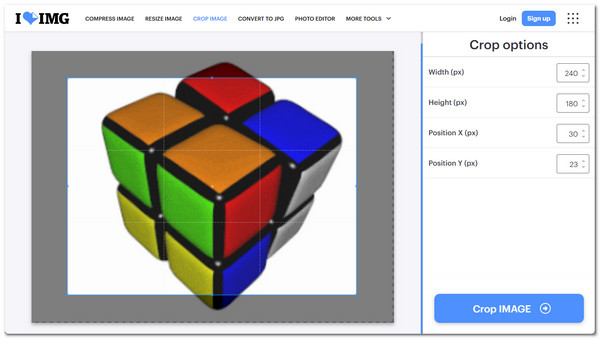
Ezgif以外にも、iLoveIMGはGIF画像をトリミングするのに最適なツールです。Ezgifと同様に、iLoveIMGもシンプルなオンラインツールで、残したい領域を正確に選択することでGIFをトリミングできます。ただし、Ezgifとは異なり、iLoveIMGではプレビュー画面からフレームを調整することでGIFを手動でトリミングできるため、トリミングプロセスをより細かく制御できます。.
- 長所
- GIFファイルをトリミングするためのシンプルなツール。.
- 幅、高さ、位置の値を入力することで、GIF画像をトリミングできます。.
- GIFを編集するための追加機能をサポートしています。.
- 短所
- アニメーションGIFをトリミングすると、ツールの動作が遅くなります。.
- 切り抜かれたGIF画像を探すには、多少時間がかかります。.
3. オンラインGIFツール
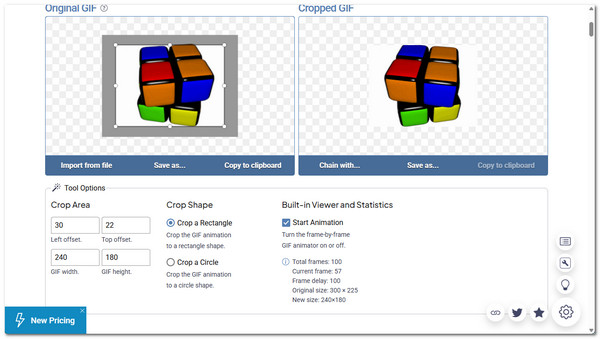
最後に紹介するオンラインGIFトリミング・編集ツールはClideoです。先に紹介したツールと同様に、Online GIF ToolsもアニメーションGIFをトリミングできます。トリミングボックスを調整することで、余分なスペース、境界線、アニメーション周辺の空白部分など、不要な部分を削除できます。その後、GIFを処理し、画像の重要な部分だけに焦点を当てた、よりクリーンなバージョンを作成します。.
- 長所
- シンプルなトリミングインターフェースで、非常に使いやすいです。.
- GIFの切り抜き領域を正確に選択できます。.
- 小~中サイズのGIFファイルの高速処理。.
- 短所
- 非常に大きなGIFファイルでは処理に問題が生じる可能性があります。.
- 出力オプションとカスタマイズ機能は非常に基本的なものです。.
GIMPを使ってGIFを切り抜く方法
これらの解決策以外にも、GIMPはGIFの切り抜きにも役立ちます。 GIFを組み合わせる そして、その他の効果を適用します。これは、画像関連の編集に使用される無料のオープンソースのラスターグラフィックエディタツールです。アニメーションGIFを個別のフレームとして開き、キャンバスサイズを調整し、アニメーションをそのままに画像領域を切り抜くことができます。必要に応じて各フレームを手動で編集できるため、より正確で高度なGIF編集に役立ちます。ただし、これは初心者には少し複雑です。それでも試してみたい場合は、アニメーションGIFを切り抜く手順は次のとおりです。
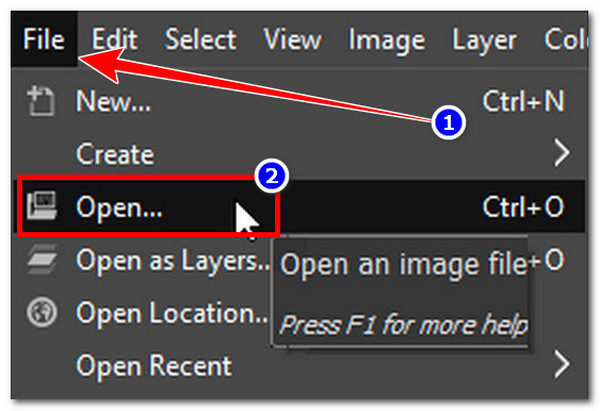
ステップ1コンピューターにGIMPをインストールし、起動します。次に、「ファイル」タブをクリックし、「開く」を選択してGIFファイルをインポートします。.
ステップ2その後、「ツール」メニューから「変形ツール」を選択し、「切り抜き」をクリックします。すると、フレームを好みのサイズに調整してGIFの切り抜きを開始できます。「Enter」ボタンをクリックすると、アニメーションGIFが切り抜かれます。.
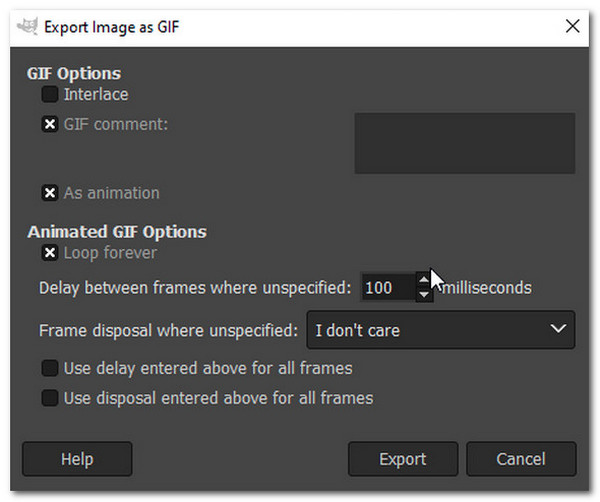
ステップ3完了したら、「ファイル」をクリックし、「エクスポート」オプションを選択して、切り抜いたGIFファイルを保存します。これで完了です!
iPhoneとAndroidでGIFをトリミングする
アニメーション GIF 画像をトリミングできるデスクトップベースのツールがあるように、GIF Maker のようなモバイルベースのソリューションも使用できます。このアプリを使用すると、ビデオや写真を GIF に変換し、トリミング、速度調整、フィルターの適用などの便利なツールで編集できます。 GIFにテキストを追加する. ただし、これまでのソリューションのほとんどとは異なり、これは完全無料ではありません。多くの高度な機能を利用するには、有料購読が必要です。それでも試してみたい場合は、以下の手順で使用してください。
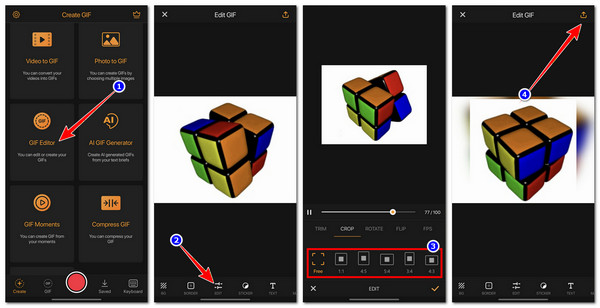
ステップ1スマートフォンにGIF Makerをインストールし、起動してください。その後、メニューから「GIFエディター」を選択し、切り抜きたいGIFファイルをインポートしてください。.
ステップ2次に、下の「編集」を選択し、「トリミング」をタップします。すると、アスペクト比の一覧から、お好みの比率を選択して素早くトリミングできます。そうでない場合は、「フリー」をタップして手動でトリミングしてください。.
ステップ3完了したら、「チェック」アイコンをタップし、右上隅の「エクスポート」アイコンをタップして、「保存」をタップして切り抜いたGIFを保存します。これで完成です!
結論
以上が、あなたが使える最高のツール6選です。 GIFアニメーションを切り抜く. これらを使えば、GIF ファイルをトリミングして、余分なスペースを削除したり、主要な被写体に焦点を当てたり、ソーシャルメディアのサイズに合わせたり、ファイルサイズを小さくしたりといった目的を達成できます。これらのソリューションはすべて効果的で、GIF ファイルのトリミングをうまくこなしますが、プロだけが 4Easysoft トータルビデオコンバータ 最高のサービスと高品質な成果物をご提供いたします。さあ、何をためらっているのですか?今すぐこのツールをお試しください!
