
- マルチメディア
 Windowsの場合
- Total Video Converter
- スクリーンレコーダー
- ブルーレイ/DVD
- Windowsの場合
- ブルーレイプレイヤー
- ブルーレイ クリエーター
- DVDリッパー
- DVD クリエーター
- 携帯
- オンラインツール
 無料のオンラインソリューション
- 無料ビデオコンバーター
- 無料のスクリーンレコーダー
- 無料のHEICコンバーター
- 店
- リソース
- サポート
Windowsの場合Windowsの場合無料のオンラインソリューションいつでもどこでも、無料で画面ビデオ、スピーカー、マイク、ウェブカメラの映像を高品質で録画できます。
 133 件のレビュー
4Easysoft Free Screen Recorderは、スクリーンビデオ、ウェブカメラ映像、スピーカー音声、マイク音声のオンライン録画を可能にします。お好みのプリセットモードと録画範囲(全画面または手動選択領域など)を選択できます。様々なオプションを有効または無効にすることで、あらゆるデバイスでゲーム、テレビ番組、さらには音楽ファイルまで、ニーズに合わせて録画できます。

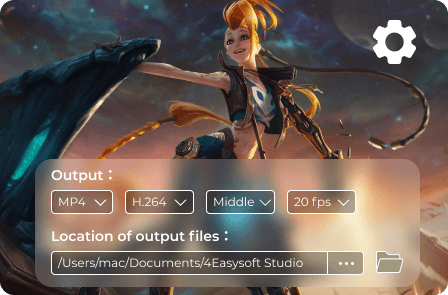
高品質のビデオを取得したり、ビデオ録画にホットキーを使用したりする必要がありますか? 設定ボタンをクリックして、録画前のカウントダウンを有効にしたり、録画中にフロート バーを非表示にしたり、その他の操作を行うことができます。開始、一時停止、再開、停止、フロート パネルの表示などのホットキーを調整します。さらに、必要な出力形式と出力先を選択します。
図形、吹き出し、テキスト、さらには録画への直接描画など、複数の注釈スタイルに対応しています。これらの要素は、色、フォントサイズ、テンプレートをカスタマイズできます。ソフトウェアのダウンロードは不要で、画面録画や音声ファイルをWebインターフェース内で直接編集できます。自動保存された録画はプログラム内で見つけて、他のユーザーと共有したり、ファイルを直接管理したりできます。

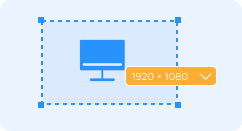
ステップ1:録画領域をカスタマイズする
ウェブサイトでこのツールを検索してください。「画面録画」ボタンをクリックすると、4つの異なる録画オプションを備えたオンラインスクリーンレコーダーが起動します。

ステップ2: 画面上のすべてのアクティビティを記録する
録音エリア、カメラ、スピーカー、マイクを選択します。次に、録音領域を選択し、設定を調整してから、 記録 ボタン。

ステップ3: 録画したビデオをエクスポートする
録画中にテキスト、吹き出し、その他の注釈を追加します。スクリーン レコーダー内で録画を開始するには、[停止] ボタンをクリックします。
4Easysoft スクリーン レコーダーのさらなる機能を調べる必要がある場合は、Free Screen Recorder と 4Easysoft スクリーン レコーダーの詳細な比較をご覧ください。
| 無料のスクリーンレコーダー 今すぐ録画 | 4Easysoft スクリーンレコーダー デスクトップをダウンロード | |
|---|---|---|
| ビデオ/オーディオを録画する |  | |
| 出力設定 | | |
| スナップショットをとる |  | |
| 録音を編集する | | |
| 期間の設定 | | |
| ハードウェアアクセラレーション | | |
| 録音品質 | 高、中、低、最低 | ロスレス、高、中、低、最低 |
| 出力フォーマット | WMV および MP4 (WMP9、H.264) | MP4、MOV、WMV、AVI、F4V、TS、MP3、M4A、AAC、WMA、PNG、JPG/JPEG、BMP、GIF、TIFF |
 今すぐ録画 今すぐ録画 | デスクトップをダウンロード |

エイダ
無料のスクリーン レコーダーを使用してビデオを録画するのは良い選択です。私はトラブルシューティングのために高品質のスクリーン ビデオをキャプチャするためにこのプログラムを使用しています。

ケイト
サイズ制限なしでオンラインでビデオトレーニングを録画できます。追加のプログラムをダウンロードしたり、サービスを購入したりすることなく、必要なビデオを入手できるのは、私にとって救世主です。

ジャック
ミュージック ビデオを撮るために、無料のスクリーン レコーダーを見つけました。品質が素晴らしいです。今では、iPhone で映画やテレビ番組をキャプチャするために頻繁に使用しています。

 Mac用
Mac用