
パスコードを消去してすべての iPhone/iPod/iPad のロックを解除し、Apple ID を完全に削除します。

スクリーンタイムのパスコードを忘れてしまった場合の4つの解決策

投稿者 アイラ・レスリー・エスコト に iOS ロック解除 2026 年 3 月 18 日
もしあなたが スクリーンタイムのパスコードを忘れてしまった場合. アプリの使用状況やデバイスへのアクセスを管理するために設計されているため、パスコードを忘れると、特定のアプリが使えなくなったり、iPhoneにアクセスできなくなったりすることがあります。パスコードを忘れると、制限の変更や特定の設定へのアクセスが困難になります。このガイドでは、スクリーンタイムのパスコードを忘れた場合の対処法を説明し、不要なデータ損失なしにiPhoneの制御を取り戻すためのいくつかの有効な解決策を紹介します。.
ガイドリスト
パート1:忘れてしまったスクリーンタイムのパスコードをすぐに安全に修復する方法 パート2:スクリーンタイムのパスコードを忘れた場合にApple IDを使用してリセットする方法 パート3:共有デバイスを確認してスクリーンタイムのパスコードをリセットする パート4:iTunes - スクリーンタイムパスコードを忘れた場合のデスクトップソリューション パート5:【ボーナス】スクリーンタイムにパスワードを忘れた場合のオプションがない理由パート1:忘れてしまったスクリーンタイムのパスコードをすぐに安全に修復する方法
組み込みの解決策が利用できない場合や、うまくいかない場合は、忘れてしまったスクリーンタイムのパスコードに対処するための専門的なソフトウェアを探す必要があるかもしれません。. 4Easysoft iPhone ロック解除 この機能は、既存のデータへの影響を最小限に抑えつつ、スクリーンタイムのパスコードを安全に削除またはリセットするように設計されています。迅速かつ確実な解決策を必要とするユーザーに最適です。.

iOSデバイスのスクリーンタイムによる完全なロック解除を防ぎます。.
パスコードを忘れた場合でも、データ損失なしにスクリーンタイムの制限を解除できます。.
iPhone、iPad、iPodのすべてのモデルとバージョンを完全にサポートします。.
パスワードなしでiOSデバイスを新品同様に復元できる高い成功率。.
ステップ14Easysoft iPhone Unlockerを起動し、Appleデバイスをコンピュータに接続します。接続後、「スクリーンタイム」ボタンをクリックします。.

ステップ2指示に従って、デバイスの「探す」機能を一時的にオフにし、処理がスムーズに進むようにしてください。.
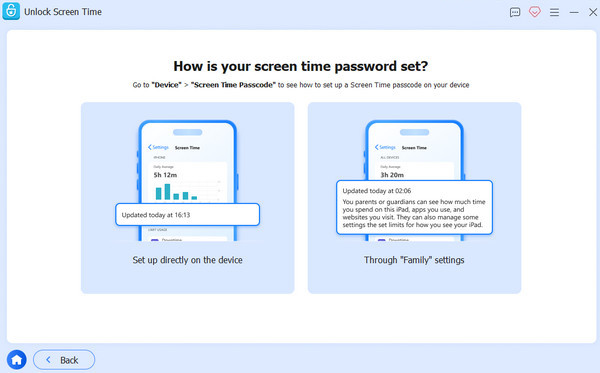
ステップ3「開始」ボタンをクリックすると、忘れてしまったスクリーンタイムのパスコードを削除するプロセスが自動的に開始されます。.

パート2:スクリーンタイムのパスコードを忘れた場合にApple IDを使用してリセットする方法
スクリーンタイムのパスコードを忘れても、制限時間内にコンテンツにアクセスできなくなるわけではありません。簡単に言うと、パスワードをリセットすることで、スクリーンタイムを再び利用できるようになります。この組み込み機能の使い方がわからない場合は、以下の手順に従ってください。
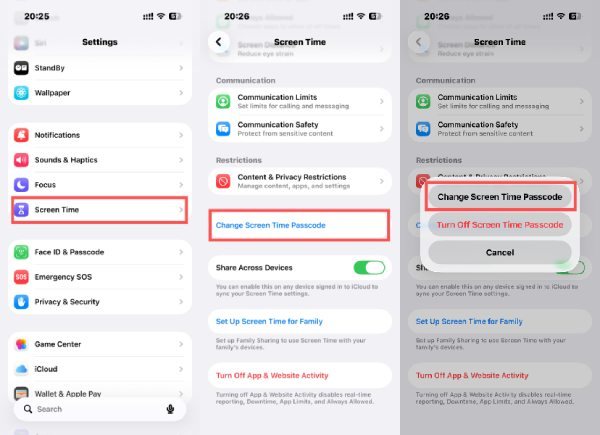
ステップ1「設定」を開き、下にスクロールして「スクリーンタイム」を探します。ボタンをタップして新しいページを開きます。.
ステップ2「スクリーンタイムパスコードの変更」ボタンをタップすると、ポップアップウィンドウが表示されます。.
ステップ3表示されるオプションの中から、「スクリーンタイムのパスコードを変更」ボタンをタップしてください。.
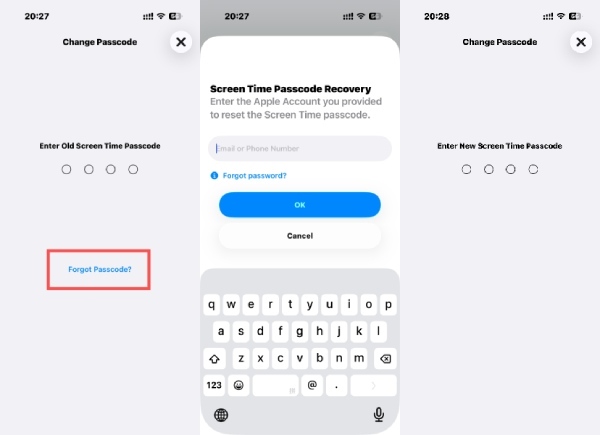
ステップ4「パスコードの変更」ページで、スクリーンタイムのパスコードの入力を求められます。「パスコードを忘れた場合」ボタンをタップしてください。.
ステップ5以前設定したAppleアカウントを入力してログインし、忘れてしまったスクリーンタイムのパスコードをリセットしてください。.
ステップ6確認後、入力して iPhoneのスクリーンタイムのパスコードをリセットする.
パート3:共有デバイスを確認してスクリーンタイムのパスコードをリセットする
家族で共有しているデバイスでは、スクリーンタイムの設定はオーガナイザーアカウントによって管理される場合があります。このような場合、他のリンクされたデバイスを確認することで、スクリーンタイムのパスコードをリモートでリセットまたは変更できます。この方法は、パスコードが別の iPhone または iPad で作成されたペアレンタルコントロールの設定に役立ちます。つまり、 パスコードなしでスクリーンタイムをオフにする 自分のiPhoneで。.
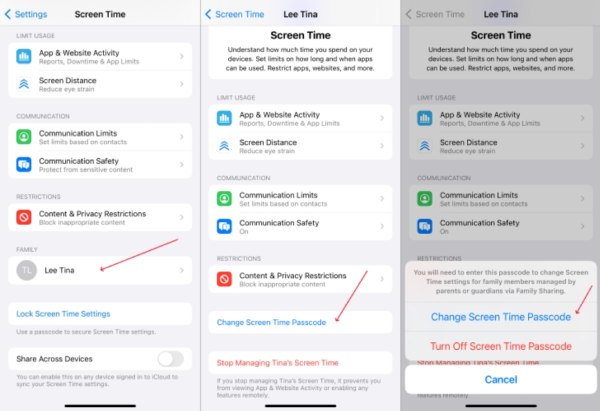
ステップ1「設定」を開き、下にスクロールして「スクリーンタイム」ボタンをタップします。.
ステップ2「家族」タブで、リンクされたデバイスのスクリーンタイム設定を管理する家族メンバーをタップします。.
ステップ3画面を下にスクロールして、「スクリーンタイムのパスコードを変更」ボタンをタップします。スクリーンタイムのパスコードを忘れた場合は、画面の指示に従ってリセットしてください。.
パート4:iTunes - スクリーンタイムパスコードを忘れた場合のデスクトップソリューション
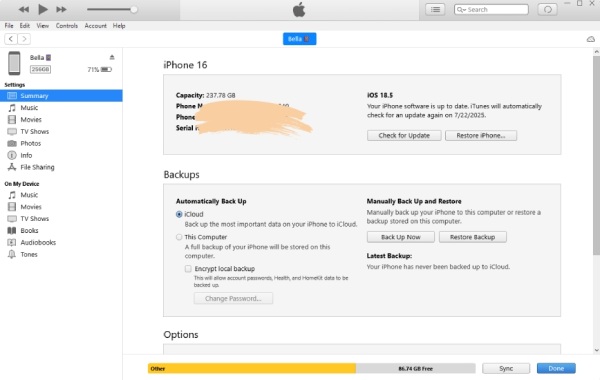
iTunesは、バックアップと復元プロセスを通じて、スクリーンタイムのパスコードの問題を解決するためのデスクトップベースのアプローチとして使用できます。このソリューションはスクリーンタイムのパスコード自体には依存しませんが、コンピュータと慎重な操作が必要です。特定の状況では効果的ですが、正しく実行しないとデータが変更される可能性があります。.
チップこの操作は、iPhone 上のすべてのデータとファイルを消去する可能性があります。 iPhoneのペアレンタルコントロールを解除します 作業を進めるには、iTunesを使用してiPhoneを復元する前にバックアップを作成してください。.
ステップ1iTunesを起動し、USBケーブルでiPhoneをコンピュータに接続します。デバイスを選択するには、クリックしてください。.
ステップ2「概要」ボタンをクリックし、次に「バックアップ」ボタンをクリックして、デバイスのバックアップを作成してください。.
ステップ3「iPhoneを復元」ボタンをクリックしてiPhoneを完全にリセットし、忘れてしまったスクリーンタイムのパスコードを削除してください。.
パート5:【ボーナス】スクリーンタイムにパスワードを忘れた場合のオプションがない理由
スクリーンタイムのパスコードを忘れた場合、「パスワードを忘れた」オプションが見つからないことがあります。この状態では、実際にパスワードを忘れてしまった場合でも、パスワードの変更や同様の方法でスクリーンタイムを変更することができません。この状況には多くの理由があり、以下のように要約できます。
1. 保護者による利用制限機能
スクリーンタイムは、当初、保護者が子供のデバイス使用を管理・制限できるようにするために導入されました。未成年者が簡単に制限を回避できないようにするため、Appleはロックされたインターフェース内での直接リセットオプションを制限しています。デバイス自体に「パスワードを忘れた場合」という簡単なオプションがあれば、iPhoneや特定のアプリへのアクセスを制限するような設定が他のデバイスで行われていないかを確認できるでしょう。.
2. Apple IDが間違っています
スクリーンタイムはApple IDに基づいて動作することにご注意ください。そのため、スクリーンタイムに設定されているApple IDと異なるApple IDを使用している場合、そのスクリーンタイムセッション中はロックに対して他の操作を行うことはできません。.
3. 古いiOSバージョン
iOSの古いバージョンでは、スクリーンタイムで表示に異常が発生する場合があります。これらの問題は新しいバージョンで修正されていますが、iPhoneを最新の状態にアップデートしていない場合は、問題が継続して発生する可能性があります。たとえば、スクリーンタイムのパスワードを忘れてしまい、「パスコードを忘れた」を使用してリセットできない場合などがこれに該当します。.
4. ソフトウェアのバグ/不具合
一時的な軽微な不具合により、「パスワードを忘れた場合」を使用しても、忘れてしまったスクリーンタイムのパスコードを復元できない場合があります。このような場合は、システムを再起動または再アクセスするだけで、このオプションが表示されるようになります。.
結論
これであなたはきっとわかるでしょう スクリーンタイムのパスコードを忘れてしまった場合の対処法 投稿を読んだ後、iPhoneが永久にロックされるという意味ではないことがわかりました。いくつかの有効な解決策があります。 4Easysoft iPhone ロック解除, スクリーンタイムの制限を、再び安全かつ効率的に管理できるようになります。.
