

無料で使えるDVDからMKVへの変換ソフトベスト4:メリット、デメリット、代替案

投稿者 イーサン・ブルック に DVDをリッピングする 2026 年 9 月 11 日
DVDをMKVファイルに変換する 思っているよりも簡単です。適切なツールを使えば、費用は一切かかりません。ただし、無料のDVD変換ソフトの中には、コピーガードに対応していないものや、元の画質を維持できないものもあります。このガイドでは、優れた無料ソフトを4つ紹介し、保護されたDVDをMKV形式にロスレスで変換する方法を詳しく解説します。これにより、映画コレクションをあらゆるデバイスで鮮明な画質で楽しむことができます。.
DVDを無料でMKVに変換できますか?
はい。いくつかのツールを使えば、DVDをMKVに無料で変換できます。MakeMKVは最もシンプルな選択肢の一つです。公式サイトによると、DVDディスクの開封は無料で、今後も無料のままです。MKVファイルには、元のビデオ、オーディオトラック、チャプター、その他の情報を保持できます。HandBrakeも無料のオープンソースツールです。対応するDVDソースからMKVファイルを作成できますが、コピープロテクトされたDVDは単体では処理できません。より多くの出力フォーマット、編集ツール、変換の制御が必要な場合は、4Easysoft DVD Ripperがより機能豊富な代替ツールとなります。.
無料で使えるDVDからMKVへの変換ツール トップ4
無料のDVDからMKVへの変換ソフトはどれも同じように動作するわけではありません。速度と品質を重視したもの、ファイルサイズの縮小を重視したもの、設定を細かく調整することに抵抗のない人向けのものなど、様々な種類があります。以下の推奨事項を参考に、自分に合ったソフトを見つけてください。.
| 道具 | コピーガード付きDVDに対応 | 出力品質 | ビデオを再エンコードする |
| MKVを作成する | はい | ロスレス、完全コピー | いいえ |
| ハンドブレーキ | いいえ(libdvdcssを別途追加する必要があります) | 良いが、圧縮されている | はい |
| VLC | libdvdcssを使っても、確実には動作しない。 | 一貫性がない | はい |
| FFmpeg | いいえ、まず外部復号化が必要です | 設定によります | はい(設定可能) |
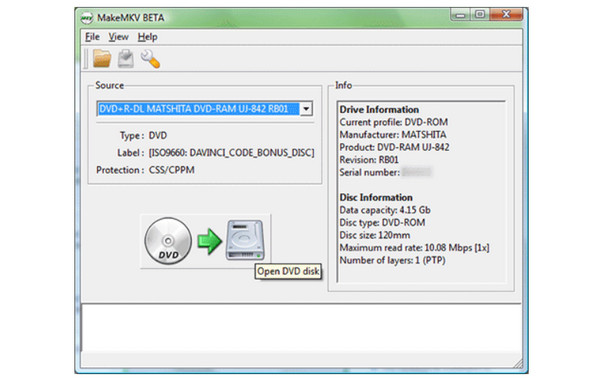
1.MKVを作成する
MakeMKVは、多くのユーザーにとって定番のDVDからMKVへの変換フリーウェアであり、それには十分な理由があります。DVDを読み込み、必要に応じて復号化し、ビデオ、オーディオトラック、字幕、チャプターなどすべてをMKVファイルに直接コピーします。ただし、使い続けるには、無料のベータキーを定期的に更新する必要があります。.
- 長所
- 内蔵プリセットにより、適切な画質設定を簡単に選択できます。.
- 再エンコードすることで、最終的な動画ファイルのサイズを直接リミックスする場合よりもはるかに小さくすることができます。.
- 短所
- 圧縮されていないため、ファイルサイズは大きくなります。.
- 無料のMakeMKVベータ版キーは、時折手動で更新する必要があり、一部のユーザーはそれを煩わしいと感じている。.
2. ハンドブレーキ
HandBrakeは良い MakeMKVの代替手段 ファイルサイズがDVDビデオを完全にそのままの状態に保つことよりも重要な場合に役立ちます。HandBrakeは無料のオープンソースソフトウェアで、DVDソースを開いてMKVファイルを作成できます。MakeMKVとは異なり、HandBrakeはビデオを再エンコードします。そのため、品質、解像度、フレームレート、その他のエンコード設定を調整できます。容量の少ないMKVファイルを作成したい場合に便利です。.
- 長所
- プリセットを使用すると、画質設定がはるかに簡単に操作できます。.
- 直接リマックスする場合と比べて、より小さなファイルサイズが得られます。.
- 短所
- 暗号化されたディスク専用のライブラリが必要で、これが新規ユーザーのつまずきの原因となっている。.
- 一部のユーザーから、HandBrakeでDVDをリッピングする際に、ディスクが長かったり破損していたりするとクラッシュが発生するという報告がある。.

3. VLCメディアプレーヤー
VLCは単なるビデオプレーヤーではなく、 DVDをMP4に変換する, VLCは、MKVなどのフォーマットも無料で利用できます。ただし、VLCはコピープロテクトされたDVDには適していません。VLCは、ディスクの復号化にlibdvdcssという外部ライブラリを使用しますが、このライブラリをインストールしても、新しいDVDや保護が強化された市販DVDでは失敗することがよくあります。保護されていないディスクや自作ディスクでは問題なく動作しますが、市販の映画のほとんどでは、リッピングが開始されないか、破損した状態で出力されるという報告があります。.
- 長所
- DVDビデオを読み込み、MKVファイルを出力できます。.
- 保護されていないDVDや個人用DVDも、ほとんど問題なく取り扱えます。.
- 短所
- libdvdcssをインストールした後でも、コピープロテクトされた市販のDVDは依然として問題となる可能性があります。.
- 一部のユーザーは、フルレングスのDVD映画をリッピングする際にフリーズが発生するという問題に遭遇している。.

4. FFmpeg
FFmpegは無料で、DVDビデオをMKVに変換するのに十分な性能を備えています。しかし、ある程度の技術的な知識が必要です。すべての操作はコマンドで行うため、分かりやすいインターフェースはありません。また、コピーガード付きのDVDは自動的に処理できません。適切なVOBファイルとIFOファイルを見つけるのも一苦労で、コマンドを誤ると変換をやり直さなければならない場合もあります。.
- 長所
- 非常に柔軟性が高く、ほぼあらゆるフォーマットの組み合わせに対応できます。.
- バッチ処理やスクリプト作成に最適です。.
- 短所
- 暗号化されたDVDには追加のツールが必要です。なぜなら、暗号化解除機能が内蔵されていないからです。.
- 間違ったコマンドを入力してしまうと、最初からやり直さなければならなくなる。.
保護されたDVDをロスレスでMKVにリッピングする方法
上記の無料の DVD から MKV への変換ツールは、保護されていないディスクや自作ディスクにはうまく機能します。しかし、保護された DVD をリッピングするのは別の話です。MakeMKV が制限されすぎていると感じる場合、またはもっと簡単なものが欲しい場合は、, 4Easysoft DVD Ripper 試してみる価値はあります。多くの一般的なDVDコピーガードを自動的に検出して解除できます。手動でキーを更新する必要はありません。さらに、多くの基本的な無料DVDリッパーよりも出力に関する詳細な制御が可能です。.

DVDをMKV、MP4、その他600種類以上のフォーマットに変換します。.
最新のコピーガード付き市販DVDに対応します。.
複数のオーディオトラック、字幕、チャプターを保持する。.
DVDリッピング速度が30倍速くなります。.
ステップ1ディスクを挿入します。4Easysoft DVD Ripperを開きます。「DVDを読み込む」ボタンをクリックして、DVDコンテンツを取得します。.

ステップ2「全タイトル一覧」ボタンをクリックすると、すべてのタイトルとチャプターが表示されます。「編集」ボタンをクリックすると、必要に応じて動画編集を行うことができます。.

ステップ3「すべて抽出」ドロップダウンメニューを展開します。出力ビデオ形式としてMKVを選択します。.

ステップ4DVDをMKV形式に変換するには、「すべてリッピング」ボタンをクリックしてください。.

結論
もちろんできます DVDを無料でMKVに変換 MakeMKVやHandBrakeなどのツールを使えば可能ですが、無料のオプションはコピープロテクトに引っかかったり、出力オプションの選択肢が増えたりすると、イライラすることがあります。キーや追加ライブラリを扱いたくない場合は、, 4Easysoft DVD Ripper より体系的な方法で作業を進めることができます。.
