

DVDをiPadで再生する方法 - 高画質でiPadでDVDを再生する方法

投稿者 ポーラ・パイラガ に DVDをリッピングする 2026 年 6 月 16 日
DVDをiPadにリッピングする 高品質なビデオコンテンツをいつでもどこでも手軽に視聴できるようになります。しかし、この操作はかなり複雑に聞こえ、多くの初心者にとって敷居が高いかもしれません。iPadでDVDを直接読み込む簡単な方法はないため、この作業にはコンピューターを使用してDVDを読み込んでフォーマットを変換してからiPadに転送する必要があります。この記事では、DVDのコンテンツをiPadにすばやく保存するための、非常に分かりやすい解決策をいくつかご紹介します。.
DVDをiPadで再生できる形式に変換する方法
初心者にとって、DVDからiPadへの変換はかなり複雑な作業です。しかし、 4Easysoft DVD Ripper, 専門知識がなくても、この作業は簡単かつ迅速に完了できます。直感的な手順に従うだけで、オリジナルのDVDコンテンツをiPadに保存して視聴できます。さあ、以下の手順に従って、この手順をすぐに開始し、お好みの方法でDVDコンテンツをお楽しみください。

GPUアクセラレーションにより、DVDをiPad用に変換する速度が60倍速くなります。.
複数の設定を使用して動画サイズを圧縮しつつ、元の画質を維持します。.
カスタマイズされた設定で、iPad 用の高品質のロスレス MP4 または MOV ビデオを作成します。
暗号化されたファイル、書き込み済みのDVD、再生できないファイルなどに対する制限を解除できます。.
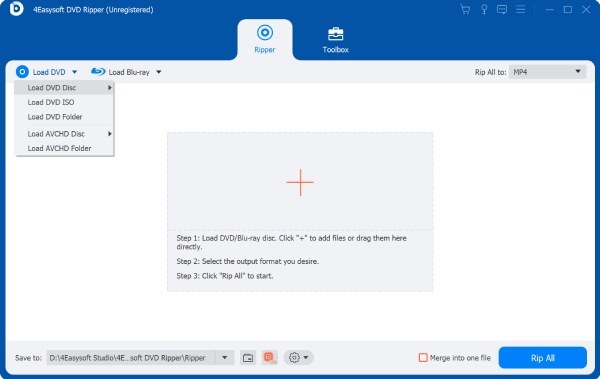
ステップ1DVDをデバイスに挿入します。4Easysoft DVD Ripperを起動し、「DVDを読み込む」ボタンをクリックして続行します。.
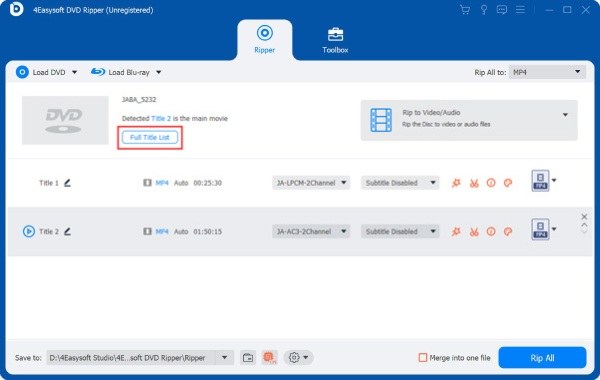
ステップ2DVDの内容を選択するには、「全タイトル一覧」ボタンをクリックしてすべてのパートを表示し、目的のパートを選択してください。.
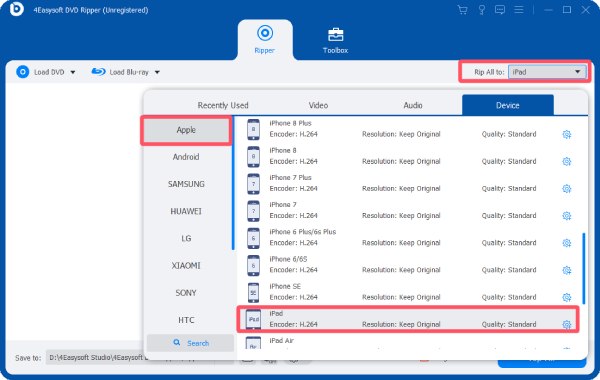
ステップ3「すべてリッピング」ボタンをクリックし、次に「デバイス」タブの下にある「iPad」ボタンをクリックします。最後に、「すべてリッピング」ボタンをクリックして、DVDをiPad形式にリッピングします。.
HandBrakeを使ってDVDをiPadにリッピングする無料の方法
DVDをiPadでサポートされている形式に変換する無料の方法をお探しなら、オープンソースツールが最適です。長年ユーザーから信頼されているビデオ処理ツールであるHandBrakeは、このタスクを十分に処理できます。操作はやや複雑かもしれませんが、以下の詳細な手順に従えば、このツールを使ってDVDからiPadへの変換を完了できます。 オープンソースのDVDリッパー.
ステップ1DVDをコンピューターのディスクドライブに挿入します。HandBrakeを起動し、「ソース」タブの下にある「DVD/VIDEO_TSフォルダ」をクリックします。.
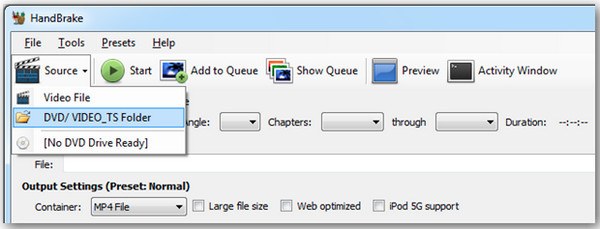
ステップ2DVD映画の長さに合ったタイトルを選択してください。次に、「コンテナ」タブの下にある「MP4ファイル」ボタンをクリックします。.

ステップ3最後に、「開始」ボタンをクリックして、DVDをiPad形式にリッピングするプロセスを開始します。.

【ボーナス】リッピングしたDVDをiPadに素早く転送する方法
これで、DVDをiPadでサポートされているファイル形式に変換する方法がわかりました。最後に残る疑問は、出力ファイルをiPadに転送する方法です。これはそれほど複雑な操作ではなく、Appleが提供するiTunesを使えば簡単にできます。転送が完了すれば、iPadを使っていつでもどこでもDVDの高画質ビデオコンテンツを楽しむことができます。操作方法がまだわからない場合は、以下の手順に従って、DVDをiPadに変換した後、転送を迅速に完了してください。.
ステップ1iTunesを起動し、iPadをデバイスに接続します。「ファイル」タブの下にある「ライブラリにファイルを追加」ボタンをクリックします。.
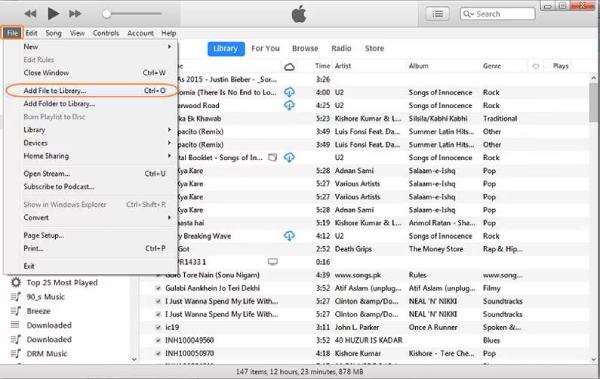
ステップ2変換したものを転送する必要があります DVDからiTunesへ 事前に準備しておきましょう。そのためには、iPadに転送したい変換済みDVDファイルをクリックして選択してください。.
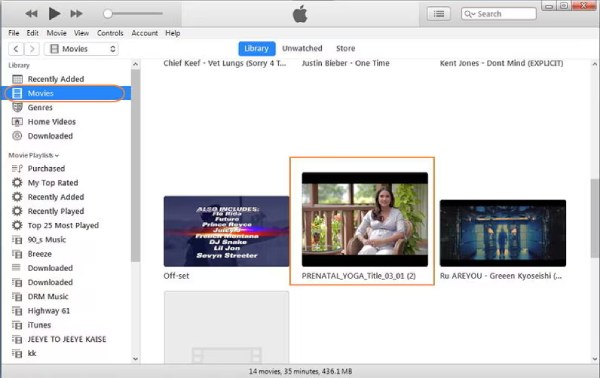
ステップ3最後に、「映画」タブからiPad用に変換済みのDVDファイルを探します。クリックしてiPadに同期してください。.
チップ
転送されたDVDファイルが元の品質を維持するようにするには、 4Easysoft iPhone転送 安定した伝送プロセスを保証するため。.

コンピューターと iOS デバイス間で iOS データを素早く転送します。
連絡先、写真、音楽など、すべてのデータを管理および編集します。
重要なファイルをコンピューターまたは iTunes に同期およびバックアップします。
着信音の作成、HEIC の変換、iOS の復元を行うためのツールがさらに追加されました。
結論
適切な DVDからiPadへの変換ツール, DVDのコンテンツをiPadに転送して視聴することが非常に簡単になったことがわかるでしょう。具体的な手順にあまり詳しくなくても、この記事を読めば、自分の操作でこの作業を完了できるはずです。オリジナルのDVDコンテンツの品質が維持され、iPadで正常に再生されるようにするには、, 4Easysoft DVD Ripper 高品質かつ高効率な機能を備えているため、お勧めです。必要であれば、今すぐ無料でダウンロードしてご利用いただけます。.
