
- マルチメディア
 Windowsの場合
- Total Video Converter
- スクリーンレコーダー
- ブルーレイ/DVD
- Windowsの場合
- ブルーレイプレイヤー
- ブルーレイ クリエーター
- DVDリッパー
- DVD クリエーター
- 携帯
- オンラインツール
 無料のオンラインソリューション
- 無料ビデオコンバーター
- 無料のスクリーンレコーダー
- 無料のHEICコンバーター
- 店
- リソース
- サポート
Windowsの場合Windowsの場合無料のオンラインソリューション Mac スクリーン レコーダー
 画面上のアクティビティ、マイクのオーディオ、音声、ウェブカメラの映像、スナップショットをオリジナルの品質でキャプチャできる最高のスクリーン レコーダーです。
 Mac ブルーレイ プレーヤー
 すべての DVD/Blu-ray ディスク、ISO ファイル、およびすべてのデジタル ビデオを高品質で再生します。独自のプレイリストを作成し、再生を簡単に制御して視聴を楽しめます。
 Mac DVD リッパー
 DVD ディスク、DVD フォルダー、ISO イメージから 500 以上のファイル形式にムービーを抽出します。リッピングする前に DVD ムービーを柔軟にカスタマイズします。
 Mac iPhoneデータ復旧
 iOS デバイス、iTunes、iCloud バックアップから、失われた写真や削除された写真、テキスト メッセージ、連絡先、メモ、アプリ データなどを復元します。
1. プログラムをダウンロードしても安全ですか?
Total Video Converterをインストールしたら、インストーラーをダブルクリックしてコンピューターにプログラムをインストールします。ブラウザにエラーメッセージが表示される場合は このタイプのファイルはコンピュータに損害を与える可能性がありますインストーラー ファイルのデジタル署名の更新、ネットワーク環境、またはブラウザーの設定が原因である可能性があります。[保存] ボタンをクリックするだけで、100% の安全なプログラムをインストールできます。
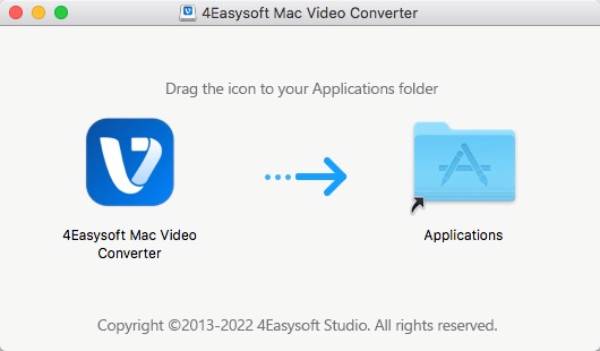
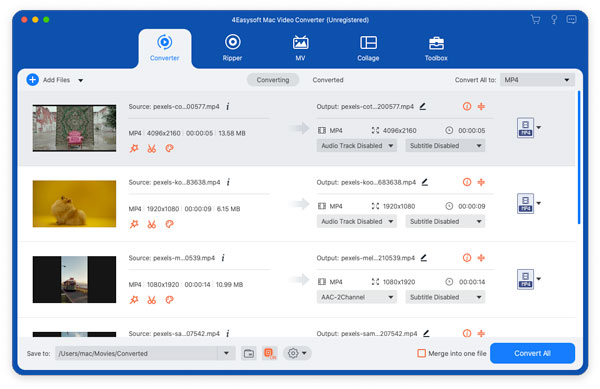
2. ソフトウェアの使用を開始するにはどこから始めればよいですか?
4Easysoft Mac Video Converterを 応用 フォルダーを開くと、デスクトップまたは Launchpad からソフトウェアを見つけることができます。次に、アイコンをダブルクリックして起動し、ビデオの変換、編集、強化を開始できます。
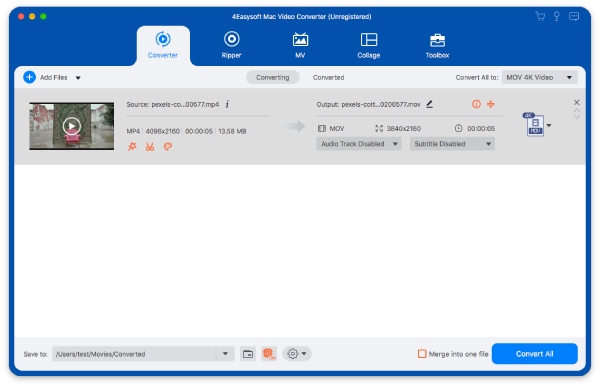
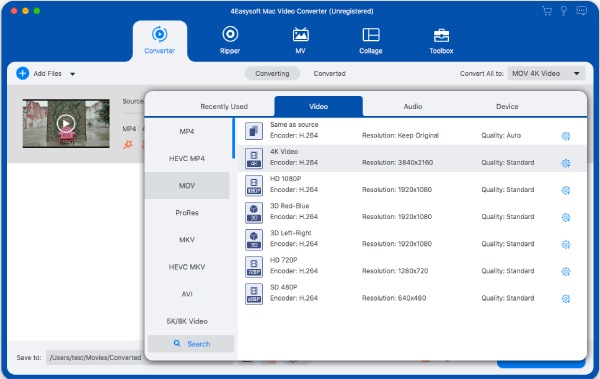
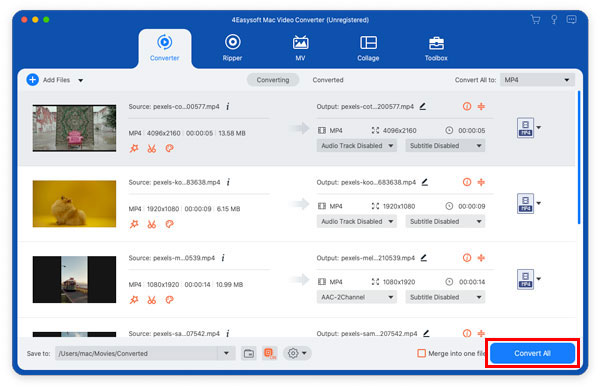
クリック 追加 プログラムの左上隅にあるファイルボタンをクリックします。変換したいファイルを選択し、 開ける ボタンをクリックしてファイルをインポートします。 フォーマット ファイルの右側にあるボタンをクリックすると、設定のリストが表示され、好みやデバイスに応じて出力形式をカスタマイズできます。メインインターフェイスに戻り、 すべて変換 プログラムの右下隅にあるボタンをクリックすると、選択したファイルの変換が開始されます。

 Mac用
Mac用