

Windows 11向けのおすすめスクリーンレコーダー12選 - すべての人に最適!

ゲーマー、教育者、プロフェッショナルを問わず、デスクトップのキャプチャは必須となっています。Microsoft の最新システムにはいくつかの統合ツールがありますが、さまざまな Windows 11向けのおすすめスクリーンレコーダー 4K対応、クイック共有、AIノイズリダクションなど、特別な機能を提供するソフトウェアが数多く存在します。今回は、テスト済みで厳選したWindows向け画面録画ソフト12選をご紹介します。自信を持って録画を始めましょう!
| 製品 | 最高品質 | サポートされている形式 | 設定をカスタマイズ | 編集ツール | 最適な用途 |
| 4Easysoft スクリーンレコーダー | 4K | MP4、AVI、WMV、MOV | 高い | はい | 高解像度チュートリアルおよびその他の画面アクティビティ |
| Xbox ゲームバー | 1080p | MP4 | 低い | いいえ | ゲームの短いクリップ |
| OBSスタジオ | 4K | MP4、MKV、FLV | 非常に高い | はい | ストリーミングとスクリーンアクティビティ |
| シェアX | 1080p | MP4、WebM、GIF | 高い | はい | 生産性とGIF |
| スクリーンレック | 4K | MP4 | 低い | いいえ | クイック共有 |
| カムスタジオ | 720p | AVI、SWF | 中くらい | いいえ | スクリーンアクティビティ |
| スクリーンパル | 1080p | MP4、AVI、FLV | 中くらい | はい | 教育ビデオ |
| スクリーンファイ | 4K | MP4、MOV | 高い | はい | 多種多様な活動 |
| カムタジア | 4K | MP4、WMV、MOV | 高い | はい | チュートリアル |
| バンディカム | 4K | MP4、AVI | 高い | いいえ | ゲーム活動 |
| クリップチャンプ | 1080p、4K | MP4、GIF | 中くらい | はい | ソーシャルメディア |
| スニッピングツール | 1080p | MP4 | 非常に低い | いいえ | 短いクリップ |
ガイドリスト
1. 4Easysoft Screen Recorder – 高解像度スクリーンレコーダー 2. Xboxゲームバー – Windows 11ネイティブ画面録画機能 3. OBS Studio – プロフェッショナル向けの強力な録画ソフト 4. ShareX – 軽量で高速なWindowsレコーダー 5. ScreenRec – クイッククラウド共有レコーダー 6. CamStudio – 定番のオープンソースWindowsレコーダー 7. ScreenPal – 教育者向けWindowsレコーダー 8. Screenify – 最新のオールインワン画面録画ソフト 9. Camtasia – チュートリアルに最適な録画ソフト 10. Bandicam – ゲームに最適化されたスクリーンレコーダー 11. Clipchamp – Windows用ビデオ編集・録画ソフト 12. Snipping Tool – 最速のスクリーンショット&レコーダー1. 4Easysoft Screen Recorder - 高解像度スクリーンレコーダー

多機能性と鮮明さを求めるすべての人にとって、Windows 11向けの最適な最初の画面録画ソフトは以下のとおりです。 4Easysoft スクリーンレコーダー. この録画ソフトウェアは最大4K解像度の高画質ビデオをキャプチャできるため、プロのチュートリアルや動画撮影に最適です。また、画質を損なうことなく、マウスカーソルや描画をリアルタイムでハイライト表示できる注釈ツールも搭載しています。画面やウェブカメラの映像に加え、システムサウンドやマイク入力もキャプチャする必要がある方には、まさにうってつけのツールです。.

チュートリアル、ゲームプレイ、映画などの超高解像度録画に対応。.
録画中に線、矢印、図形、テキストを追加できる組み込みの描画機能。.
全画面、ウィンドウ、選択領域など、柔軟な録画領域を選択できます。.
保存する前に、ファイルの最初または最後から不要な部分を削除してください。.
2. Xboxゲームバー - Windows 11ネイティブ画面録画機能
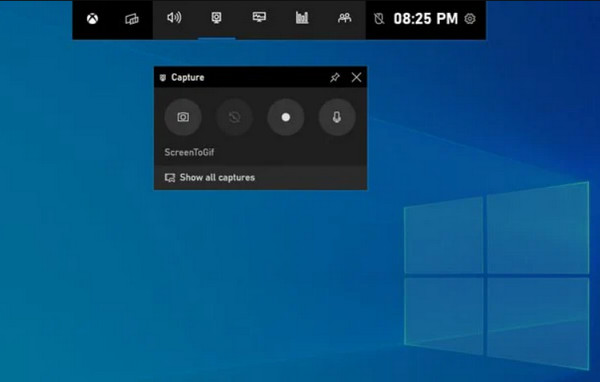
Windows 11向けの次の画面録画ツールは、Xbox Game Barです。この内蔵ツールを使えば、簡単なショートカットキーの組み合わせで、アクティブなアプリを録画できます。主にゲーム向けに設計されていますが、ほとんどのアプリを遅延なく録画できます。.
- 長所
- システムにプリインストールされています。システムパフォーマンスへの影響は最小限です。.
- 短所
- ファイルエクスプローラーやWindowsデスクトップを録画することはできません。ビデオ編集ツールもありません。.
3. OBS Studio - プロフェッショナル向けの強力な録画ソフト
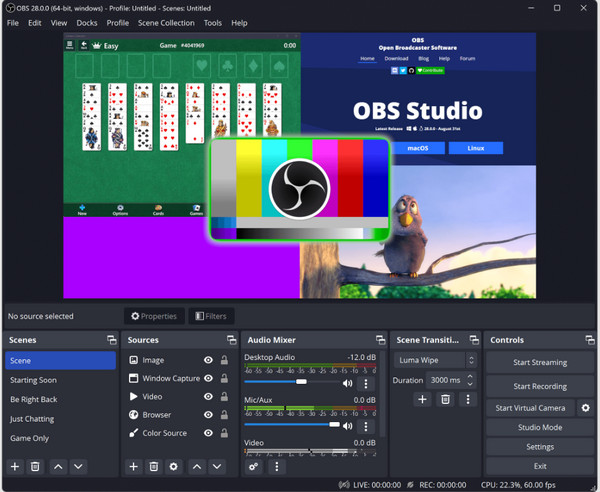
内蔵ツールが不十分だと感じる場合は、, OBSスタジオ これは他に類を見ないレベルとパワーを提供します。オープンソースツールであるこのツールは、Webカメラ、モニター、ウィンドウなど複数のソースを使用して複雑なシーンを作成できるため、Windows 11向けの最高の無料スクリーンレコーダーと言えるでしょう。.
- 長所
- 完全無料、不要なテキストメッセージなし、カスタマイズ無制限。.
- 短所
- そのインターフェースはやや難解で、それなりのGPUが必要だ。.
4. ShareX - 軽量で高速なWindowsレコーダー
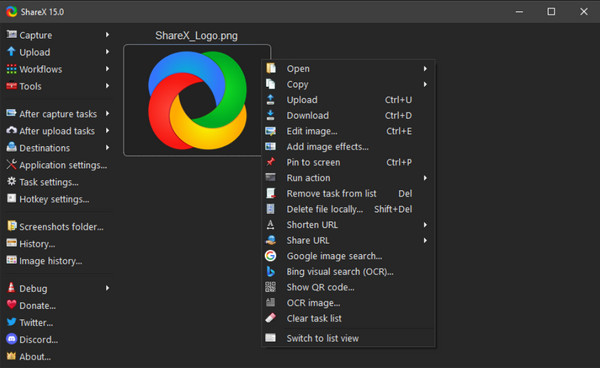
以前のビデオレコーダーはヘビーデューティーな制作に重点を置いていましたが、, シェアX は、スピードと生産性を重視して設計された、Windows 11向けの軽量画面録画ソフトウェアです。長いウェブページのスクロールキャプチャや、GIFアニメーションの高速作成など、さまざまなキャプチャ方法をサポートしています。.
- 長所
- 完全無料で広告も一切なし。高画質のGIFアニメーションを録画できます。.
- 短所
- メニューが多すぎるインターフェースは直感的ではなく、編集機能もありません。.
5. ScreenRec - クイッククラウド共有レコーダー
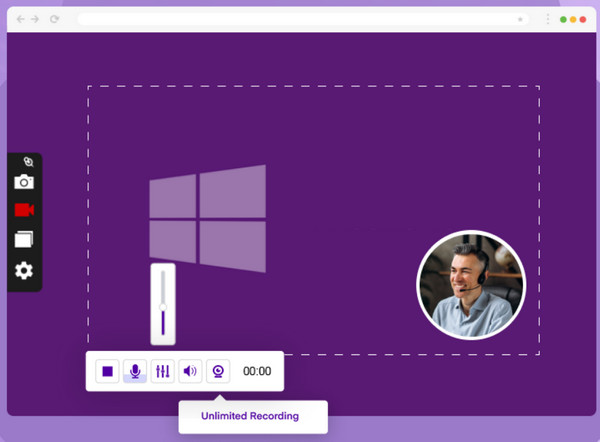
次は スクリーンレック, Windows 11向けの最高の画面録画・音声録画ソフトの一つであり、手軽なビデオメッセージの送信に最適です。特筆すべき機能の一つは、即座に共有できるリンクです。録画を停止すると、ビデオにメールに貼り付けられるリンクが自動的に生成されます。.
- 長所
- 高速なプライベートリンク生成、遅延ゼロの録画技術。.
- 短所
- 動画編集ツールは使用できません。録画時間は5分までです。.
6. CamStudio - 定番のオープンソースWindowsレコーダー
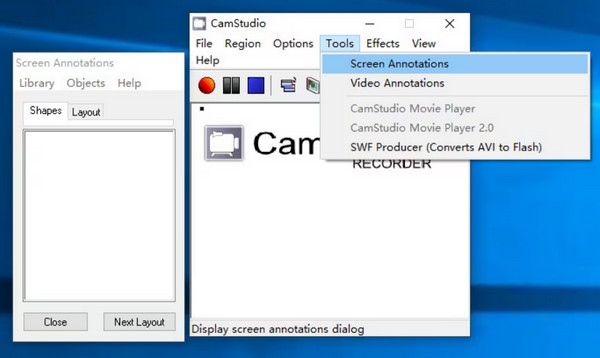
従来の方法で録画したいユーザーにとって、CamStudioはWindows PC向けの定番エントリーレベルのスクリーンレコーダーです。見た目は古く感じるかもしれませんが、基本的なチュートリアルビデオを作成するために必要な、画面キャプションやビデオ注釈などの重要な機能を備えています。.
- 長所
- ファイルサイズが非常に小さく、古いWindowsシステムでも快適に動作します。.
- 短所
- 出力フォーマットは主にAVIに限定されており、4K解像度や高度な編集機能には対応していません。.
7. ScreenPal - 教育者向けWindowsレコーダー
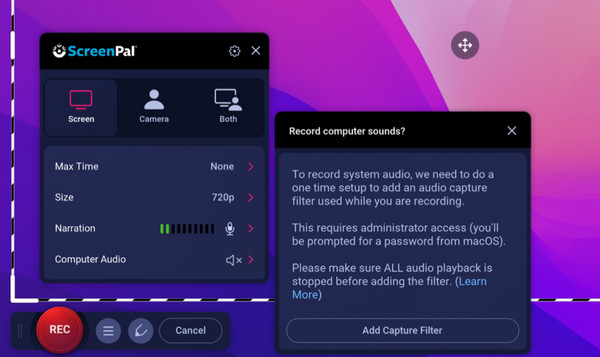
以前のスクリーンレコーダーのシンプルさとは対照的に、ScreenPalは教育者やトレーナー向けに設計された豊富な機能を備えています。このWindows 11用スクリーンレコーダーには、スクリプトを先に入力してからビデオを録画できる独自のスクリプト録画モードがあります。.
- 長所
- ズームおよびパン編集ツール、豊富なストックメディアライブラリ。.
- 短所
- 無料版は15分間まで利用可能で、ウォーターマークが表示されます。.
8. Screenify - 最新のオールインワン画面録画ソフト
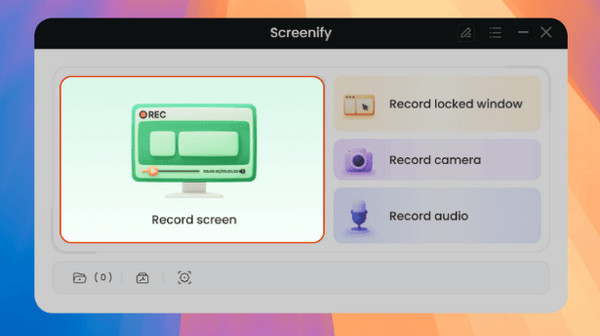
Screenifyは、Windows 11向けの高性能スクリーンレコーダーとして位置づけられています。高フレームレートでの録画も容易に処理できるため、デモやゲームプレイのキャプチャに最適です。.
- 長所
- 高度なAI支援型ノイズリダクション機能、高フレームレート対応。.
- 短所
- 依然として安定しつつある。.
9. Camtasia - チュートリアルに最適な録画ソフト
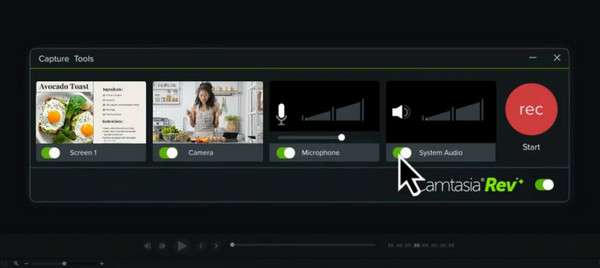
教育コンテンツを作成することが目的であれば、Windows 11向けの優れた画面録画ソフトとしてCamtasiaが適しているかもしれません。これは画面、ウェブカメラ、音声を録画できる多機能エディターで、録画した映像は後で編集できます。.
- 長所
- マルチトラック編集に対応。カーソルエフェクトとスムージング機能も搭載。.
- 短所
- 高価なオプションであり、相当なシステムリソースを必要とする。.
10. Bandicam - ゲームに最適化されたスクリーンレコーダー
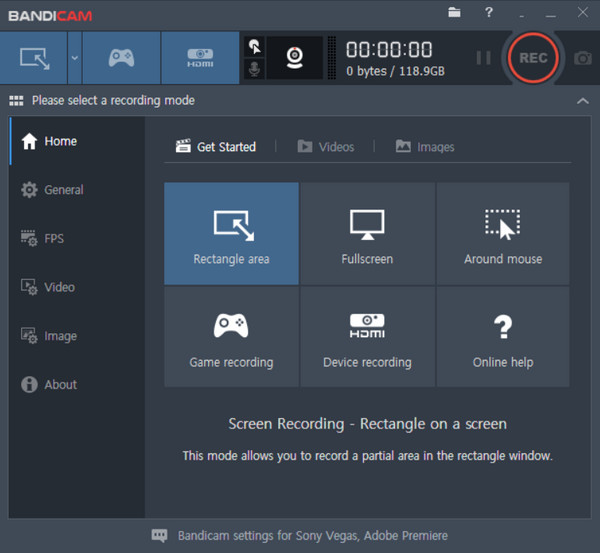
ゲームコミュニティ向けのもう一つの作品。, バンディカム フレーム落ちすることなく高速なゲームプレイを録画できます。ゲームエンジンに直接接続する録画モードを備えているため、最高品質を実現し、Windows 11向けの最高のスクリーンレコーダーの一つとなっています。.
- 長所
- 高フレームレートに対応。外部機器の録画が可能。.
- 短所
- 編集機能は別売りです。無料版には透かしが入ります。.
11. Clipchamp - Windows用ビデオ編集・録画ソフト
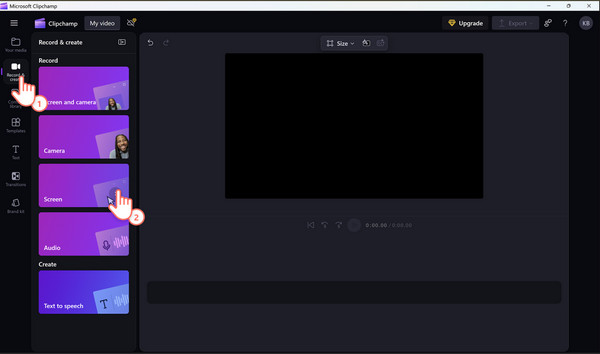
Windows 11標準搭載のスクリーンレコーダーに戻ると、Clipchampはビデオ編集と録画の両方の機能を備えています。これはウェブベースのツールで、自動字幕生成機能やAIによるテキスト読み上げ機能などを搭載しています。さらに、ソーシャルメディアへの迅速な投稿に最適なスクリーンレイアウトとカメラレイアウトも提供しています。.
- 長所
- Windows 11システムに組み込まれており、AI機能がサポートされています。.
- 短所
- インターネット接続が遅いと動作がもたつく場合があります。4Kエクスポートはプレミアムユーザー限定です。.
12. Snipping Tool - 最速のスクリーンショット&レコーダー
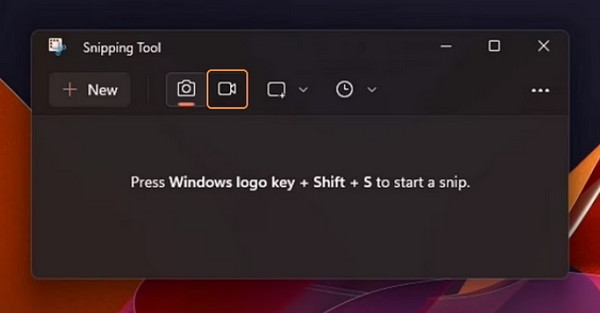
基本的な用途であれば、Snipping Toolは単なるスクリーンショットツールとしてだけでなく、Windows 11向けの最高の画面録画ツールとしても機能します。重いアプリは不要で、数秒間だけ特定の領域を素早く録画したいという方に最適です。.
- 長所
- システムショートカットから素早くアクセスでき、録画する領域を選択できます。.
- 短所
- 編集ツールはありません。ウェブカメラのオーバーレイには対応していません。.
結論
もしあなたがゲーマーなら、Xbox Game BarやBandicamのようなツールが Windows 11に最適なスクリーンレコーダー あなたにとって。チュートリアルを作成したいのであれば、OBS Studioの方が適しているかもしれません。あなたの目標が何であれ、ここにはあなたにぴったりの録画ツールがあります。そうである一方で、 4Easysoft スクリーンレコーダー ぜひ一度試してみることを強くお勧めします!多彩な録画モード、内蔵編集ツール、カスタマイズ可能な画質など、あらゆる機能を備えたこのアプリは、Windows 11ユーザーにとって間違いなく優れた選択肢となるでしょう。.
