

iPhoneで最近削除した写真を復元する方法【4つの方法】

iPhoneで撮影した大切な瞬間が誤って消えてしまった場合、取り戻すことができないため、ストレスを感じてしまうことがあります。 iPhoneで最近削除した写真を復元する幸いなことに、Appleには復元オプションが組み込まれており、さらに便利な機能を使って写真を復元する方法もあります。「最近削除した項目」フォルダの確認から、さらに簡単な方法3つまで、iPhoneで削除した写真を復元する方法を以下にご紹介します。
ガイドリスト
最近削除された写真は iPhone のどこに保存されますか? 写真アプリから最近削除した写真を復元する方法 iPhoneで永久に削除された写真や最近削除された写真を復元する方法【おすすめ】 iCloud経由でiPhoneから完全に削除された写真を復元する iTunesを使ってiPhoneから永久に削除された写真を復元する最近削除された写真は iPhone のどこに保存されますか?
iPhoneで最近削除した写真を復元する方法を説明する前に、写真を削除すると実際に何が起こるのかを理解しましょう。ライブラリから写真を削除しても、すぐに消えるわけではありません。Appleは写真を「最近削除した項目」アルバムに保存し、そこから復元できるようになっています。
アルバム内のすべての写真は最大30日間保存されます。この期限が切れるか、アルバム内の写真を手動で削除すると、写真は完全に削除されたものとみなされ、復元するにはより高度な復元方法が必要になります。
写真アプリから最近削除した写真を復元する方法
iPhoneで最近削除した写真が元々どこに保存されていたかがわかったので、次は最も簡単な復元方法をご紹介します。この方法は、写真がまだ30日間の期限内であり、「最近削除した項目」アルバムから削除されていない場合に最適です。
ステップ1「写真」アプリ内で、下部にある「アルバム」をタップし、下にスクロールして「最近削除した項目」アルバムを見つけます。
ステップ2Face ID、Touch ID、またはパスコードを使用してロックを解除します。
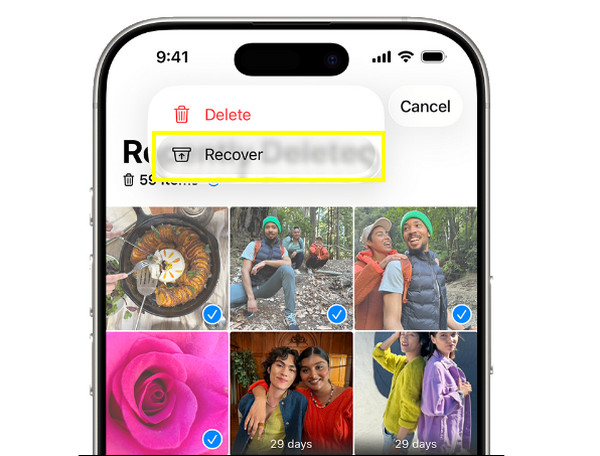
ステップ3そこに入ったら、「選択」をタップして、復元したい削除済み写真を決定します。
ステップ4「復元」をタップすると、最近削除した項目のフォルダからiPhone上の削除された写真を復元できます。
iPhoneで永久に削除された写真や最近削除された写真を復元する方法【おすすめ】
アルバムから写真が完全に削除されると、iOSの内蔵オプションが機能しなくなる可能性があります。その場合は、専用の復元ツール(例えば 4Easysoft iPhoneデータ復旧 ストレージとバックアップを徹底的にスキャンし、削除された写真や連絡先、メッセージ、通話履歴などのデータを見つけ出します。このプログラムは複数の復元モードに対応しており、誤って削除したり、アップデートに失敗したり、クラッシュしたり、リセットされたりして失われた写真の復元に最適です。一般的な復元ソリューションとは異なり、復元前に写真をプレビューできるため、本当に必要なものだけを取得できます。

iPhone で最近削除された写真とその他のデータを簡単に復元できます。
すべての iPhone モデルと完全に互換性があり、最新バージョンでもスムーズに動作します。
他のデータに影響を与えずに失われた写真を見つけるための高速で信頼性の高いスキャン テクノロジーを備えています。
復元する前に削除した写真をプレビューし、必要なものだけを復元します。
ステップ1パソコンで4Easysoft iPhone Data Recoveryを起動し、USBケーブルを使ってiPhoneとペアリングします。iOSデバイスにプロンプトが表示されたら、「信頼」をタップして、ソフトウェアがデバイスにアクセスできるようにします。

ステップ2メインインターフェースで「iPhoneデータ復旧」を選択し、「iOSデバイスから復元」を選択します。「スキャン開始」ボタンをクリックすると、iPhoneのディープスキャンが実行され、最近削除された写真やその他の失われたデータが検索されます。

ステップ3スキャンが完了すると、復元可能なファイルはすべて整理され、簡単に閲覧できるようになります。「写真」に移動し、削除されたすべての画像をプレビューします。「復元」ボタンをクリックすると、完全に削除されたiPhoneの写真を個別に復元できます。

iCloud経由でiPhoneから完全に削除された写真を復元する
iPhoneで最近削除された写真を復元するもう一つの確実な方法は、iCloudを使うことです。写真が削除される前に自動的に同期されていた場合、この方法は非常にスムーズに機能します。ただし、この方法ではiPhone上の既存のデータがバックアップのデータに置き換えられることに注意してください。(手順) iPhoneの写真をバックアップする.)
ステップ1iPhoneで「設定」を開き、「一般」をタップして「iPhoneを転送またはリセット」セクションに移動します。次に、「すべてのコンテンツと設定を消去」をタップします。
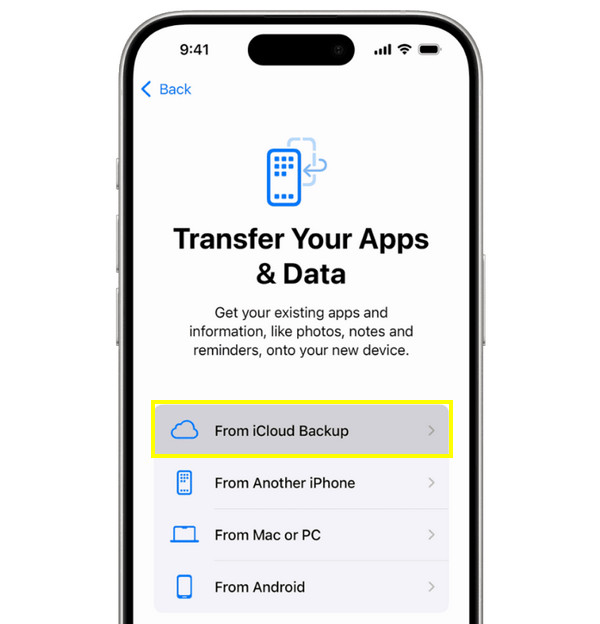
ステップ2セットアッププロセスを完了し、「Appsとデータ」画面が表示されたら、「iCloudバックアップから復元」を選択します。
ステップ3次に、正しい Apple ID でサインインし、写真が削除される前に作成されたバックアップを選択して、完了するまで待ちます。
iTunesを使ってiPhoneから永久に削除された写真を復元する
最後に、iOSデバイスを定期的にコンピュータにバックアップしている場合は、iTunesまたはmacOSのFinderを使って、iPhoneで最近削除した写真を復元できます。前の復元方法と同様に、iTunesを使用すると現在のデータが失われるため、続行する前に重要なファイルを保存しておくことをお勧めします。
ステップ1iOSデバイスをコンピュータとペアリングします。iTunesを開き、デバイスが検出されたらアイコンを選択します。
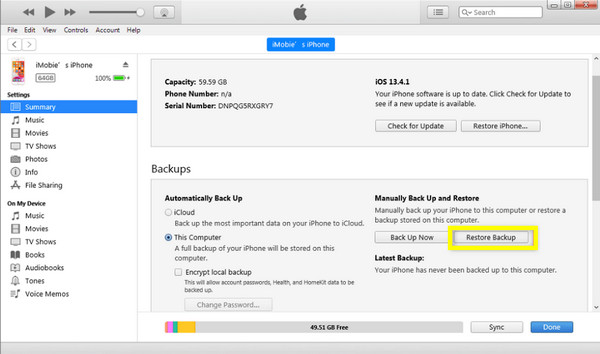
ステップ2そこで、「バックアップの復元」をクリックします。
ステップ3写真が失われる前に作成されたバックアップを選択し、「復元」ボタンをクリックして、プロセスが完了するまで待ちます。
結論
今日ご紹介したように、iPhoneで写真を削除しても、すぐに永久に失われるわけではありません。ここでは、4つの信頼できる方法をご紹介します。 iPhoneで削除した写真を復元する バックアップの有無、最近削除したアルバムからバックアップの使用まで、様々な選択肢があります。ただし、バックアップを作成しない場合は、最も効果的な選択肢を忘れないでください。 4Easysoft iPhoneデータ復旧このツールは、iPhoneを安全かつ徹底的にスキャンし、削除された写真をプレビューするなど、既存のデータを上書きすることなく、様々な機能を提供します。30日後にiPhoneから削除された写真を高い確率で復元するには、このスマートツールをぜひご活用ください。
