

iPhoneで削除されたボイスメールを復元する:4つのステップバイステップガイド

ボイスメールには個人的なメッセージや重要な情報が含まれているため、紛失すると非常に困惑します。朗報は? iPhoneで削除されたボイスメールを復元するボイスメールは必ずしも完全に削除されるわけではないので、ご注意ください。この記事では、iPhoneで最近削除された、あるいは完全に削除されたボイスメールを復元するための4つの方法をご紹介します。iOS標準の復元方法と代替手段の両方をご紹介しているので、ご自身のケースに最適な方法をお選びいただけます。
ガイドリスト
iPhoneで削除されたボイスメールを安全かつ簡単に復元 ソフトウェア自体を使用して削除されたiPhoneのボイスメールを復元する iCloud/iTunesバックアップを使用してiPhoneから削除されたボイスメールを復元する方法 iPhoneのボイスメールを完全に削除する方法iPhoneで削除されたボイスメールを安全かつ簡単に復元
iPhoneで重要なボイスメールを紛失すると、特に仕事の指示や個人的なメッセージが含まれている場合は、本当にストレスを感じます。幸いなことに、iPhoneで削除されたボイスメールを安全かつ柔軟に、そして確実に復元したい場合は、 4Easysoft iPhoneデータ復旧 最良の選択です。バックアップがなくても、iPhoneで完全に削除されたボイスメールを高い確率で復元できます。復元前に、新しいコンテンツの保存や変更を停止することを忘れないでください。

バックアップなしでiPhoneから削除されたボイスメールを安全に復元できます。
バックアップなし、iTunes、iCloud バックアップの 3 つのリカバリ モードをサポートします。
最終的に復元する前にボイスメールをプレビューできます。
iPhone 17とiOS 26をサポートします。
ステップ1パソコンで4Easysoft iPhoneデータ復旧を起動します。USBケーブルを使ってデバイスをパソコンに接続します。iPhone画面にプロンプトが表示されたら、「信頼」をタップして、ソフトウェアがデバイスにアクセスできるようにします。

ステップ2デバイスが正常に認識されたら、「iPhoneデータ復旧」を選択してください。次に「iOSデバイスから録音」を選択し、「スキャン開始」ボタンをクリックして、失われたボイスメールの検索を開始します。

ステップ3「ボイスメール」セクションに移動し、各ボイスメールをダブルクリックしてプレビューします。選択したボイスメールの横にあるチェックボックスにチェックを入れます。「復元」ボタンをクリックすると、iPhoneのボイスメッセージがPCに復元されます。

ソフトウェア自体を使用して削除されたiPhoneのボイスメールを復元する
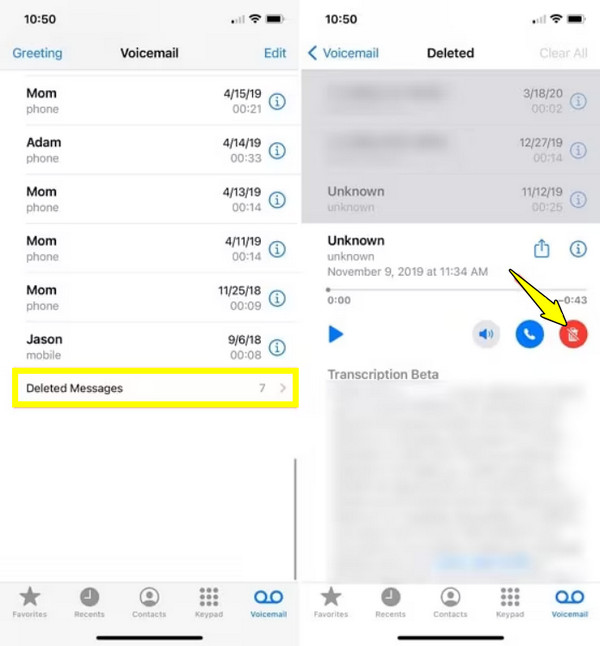
ボイスメールが最近削除された場合、iPhoneの「削除済みメッセージ」フォルダにまだ残っている可能性があります。ちなみに、 iPhoneの「最近削除した項目」フォルダを確認する まず他のiPhoneファイルを復元しましょう。Appleは削除されたボイスメールを一時的に保存するため、特別なツールを使わずにiPhoneでボイスメールを復元できます。この方法は迅速かつシンプルで、短期間で復元されたボイスメールに非常に効果的です。iPhoneで削除されたボイスメールを直接復元する方法は次のとおりです。
ステップ1iPhoneで「電話」アプリを起動します。
ステップ2画面下部の「ボイスメール」をタップします。下にスクロールして「削除されたメッセージ」を探します。
ステップ3次に、復元したいボイスメールをタップし、「削除を取り消す」を選択します。ボイスメールはメインのボイスメールリストに復元されます。
iCloud/iTunesバックアップを使用してiPhoneから削除されたボイスメールを復元する方法
一方、iPhoneを定期的にバックアップしている場合は、Appleのバックアップサービスを利用してiPhoneのボイスメールを復元できます。ボイスメールがデバイス上で利用できなくなった場合は、AppleのiCloudとiTunesのバックアップが役立ちます。ただし、この方法では現在のデータがバックアップコンテンツに置き換えられてしまいます。
iCloudバックアップからiPhoneで削除されたボイスメールを復元する方法:
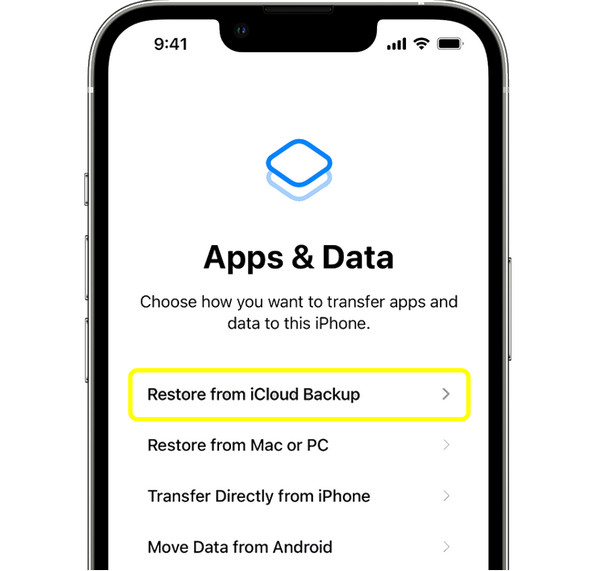
ステップ1「設定」アプリを開きます。「一般」「iPhoneを転送またはリセット」「すべてのコンテンツと設定を消去」ボタンをタップします。通常通りiPhoneの設定を行ってください。
ステップ2次に、「iCloudバックアップから復元」をタップし、「Appとデータ」画面でApple IDでサインインします。
ステップ3ボイスメールが削除される前に作成されたバックアップを選択します。
iTunesバックアップからiPhoneで削除されたボイスメールを復元する方法:
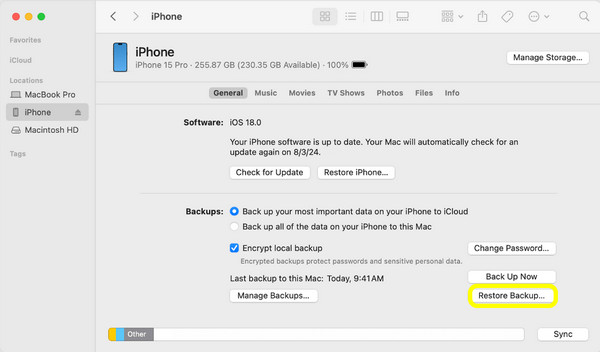
ステップ1iPhoneをコンピュータに接続します。「iTunes」または「Finder」を開きます。デバイスを選択し、「バックアップを復元」をクリックします。
ステップ2削除されたボイスメールをカバーする iTunes バックアップを選択します。
ステップ3iPhone の接続を解除する前に、復元プロセスが完了するまでお待ちください。
iPhoneのボイスメールを完全に削除する方法
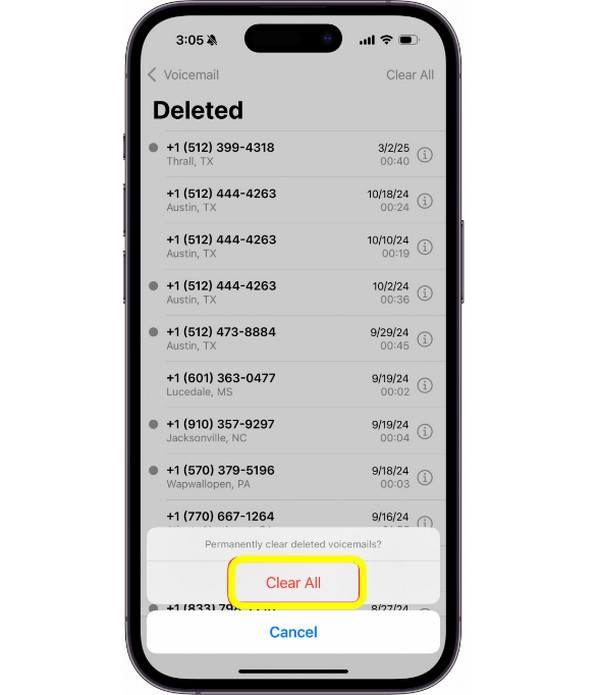
重要なボイスメールを復元したら、次の方法も知っておくと役立ちます。 不要なボイスメールを削除する ストレージ容量を節約するためです。ボイスメールを削除するだけではすぐには消えないので、復元できないように「削除済みメッセージ」フォルダから手動で削除してください。
ステップ1「電話」アプリ内で「ボイスメール」をタップします。下にスクロールして「削除済みメッセージ」をタップします。
ステップ2次に、「すべて消去」をタップして、削除したすべてのボイスメールを完全に削除するか、個別に削除するボイスメールを選択します。プロンプトが表示されたら、操作を確認してください。
結論
iPhoneのボイスメールが最近削除されたか、バックアップに保存されているかにかかわらず、今日では複数の方法が提供されています。 iPhoneで削除されたボイスメールを復元する 安全かつ効果的に削除できます。それぞれの解決策には利点があり、適切な解決策は、いつ、どのように削除されたかによって異なります。iPhoneをバックアップしていない場合、または最近保存したファイルを保存したい場合は、 4Easysoft iPhoneデータ復旧削除されたボイスメールをプレビューし、他のデータを犠牲にすることなく必要なものだけを復元できます。そのため、重要なiPhoneデータを迅速に復元するには、このツールが最適です。
